1、先打开电脑,双击桌面上的迅雷影音。

2、然后点击右上角的箭头按钮。

3、之后点击设置中心。

4、然后点击播放。

5、之后将暂停时,逐帧快进退的勾选给点击取消掉。
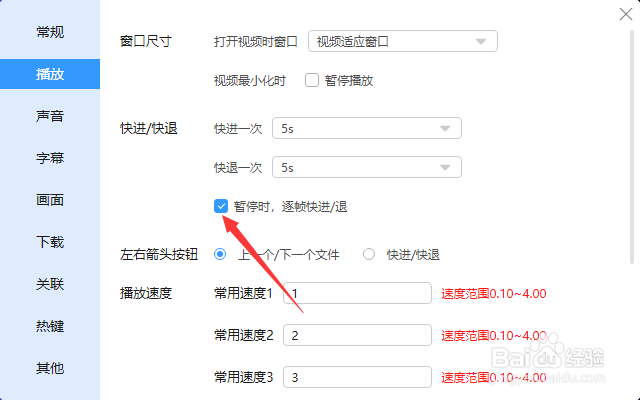
6、结果如图所示,这样便关闭了暂停时,逐帧快进退。

7、总结:
1、双击桌面上的迅雷影音。
2、点击右上角的箭头按钮。
3、点击设置中心。
4、点击播放。
5、将暂停时,逐帧快进退的勾选给点击取消掉。
6、这样便关闭了暂停时,逐帧快进退。
时间:2026-05-01 19:06:18
1、先打开电脑,双击桌面上的迅雷影音。
2、然后点击右上角的箭头按钮。
3、之后点击设置中心。
4、然后点击播放。
5、之后将暂停时,逐帧快进退的勾选给点击取消掉。
6、结果如图所示,这样便关闭了暂停时,逐帧快进退。
7、总结:
1、双击桌面上的迅雷影音。
2、点击右上角的箭头按钮。
3、点击设置中心。
4、点击播放。
5、将暂停时,逐帧快进退的勾选给点击取消掉。
6、这样便关闭了暂停时,逐帧快进退。
