AE锚点旋转动画属性怎么用?

 时间:2026-02-14 06:29:25

1、我们打开AE特效软件,进入到软件的工作窗口,点击选中想要制作动画效果的图层

AE锚点旋转动画属性怎么用?

2、按下键盘的Ctrl+Shift+D,即可得到如下图所示的拆分图层,选择拆分后的图层

AE锚点旋转动画属性怎么用?

3、按下键盘的旋转快捷键R,将时间线移动到动画的最后关键帧位置,点击旋转属性前面的小码表,设置结束关键帧

AE锚点旋转动画属性怎么用?

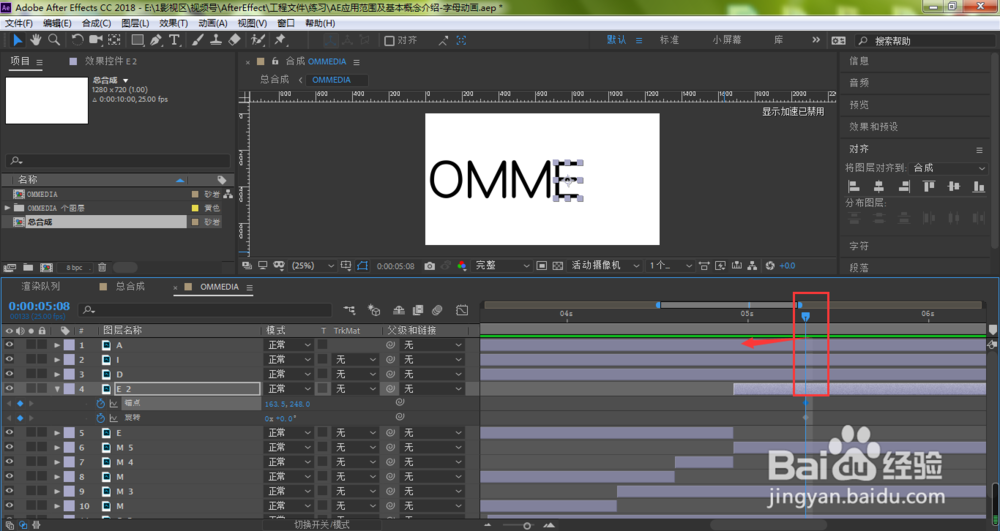
4、设置完成,按下键盘的Shift+A,添加锚点属性,点击锚点前面的小码表,同样设置结束关键帧

AE锚点旋转动画属性怎么用?

5、这时,将时间线移动到动画的起始位置

AE锚点旋转动画属性怎么用?

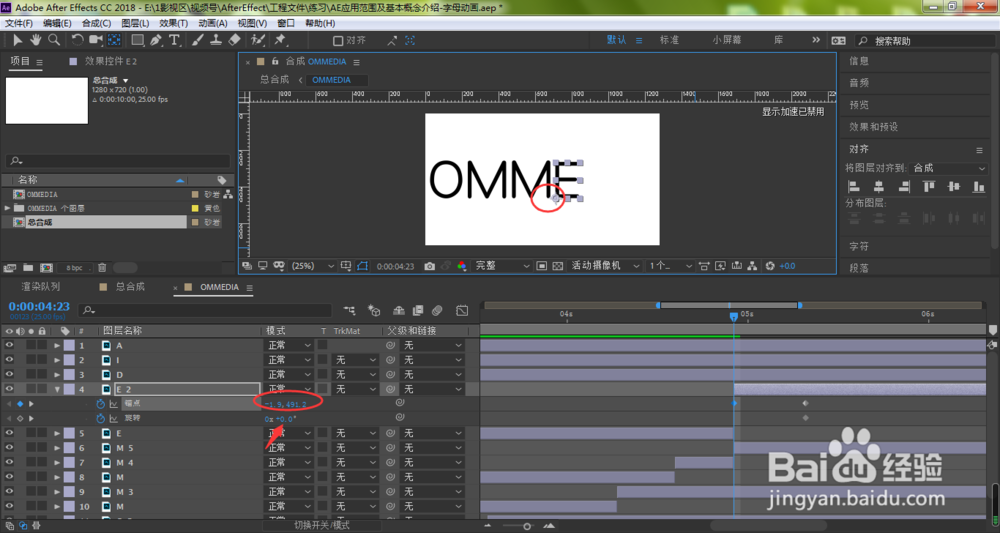
6、如下图所示,我们点击选中锚点工具

AE锚点旋转动画属性怎么用?

7、鼠标拖动字母E中间的锚点,移动至字母的左下角位置

AE锚点旋转动画属性怎么用?

8、这时,我们再设置一下动画旋转属性的起始参数

AE锚点旋转动画属性怎么用?

9、笔者这里将旋转参数设置为-90°,按下键盘空格键即可看到所设置的动画效果

AE锚点旋转动画属性怎么用?

  • AE 制作火影螺旋丸特效教程
  • AE如何快速将线性光附在图案上
  • ae中的mocha插件怎么设置自动保存
  • 如何使用AE制作竖排渐现文字动画
  • AE如何输入不同颜色的文字
  • 热门搜索
    书法手抄报 手抄报的装饰 教师节手抄报内容 端午节的手抄报 简单又漂亮 元宵节手抄报简笔画 读书伴我成长手抄报 普通话手抄报简单漂亮 新春手抄报 小学数学手抄报 我爱家乡手抄报