Q群聊机器人如何设置定时消息

 时间:2024-10-13 20:20:37

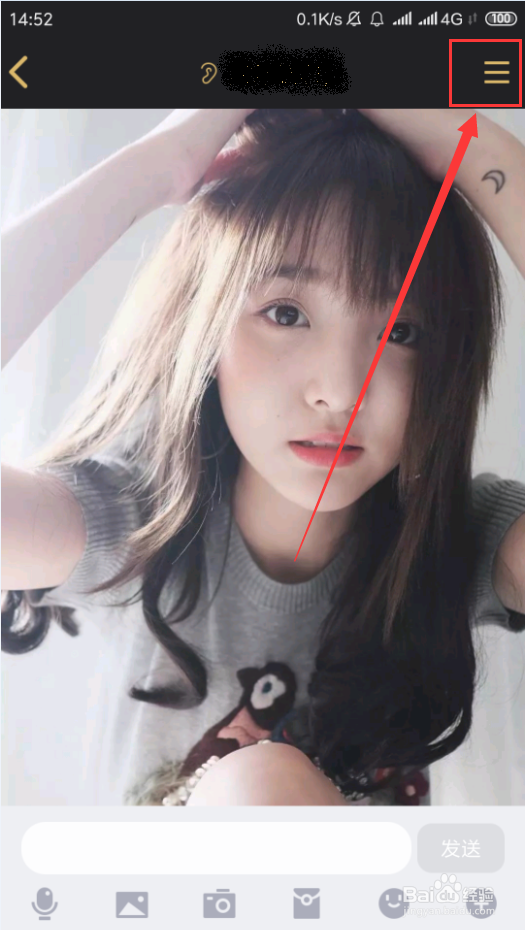
1、在需要设置定时消息的群聊聊天界面中,选中右上角如图所示位置图标,然后点击“群机器人”选项。

Q群聊机器人如何设置定时消息Q群聊机器人如何设置定时消息

2、在“群机器人”中,点击已添加的“Q群管家”。

Q群聊机器人如何设置定时消息

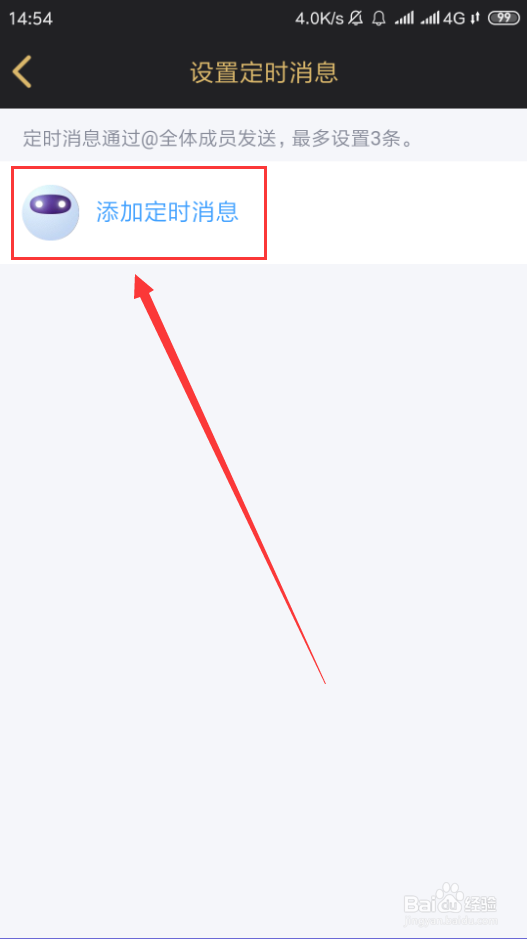
3、选中下方的“定时消息”,点击“设置定时消息”页面中的“添加定时消息”。

Q群聊机器人如何设置定时消息Q群聊机器人如何设置定时消息

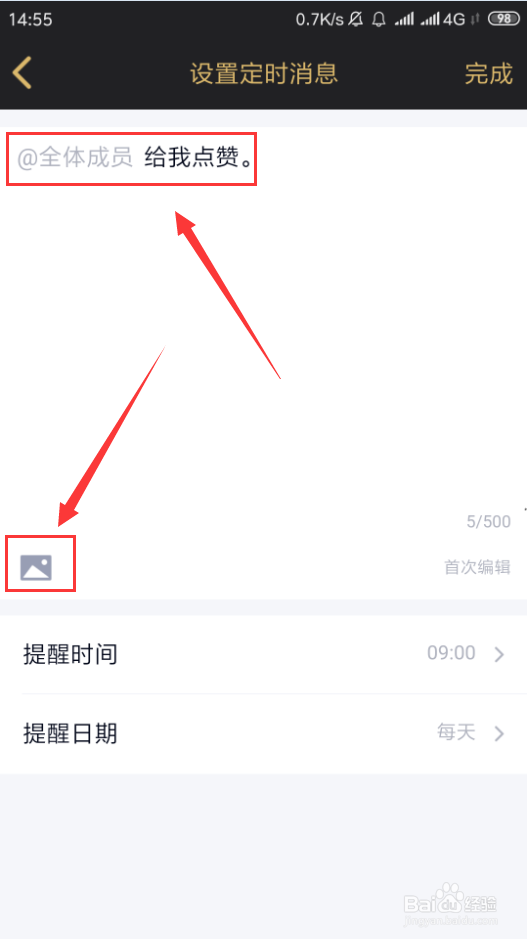
4、在输入框中输入最多500字的定时消息,还可以为定时消息添加图片。

Q群聊机器人如何设置定时消息

5、通过下方“提醒时间”“提醒日期”,设置定时消息发送的时间和周期,如每周、每天或提醒一次,设置完毕后点击上方的“完成”,即设置好了。

Q群聊机器人如何设置定时消息

6、到了设置的时间就会自动通过艾特全体成员,发送,定时消息最多设置3条。

Q群聊机器人如何设置定时消息

7、在“设置定时消息”页面中,向左滑动添加的定时消息,点击“删除”即可将其删除。

Q群聊机器人如何设置定时消息
  • QQ群怎样设置群机器人定时消息提醒
  • 怎么把qq个性签名关闭?
  • qq群设置定时消息教程分享
  • QQ怎么打开群互动标识
  • 手机qq群应用怎么快速打开,如何设置群应用
  • 热门搜索
    儿童手抄报模板 手抄报国庆70周年 以读书为主题的手抄报 幸福班级手抄报 绿色手抄报内容 最漂亮普通话手抄报 身边的引火源手抄报 关于普法的手抄报 关于古诗词的手抄报 英语国庆节手抄报内容