1、上篇有说明PC如何开启投屏
PC设置好之后,来看一下手机如何投屏到PC上
设置中需要开启同意投屏
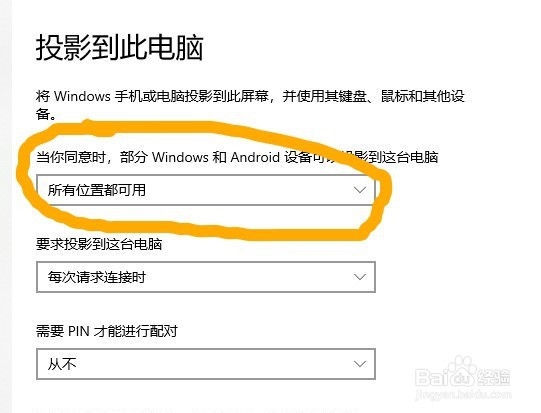
2、手机和PC在同一个局域网中
3、在桌面上,找到设置
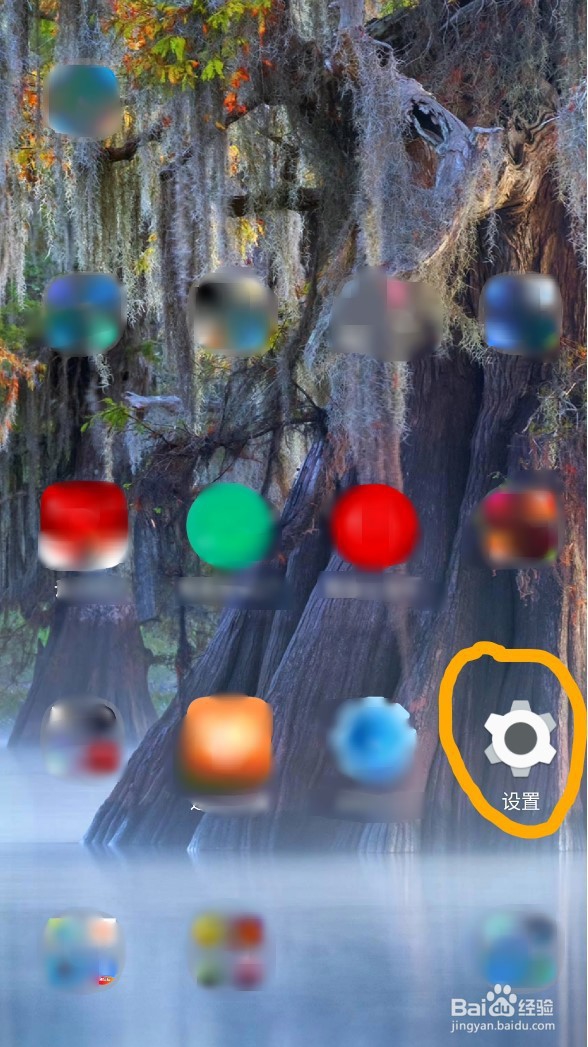
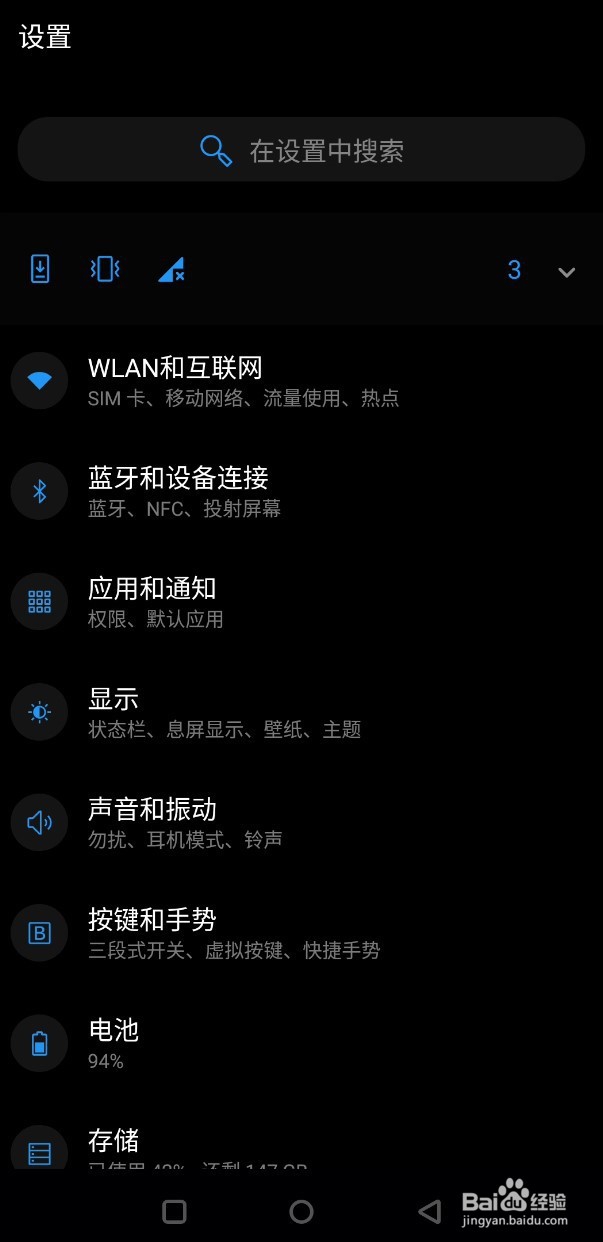
4、进入到设置中
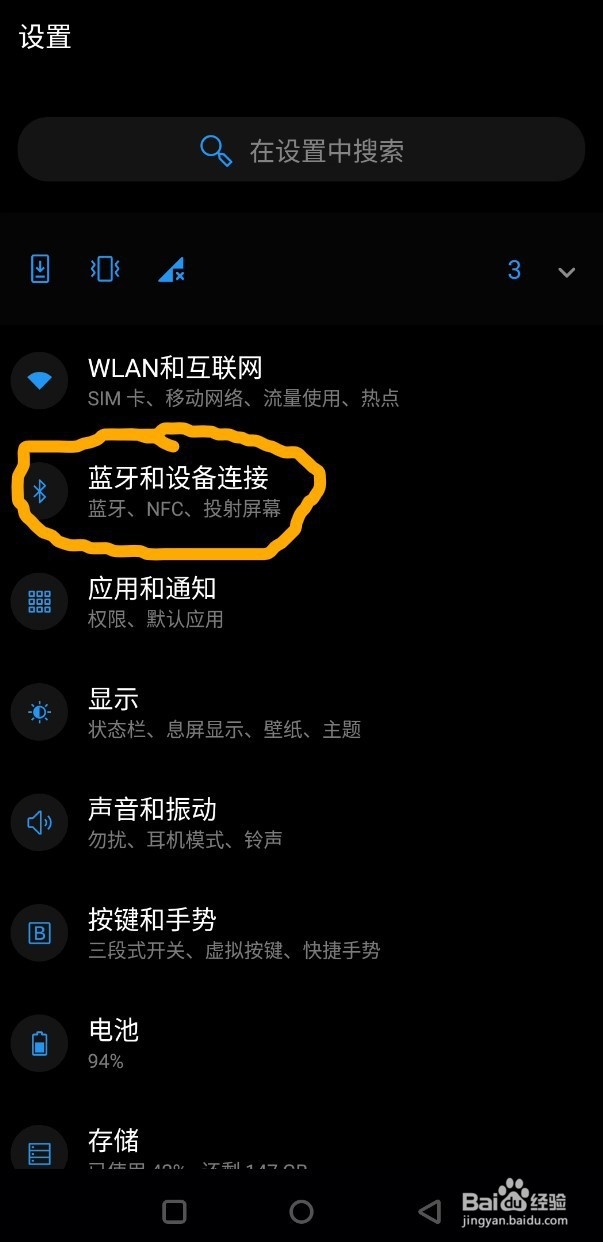
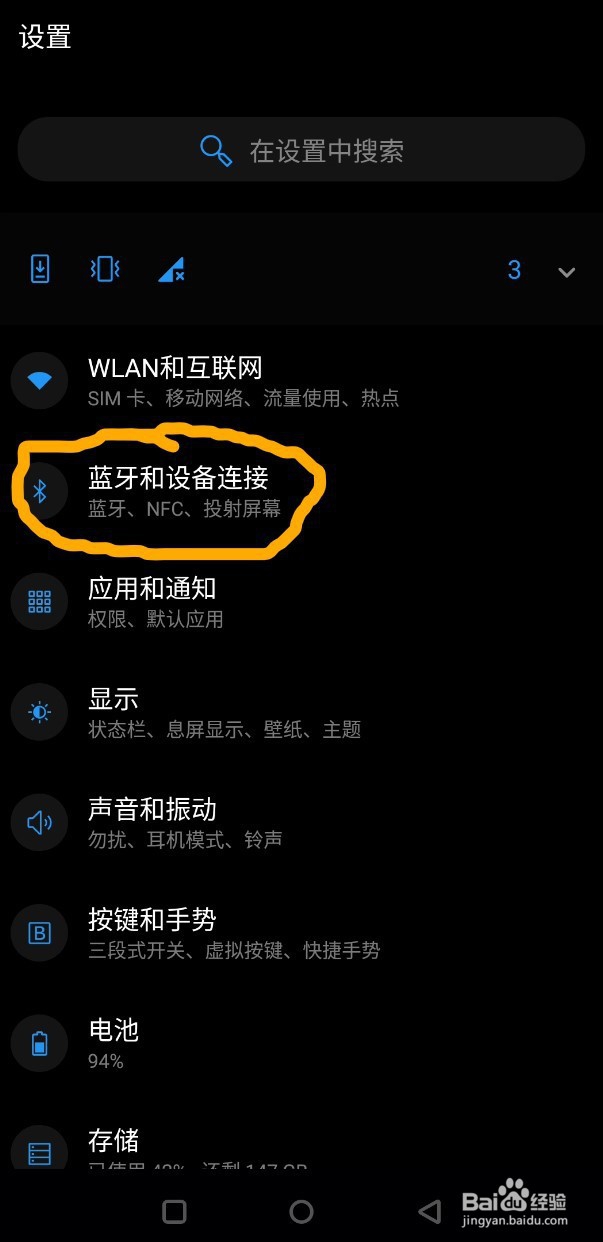
5、找到蓝牙和连接设备
6、找到连接偏好
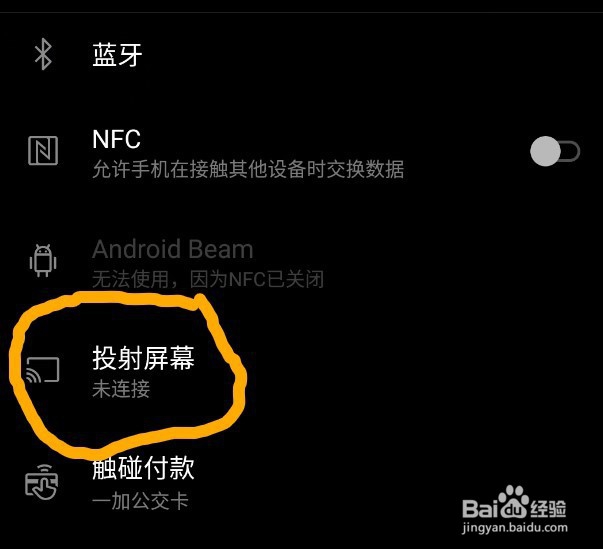
7、选择投射屏幕
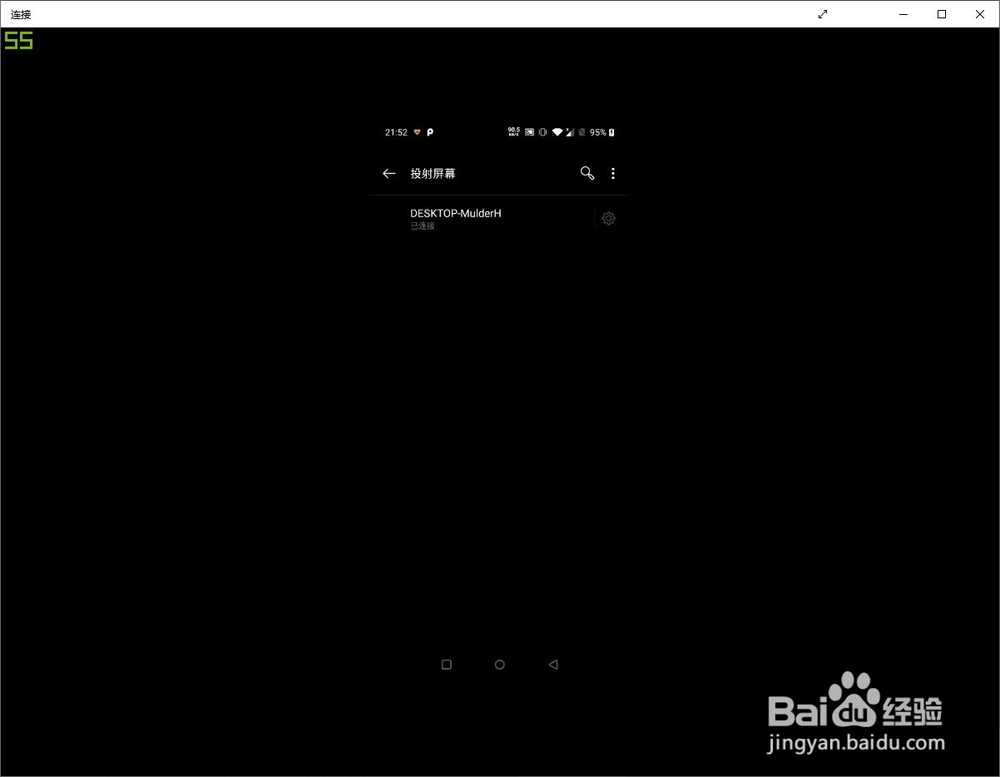
8、等一会,在这个画面中就能找到我们的PC

9、选择开始连接

10、选择同意
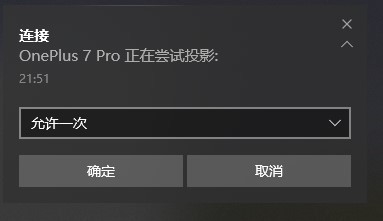
11、之后PC这边就会打开 连接App
这个App win10 自带
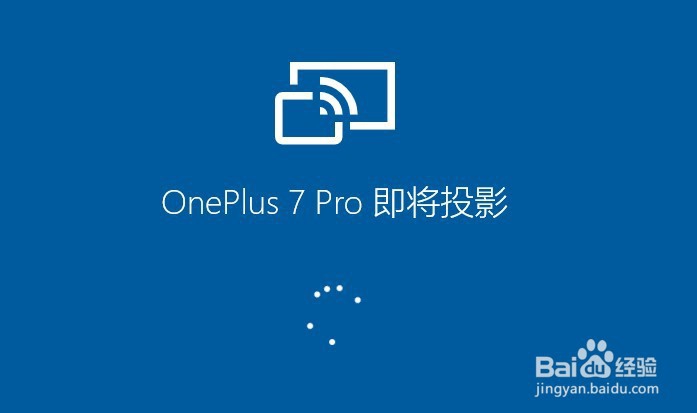
12、连接上就能看到手机的画面了
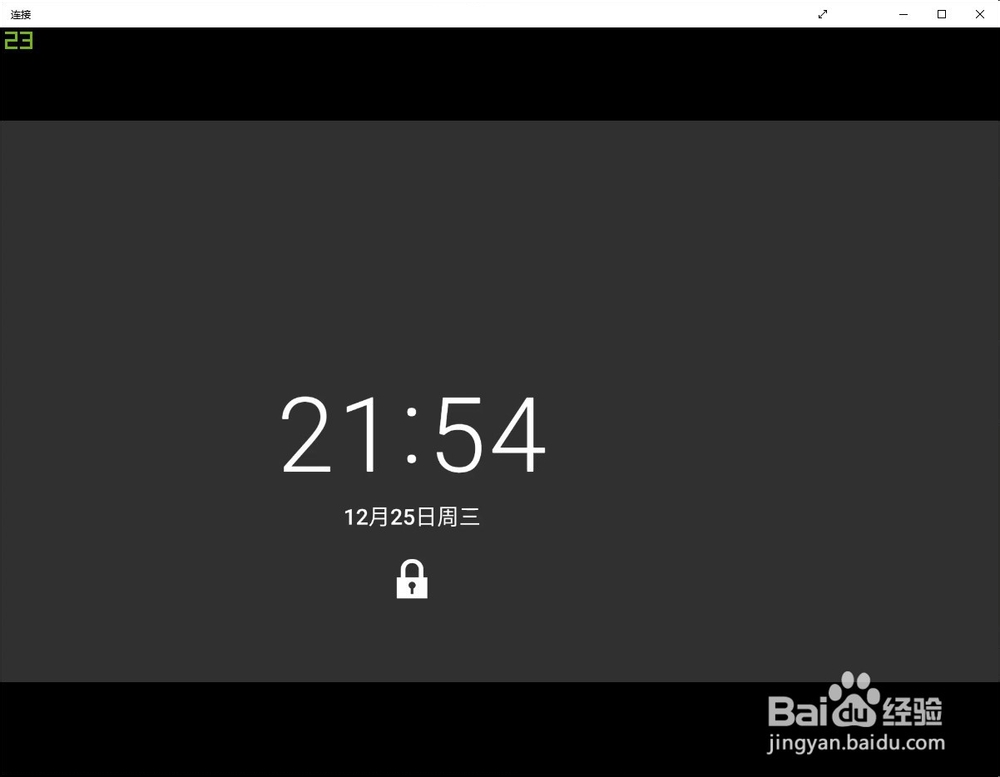
13、即使手机锁屏了,也能看到画面
时间:2026-04-22 02:46:37
1、上篇有说明PC如何开启投屏
PC设置好之后,来看一下手机如何投屏到PC上
设置中需要开启同意投屏
2、手机和PC在同一个局域网中
3、在桌面上,找到设置
4、进入到设置中
5、找到蓝牙和连接设备
6、找到连接偏好
7、选择投射屏幕
8、等一会,在这个画面中就能找到我们的PC
9、选择开始连接
10、选择同意
11、之后PC这边就会打开 连接App
这个App win10 自带
12、连接上就能看到手机的画面了
13、即使手机锁屏了,也能看到画面
