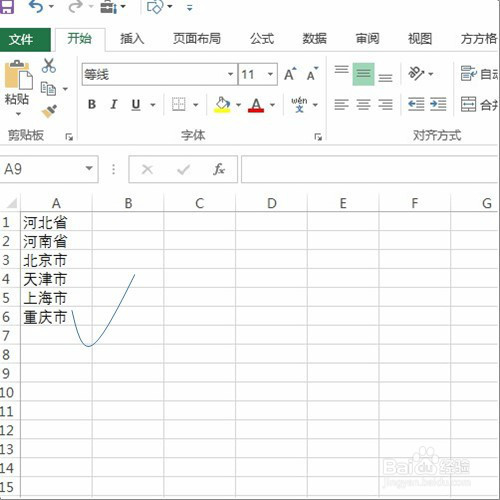
1、第1步:打开数据表格,如下图所示:
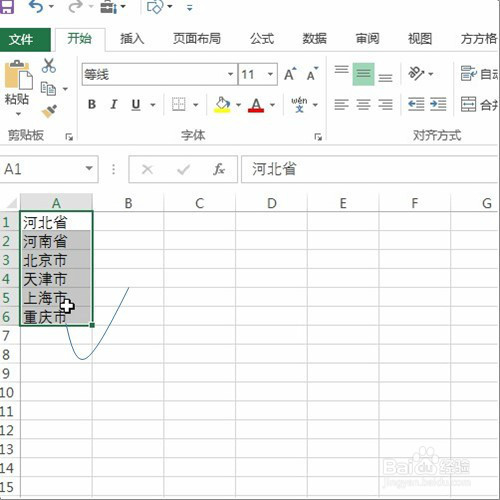
2、第2步:选择A列数据,如下图所示:
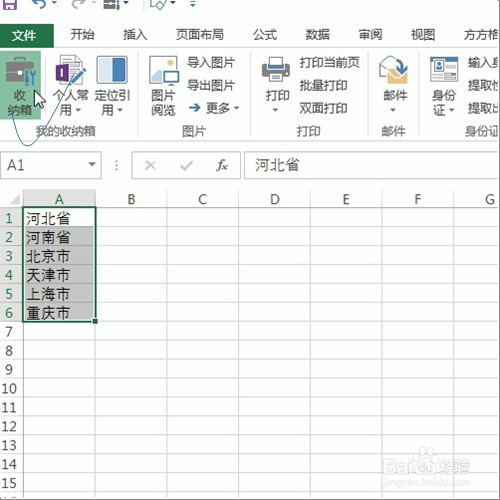
3、第3步:选择diy工具箱,如下图所示:

4、第4步:选择收纳箱按钮,如下图所示:
5、第5步:弹出对话框,选择按A列数据创建新表的按钮,如下图所示:

6、第6步:选择执行按钮,如下图所示:

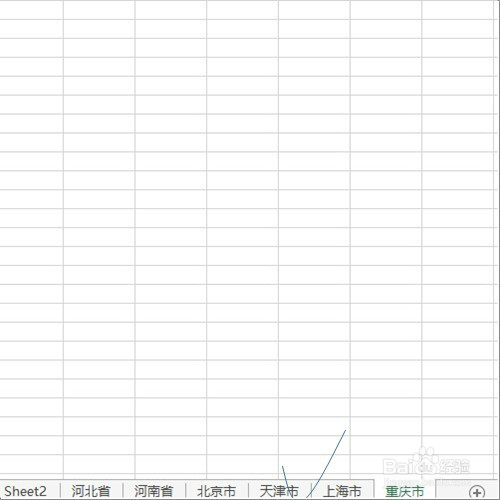
7、第7步:选择存放结果的单元格,如下图所示:
时间:2026-04-25 00:23:30
1、第1步:打开数据表格,如下图所示:
2、第2步:选择A列数据,如下图所示:
3、第3步:选择diy工具箱,如下图所示:
4、第4步:选择收纳箱按钮,如下图所示:
5、第5步:弹出对话框,选择按A列数据创建新表的按钮,如下图所示:
6、第6步:选择执行按钮,如下图所示:
7、第7步:选择存放结果的单元格,如下图所示:
