360安全浏览器截图功能介绍

 时间:2026-02-15 13:11:01

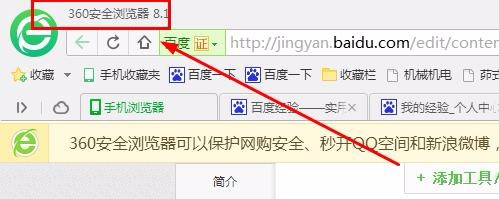
1、打开360安全浏览器(我这里使用的是360安全浏览器8.1),软件版本不同操作界面略有不同。
360安全浏览器截图功能介绍

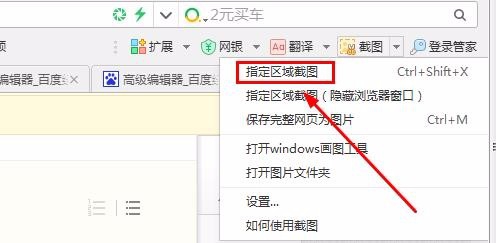
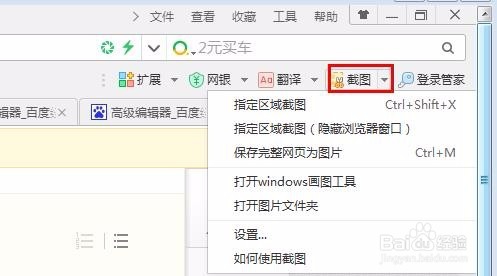
2、在主页面的右上角点击“截图”,大家可以看到360安全浏览器的截图有三种,指定区域截图、指定区域截图(隐藏浏览器窗口)、保存完整网页为图片
360安全浏览器截图功能介绍

3、点击“指定区域截图”,具体操作参考以下经验:

360安全浏览器截图功能介绍

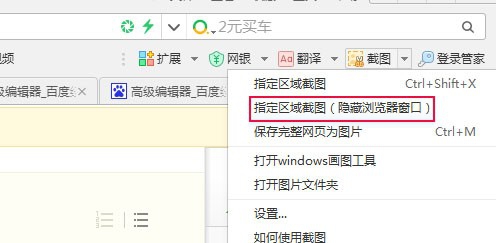
4、点击指定“区域截图(隐藏浏览器窗口)”,具体操作参考以下经验:

360安全浏览器截图功能介绍

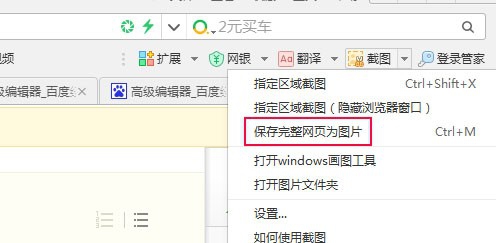
5、点击“保存完整网页为图片”,具体操作参考以下经验:

360安全浏览器截图功能介绍

6、设置快捷健和保存文件夹:

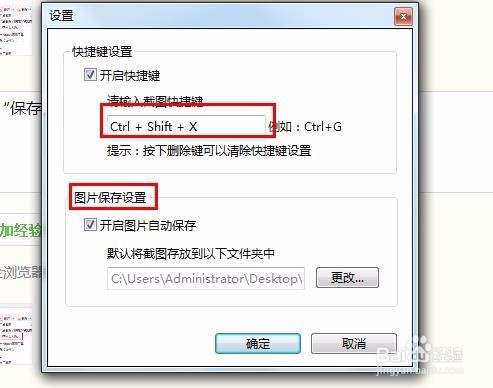
点击“截图”-"设置",设置区域截图的快捷键
360安全浏览器截图功能介绍

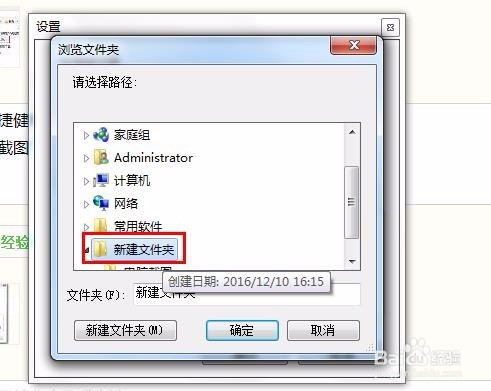
7、在“图片保存组”中点击“更改”,设置图片保存的文件夹

360安全浏览器截图功能介绍

  • 怎样使用360安全浏览器的截图功能?
  • 怎样用360安全浏览器截图
  • 如何使用360安全浏览器的翻译功能?
  • 360安全浏览器如何添加翻译功能
  • 360安全浏览器如何管理保存的密码
  • 热门搜索
    防震减灾手抄报简笔画 戏曲大舞台手抄报 爱眼手抄报内容 美德少年手抄报 珍惜生命的手抄报 手抄报端午节 感恩节手抄报内容 防震减灾手抄报图片 邪教手抄报 关于爱的手抄报