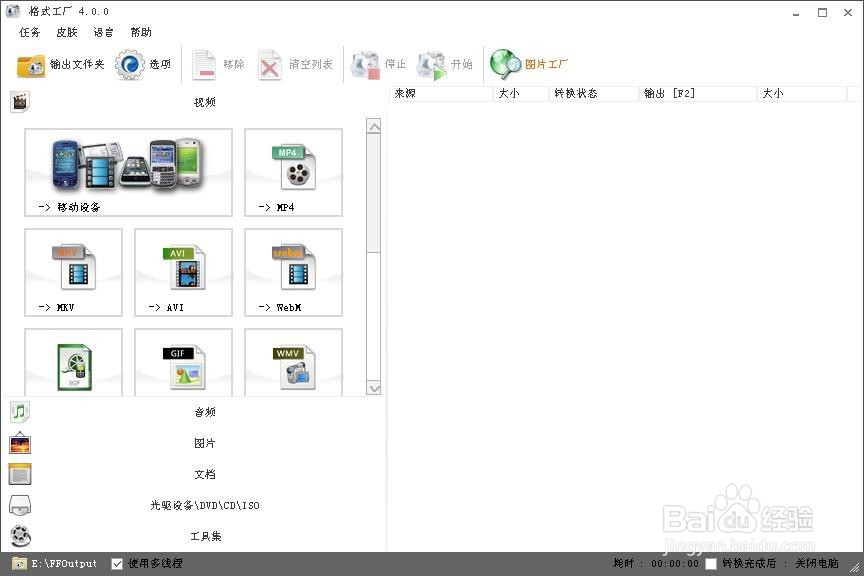
1、第一步,打开格式工厂,如果电脑中还未安装,下载安装后打开即可,打开后找到【工具集】,位于左侧窗口下方,如图所示
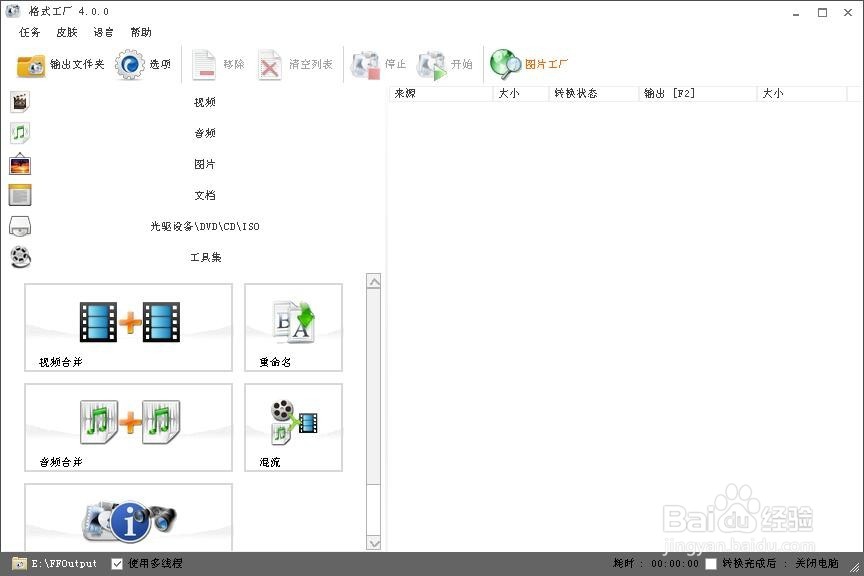
2、第二步,点击【工具集】,在下拉出现的菜单中找到【混流】,如图所示,点击【混流】
3、第三步,点击【混流】后,弹出音频与视频【混流】窗口,在这里可以添加音频与视频,并对导出的文件格式进行修改,如题所示

4、第四布,在【视频流】处添加需要混流的视频文件,如图所示。可以添加多个需要合并的视频文件,注意,添加的视频文件在任务过程中会在任务中被混流合并为一个文件。

5、第五布,在【音频流】处添加需要混流的音频文件,如图所示。可以添加多个需要合并的音频文件,注意,添加的音频文件在任务过程中会在任务中被混流合并为一个文件。

6、第六步,视频与音频文件添加好后,点击上方的输出配置下的【确定】,就可以开始任务了。点击【确定】任务开始前,也可以通过输出配置对导出的文件进行配置修改。
7、第七步,点击确定后,窗口返回到主窗口界面,选择需要开始的任务,然后点击上方的【开始】,混流任务就开始进行了,如图所示。等任务完成后,混流成功,音频与视频就成功合并了,

