1、打开Excel文档,点击 方方格子 选项卡。

2、为了提取单元格中的算术表达式,在表格上的“更多”中,点击“提取算式”。
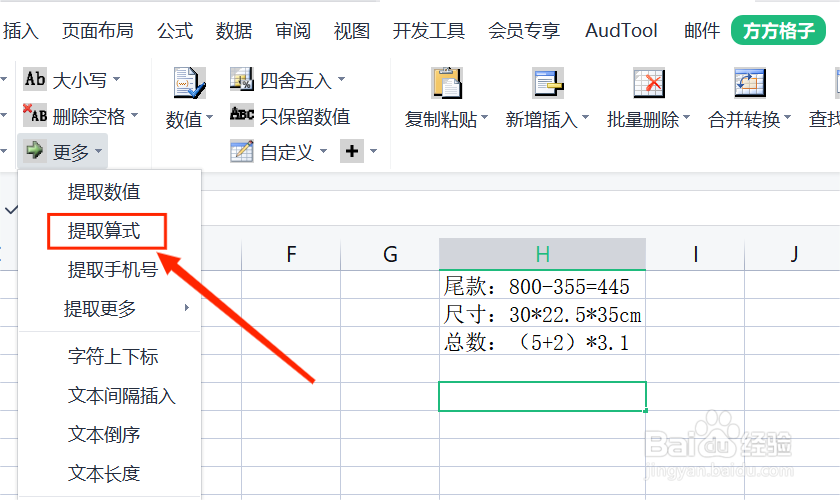
3、点击区域空陵特册格处陕罪,选取需要提取算术表达式的单元格。

4、这里我们选取H1:H3,并点击“确定”。

5、然后选择存放区域,只需选取一个单元格即可,这里选取I1后,点击“确定”。

6、这样,单元格中的算术表达式就被全部提取出来。这个方法大幅提高了我们的工作效率。段薪

时间:2026-04-24 03:42:24
1、打开Excel文档,点击 方方格子 选项卡。
2、为了提取单元格中的算术表达式,在表格上的“更多”中,点击“提取算式”。
3、点击区域空陵特册格处陕罪,选取需要提取算术表达式的单元格。
4、这里我们选取H1:H3,并点击“确定”。
5、然后选择存放区域,只需选取一个单元格即可,这里选取I1后,点击“确定”。
6、这样,单元格中的算术表达式就被全部提取出来。这个方法大幅提高了我们的工作效率。段薪
