1、将我们需要修改的图片打开。
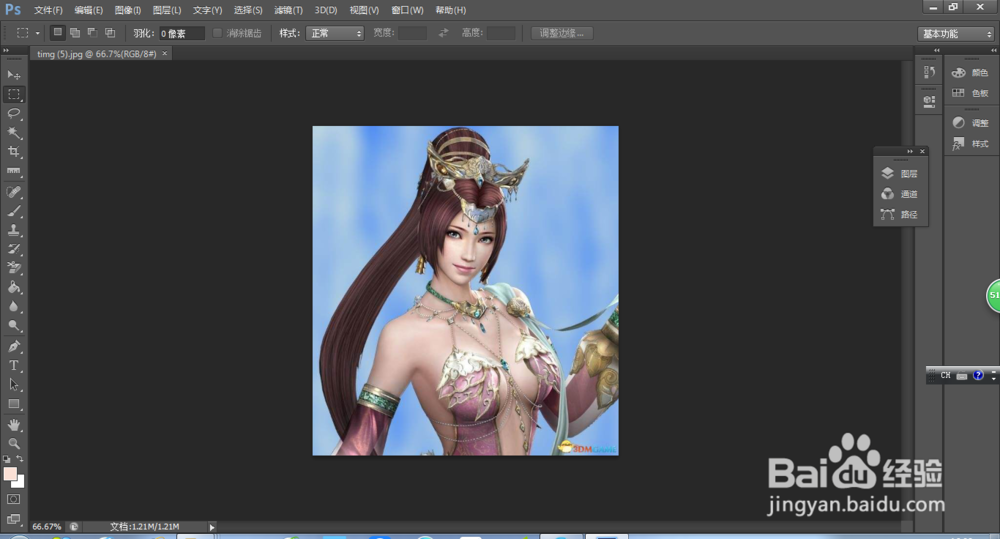
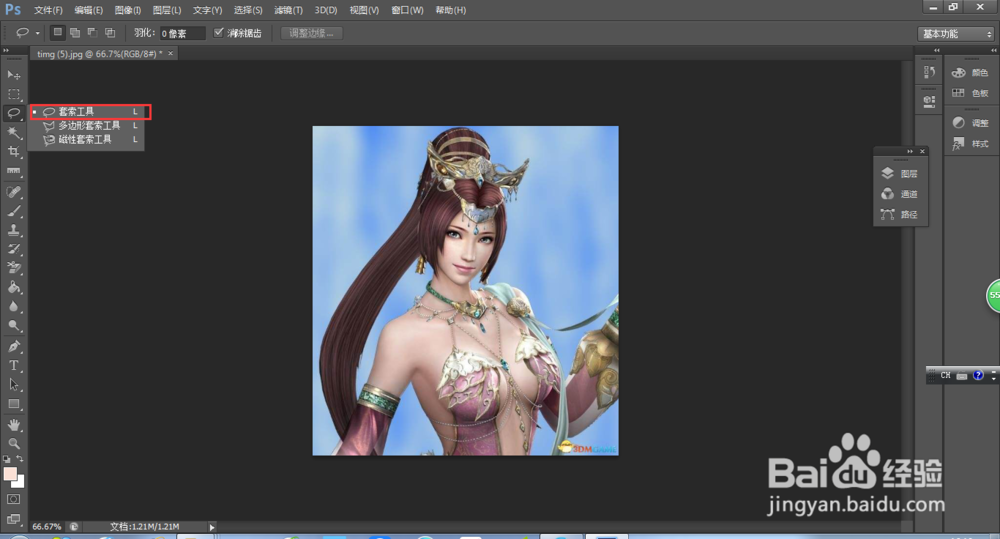
2、选择套索工具,这个是最基本的工具,我们需要一直按住鼠标左键进行选择,难度比较高,选区将会比较粗糙。
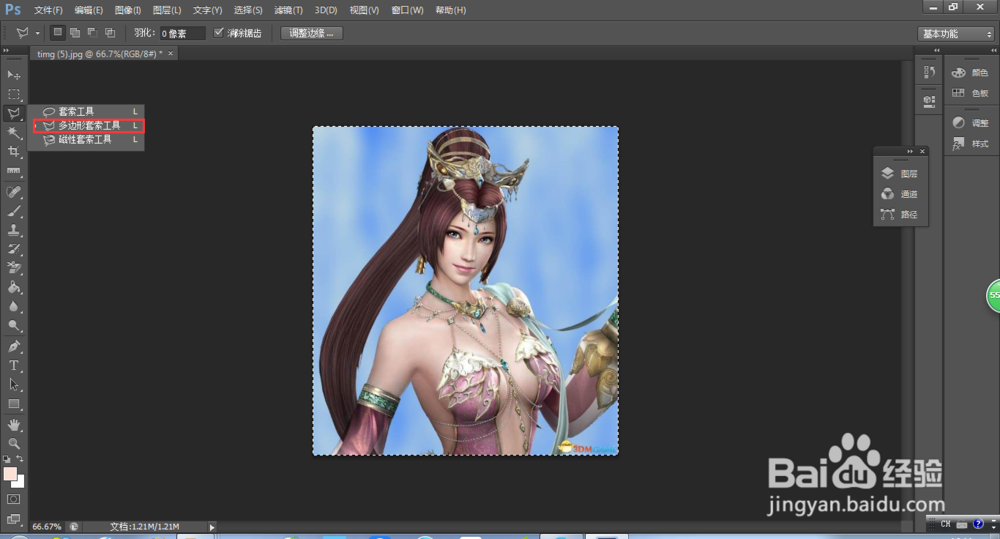
3、多边形套索工具,这个工具应该是比较实用的,也是比较准确的工具。我们只需要用鼠标左键点击,慢慢圈出选区。
4、磁性套索工具应该是比较快速圈出选区的,速度快,但是精度没有多边形套索工具高。只要鼠标点击一点然后绕着选区进行选择就行了。
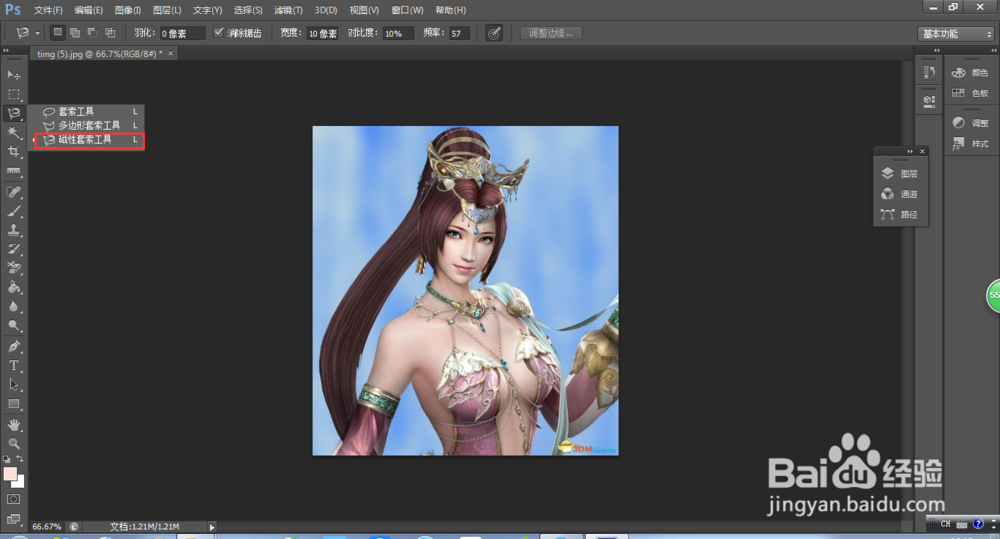
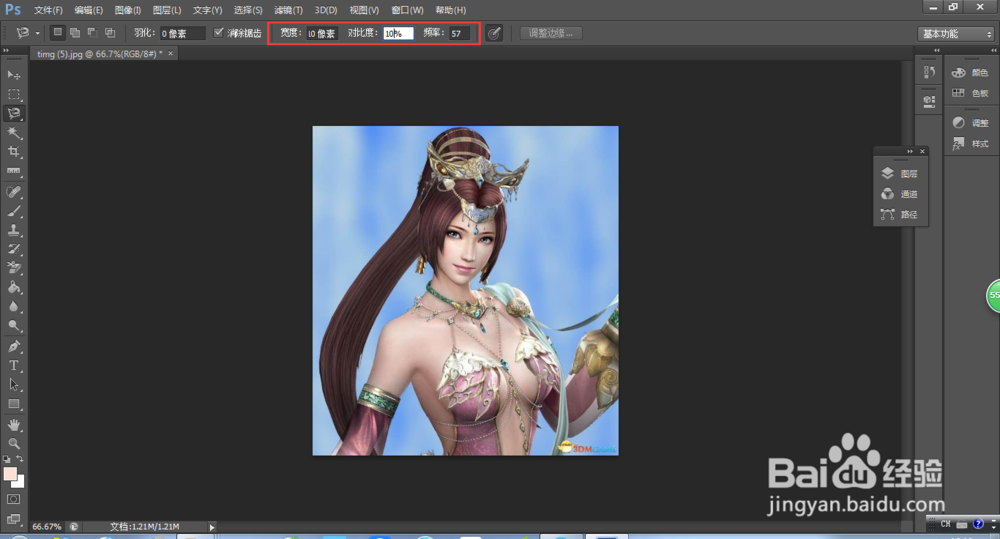
5、这边是磁性套索工具的基本选项。我们可以根据情况来选择。
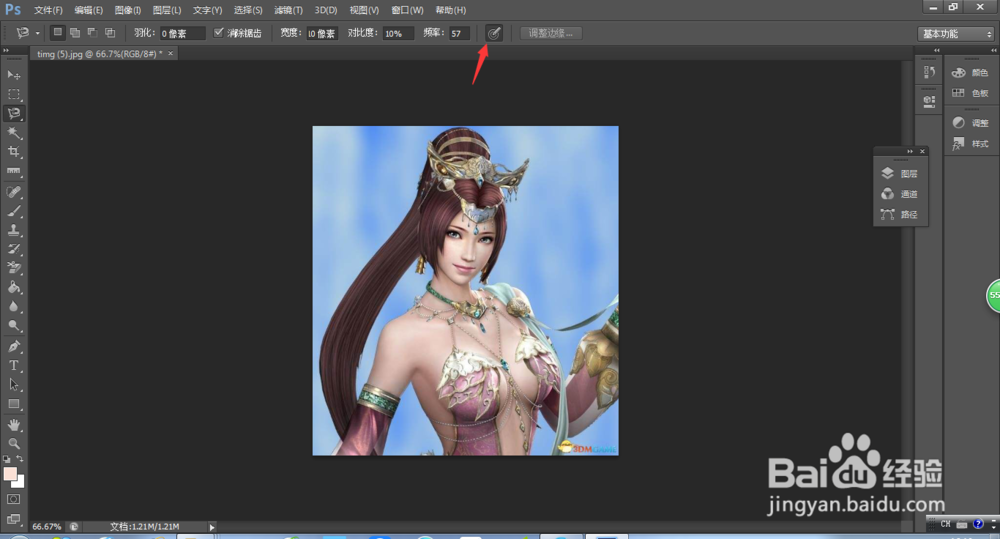
6、这个按键是有使用绘图板的时候来进行使用。
时间:2026-04-22 00:26:46
1、将我们需要修改的图片打开。
2、选择套索工具,这个是最基本的工具,我们需要一直按住鼠标左键进行选择,难度比较高,选区将会比较粗糙。
3、多边形套索工具,这个工具应该是比较实用的,也是比较准确的工具。我们只需要用鼠标左键点击,慢慢圈出选区。
4、磁性套索工具应该是比较快速圈出选区的,速度快,但是精度没有多边形套索工具高。只要鼠标点击一点然后绕着选区进行选择就行了。
5、这边是磁性套索工具的基本选项。我们可以根据情况来选择。
6、这个按键是有使用绘图板的时候来进行使用。
