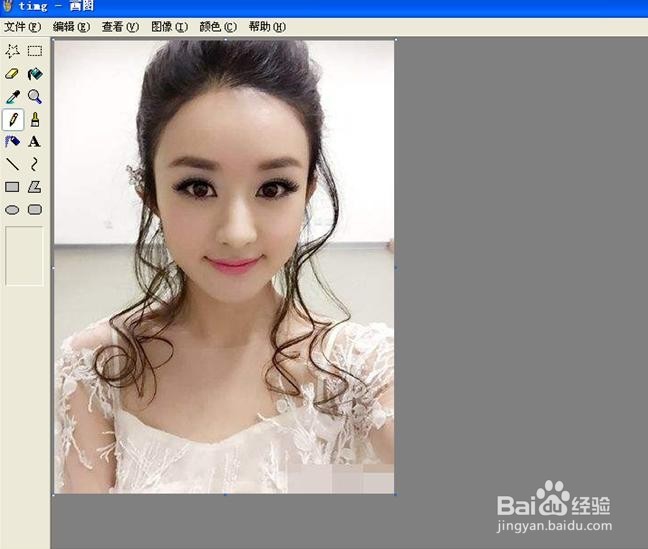
1、如下图所示用win系统低版本mspaint画图软件打开一张图片。
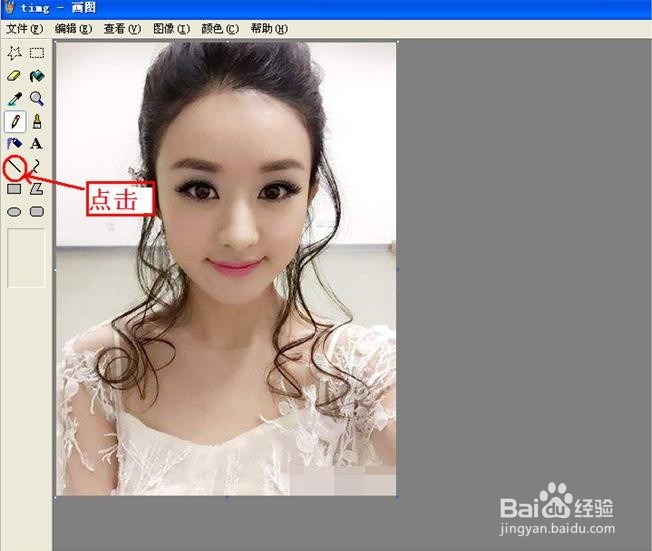
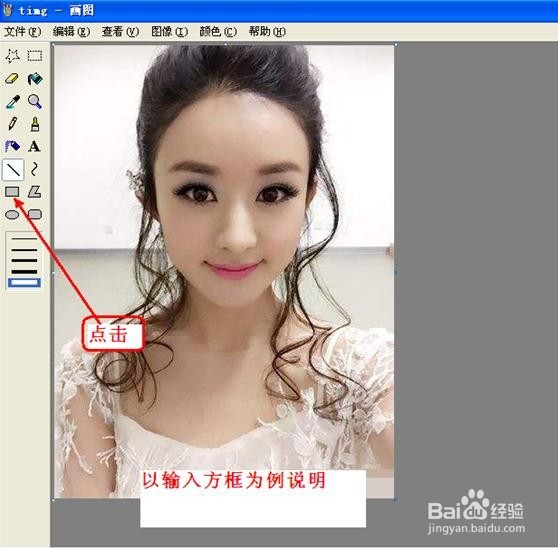
2、因为编辑工具栏不提供直接调整图形边线粗细的工具,所以我们先要直线的粗细来达到目的。按下图所示操作,先选定直线图形。
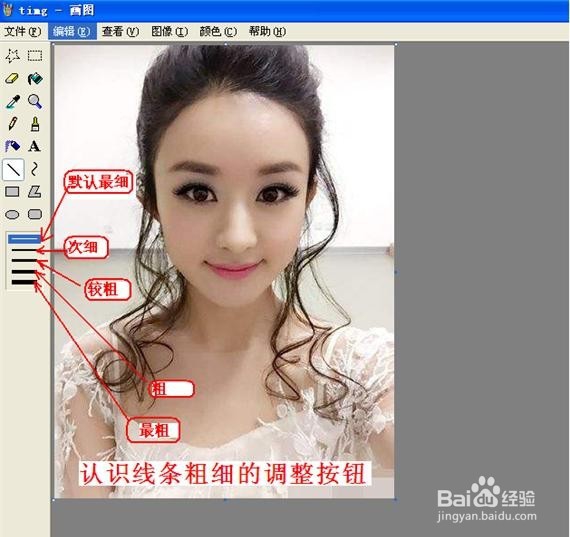
3、选定直线图形后,会出现如下图所示的线条粗细调整工具。我们看图了解一下情况。
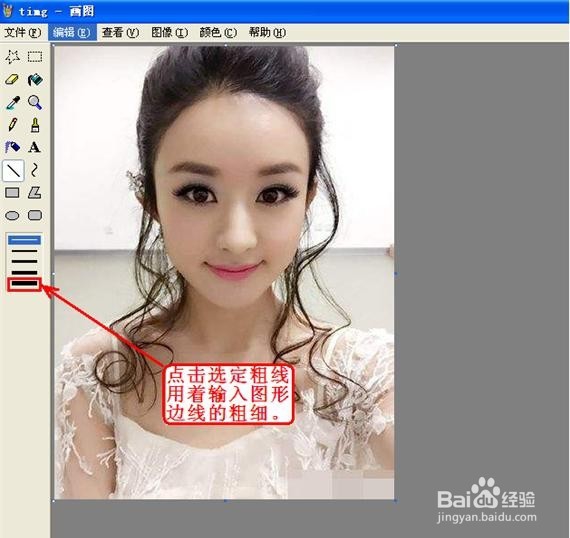
4、我们以输入的目标图形的边线为粗线为例说明操作过程。如下图所示操作。
5、按如下图所示操作,点击选定输入方框。
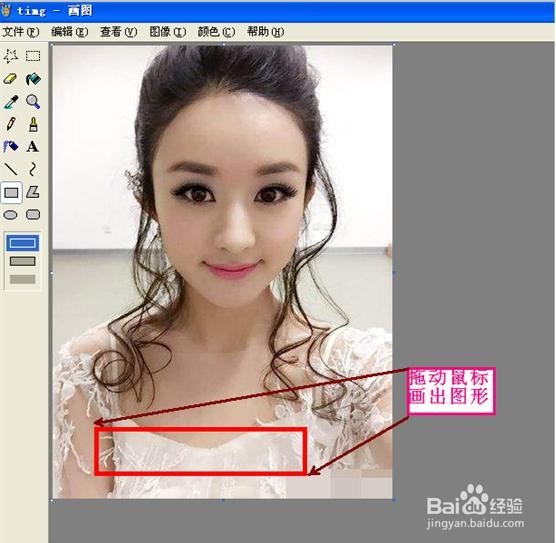
6、按如下图所示操作,从输入起点按住鼠标并拖动至输入终点松开鼠标即可输入方框。这时候输入图形的边线就变得很粗了。
时间:2026-04-22 14:06:56
1、如下图所示用win系统低版本mspaint画图软件打开一张图片。
2、因为编辑工具栏不提供直接调整图形边线粗细的工具,所以我们先要直线的粗细来达到目的。按下图所示操作,先选定直线图形。
3、选定直线图形后,会出现如下图所示的线条粗细调整工具。我们看图了解一下情况。
4、我们以输入的目标图形的边线为粗线为例说明操作过程。如下图所示操作。
5、按如下图所示操作,点击选定输入方框。
6、按如下图所示操作,从输入起点按住鼠标并拖动至输入终点松开鼠标即可输入方框。这时候输入图形的边线就变得很粗了。
