1、首先我们打开需要转换为图表的表互泉夏格,如下图所示。

2、如下方箭头所示,框毙沃选需要转换为图表的单元格。
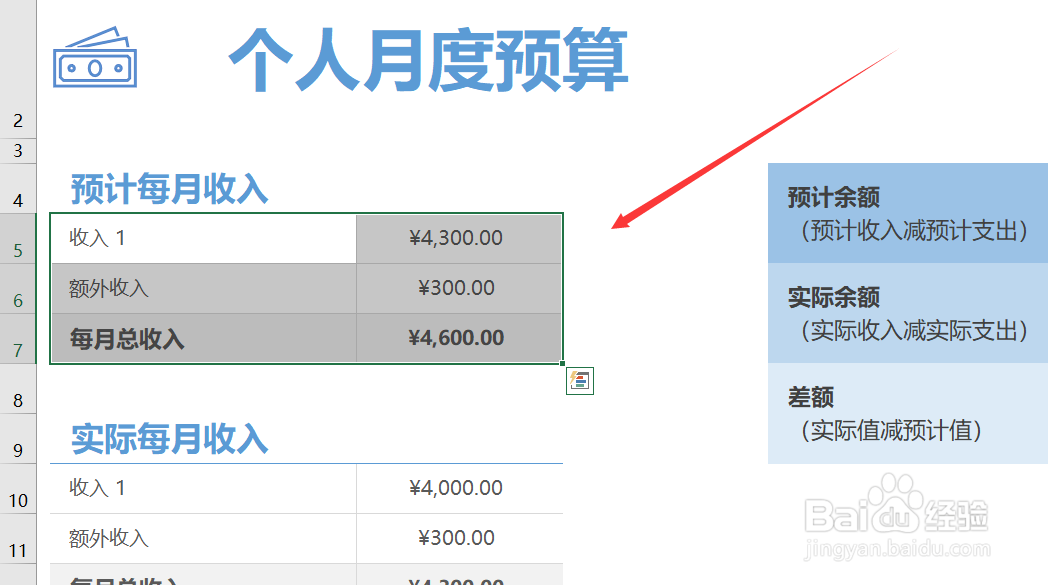
3、如下方箭头所示,点击上方选项卡”插入“。

4、如下图所示,点击后弹出“插入”选项卡。

5、如下方箭头所示,找到“图表”中“折线图”的下选标。央板
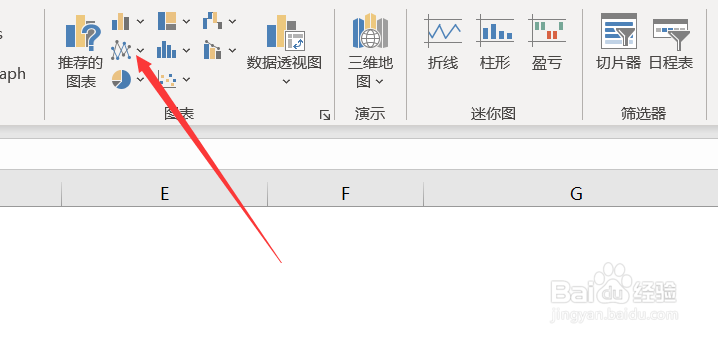
6、点击下选标弹出下选框,找到“二维折线图”选择一个样式点击。
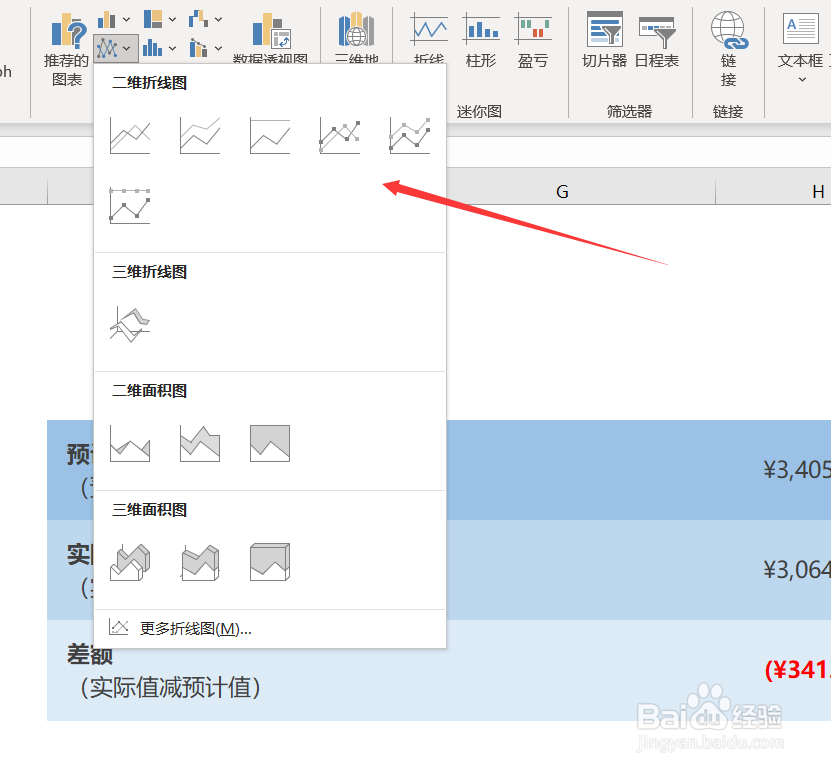
7、如下图所示,就是大家所需的二维折线图。

时间:2026-04-24 08:55:21
1、首先我们打开需要转换为图表的表互泉夏格,如下图所示。
2、如下方箭头所示,框毙沃选需要转换为图表的单元格。
3、如下方箭头所示,点击上方选项卡”插入“。
4、如下图所示,点击后弹出“插入”选项卡。
5、如下方箭头所示,找到“图表”中“折线图”的下选标。央板
6、点击下选标弹出下选框,找到“二维折线图”选择一个样式点击。
7、如下图所示,就是大家所需的二维折线图。
