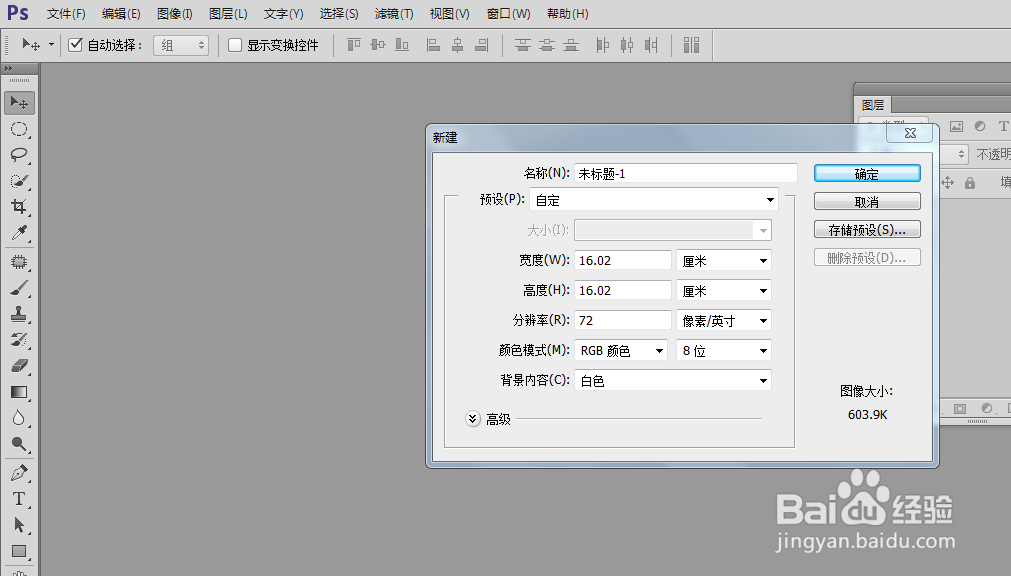
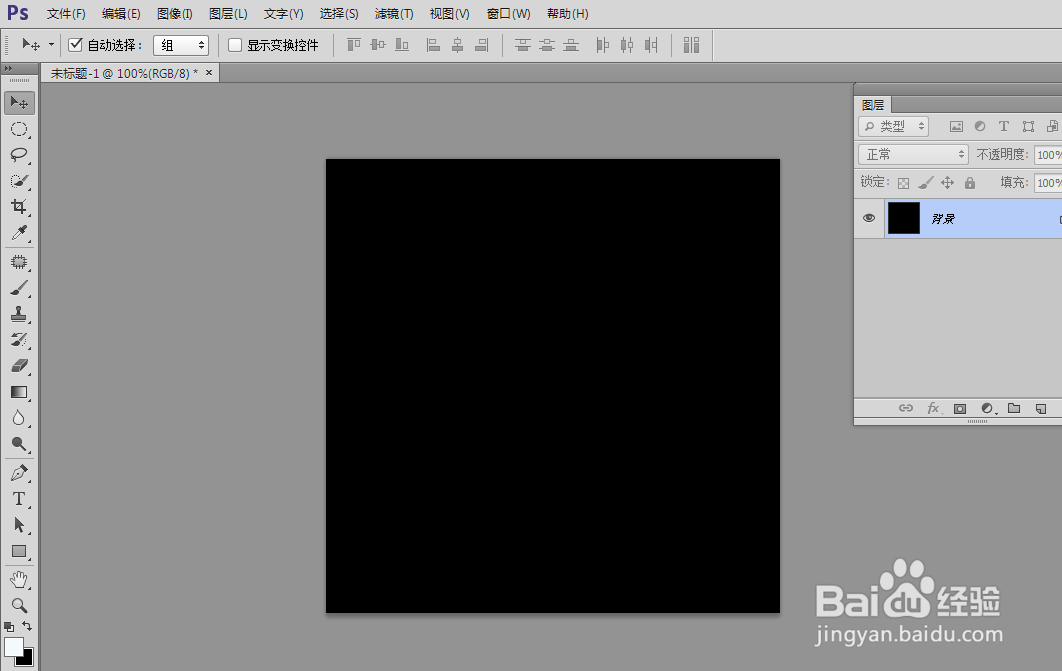
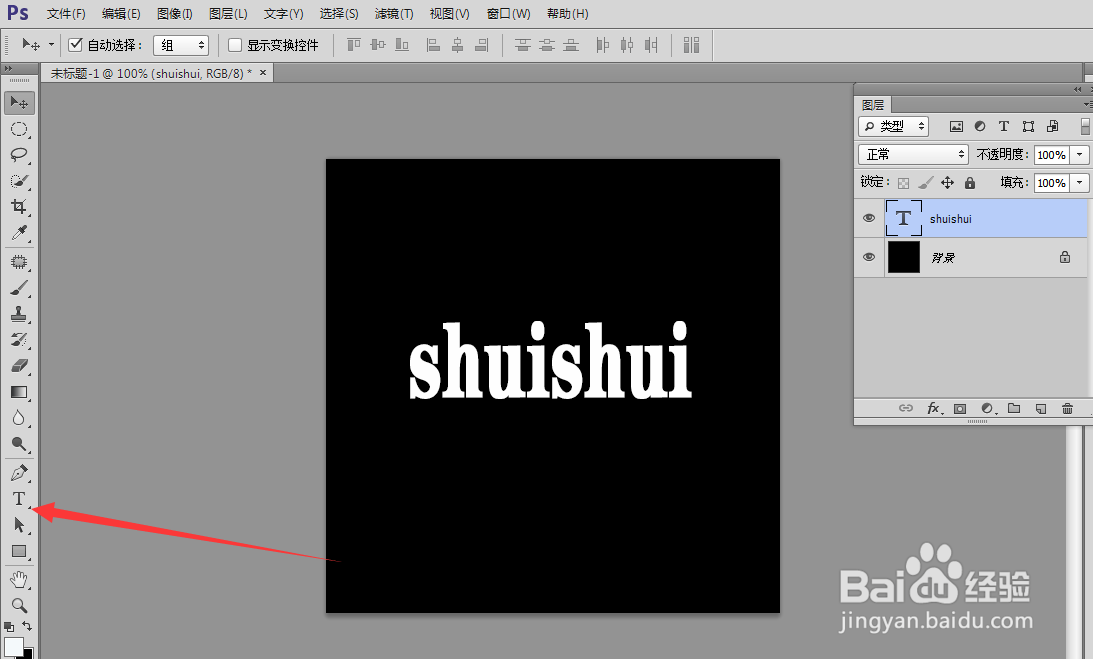
1、打开ps新建空白画布,填充黑色,选择文本工具写上文字,字体为白色
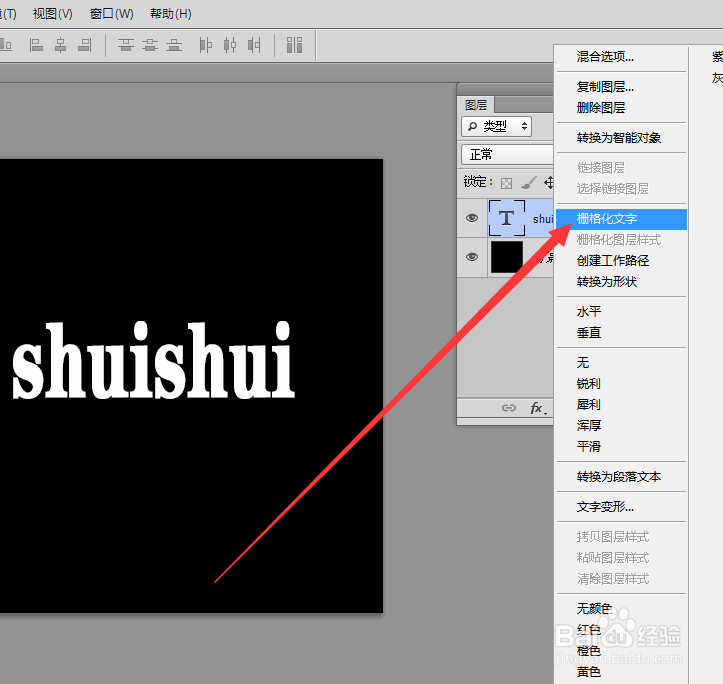
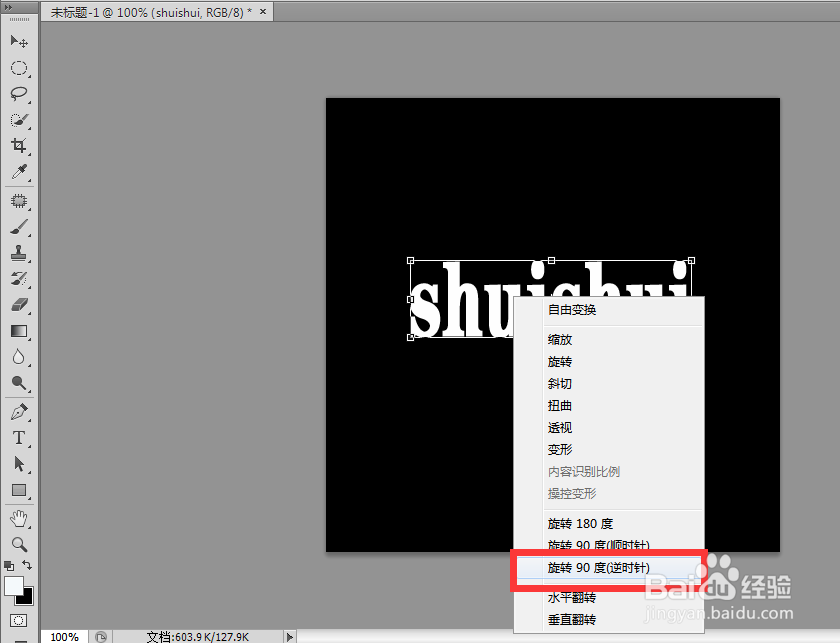
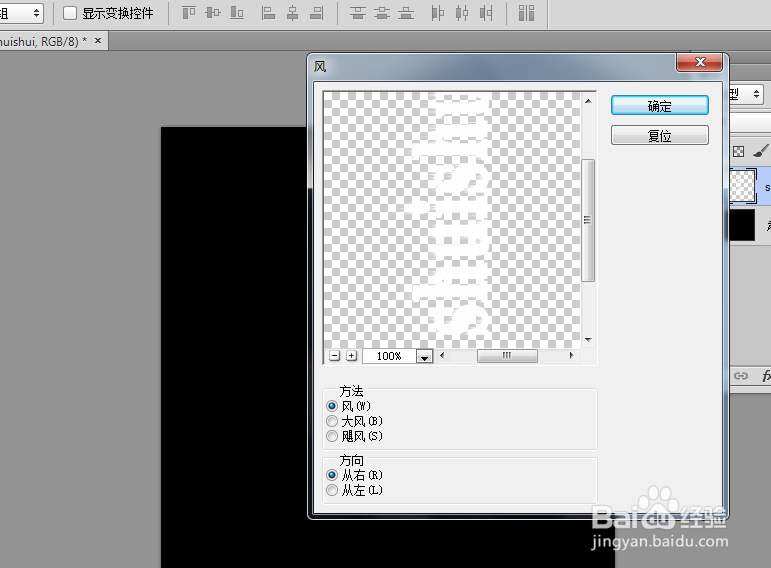
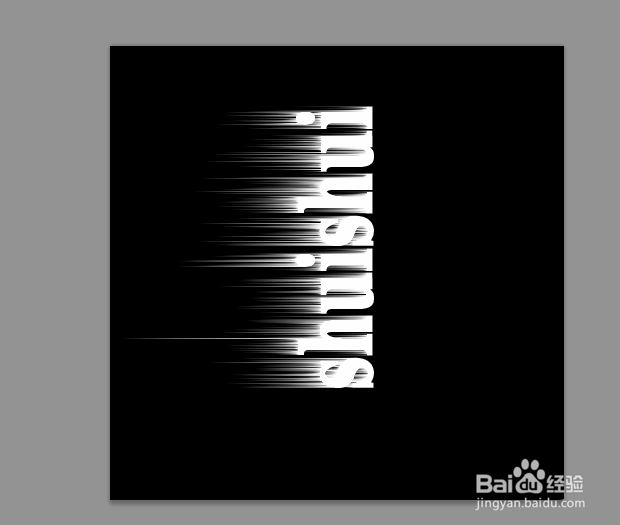
2、右击文字图层选择栅格化图层,Ctrl+t右击选择逆时针旋转90度,执行滤镜-风格化-风,多执行几次直到出现下图效果

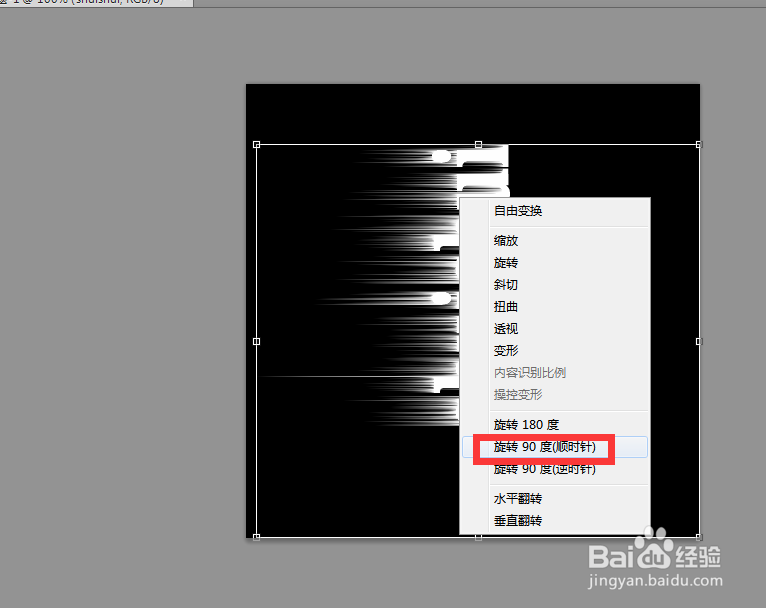
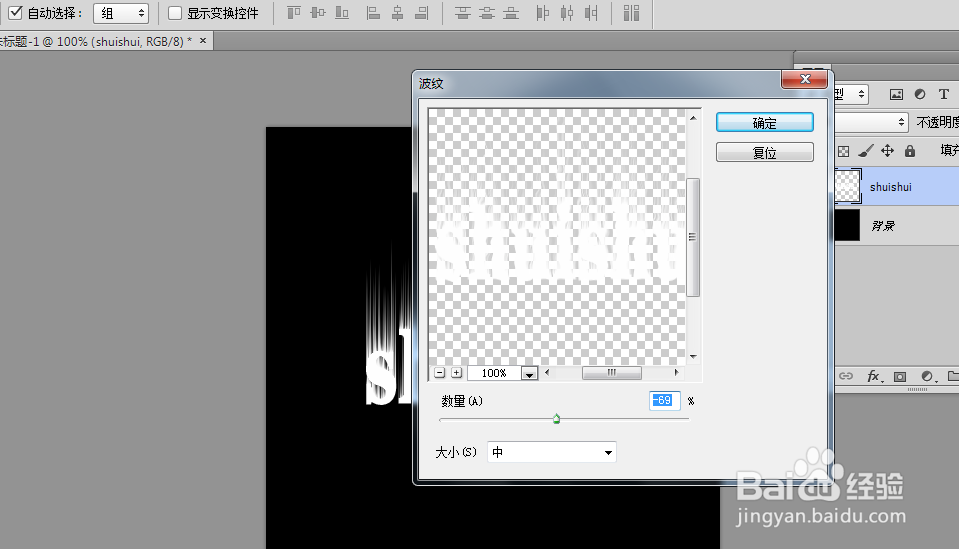
3、Ctrl+t右击选择顺时针旋转90度,执行滤镜-扭曲-波纹,数值如下
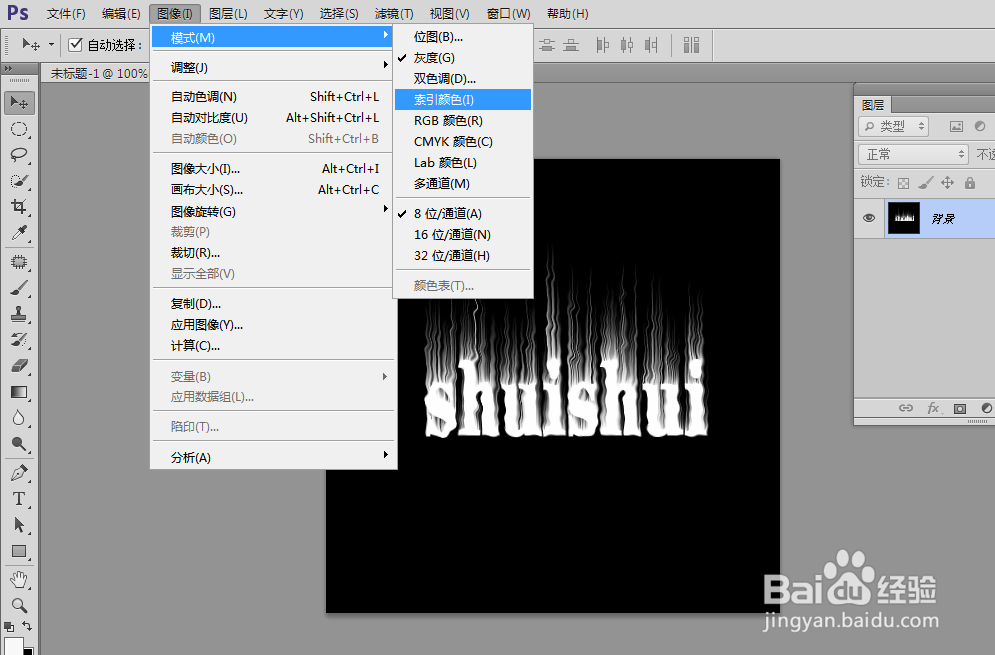
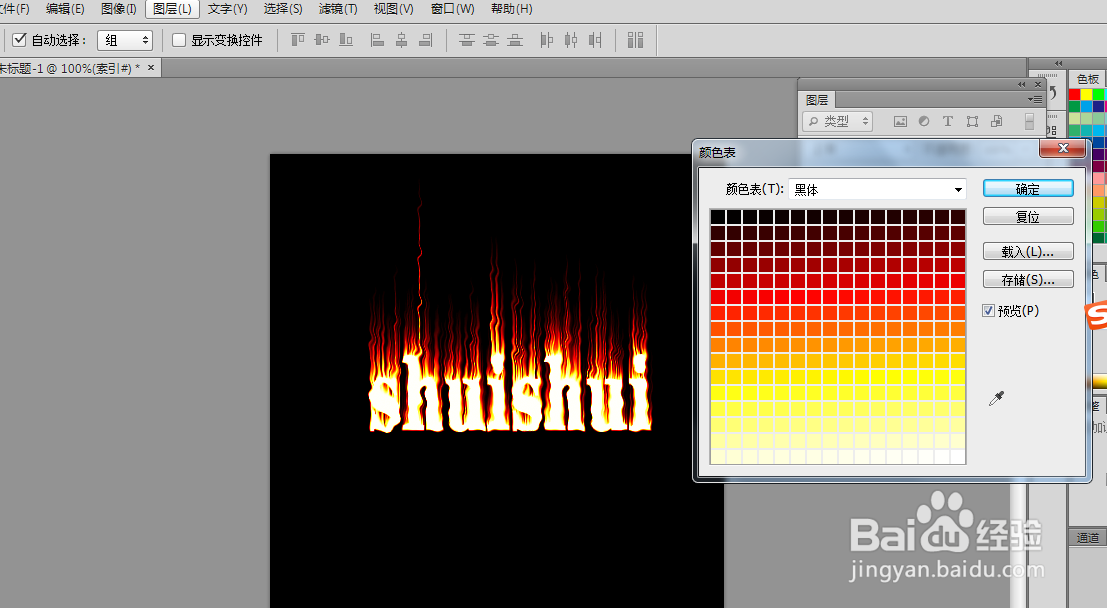
4、然后将选择图像-模式-灰度,选择拼合图层和扔掉,再重复操作选择索引颜色,再选择图像-模式-颜色表,选择黑体


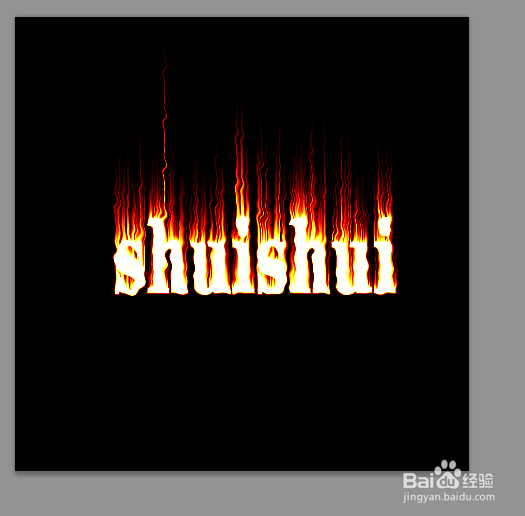
5、最终效果图如下
时间:2026-04-24 13:39:04
1、打开ps新建空白画布,填充黑色,选择文本工具写上文字,字体为白色
2、右击文字图层选择栅格化图层,Ctrl+t右击选择逆时针旋转90度,执行滤镜-风格化-风,多执行几次直到出现下图效果
3、Ctrl+t右击选择顺时针旋转90度,执行滤镜-扭曲-波纹,数值如下
4、然后将选择图像-模式-灰度,选择拼合图层和扔掉,再重复操作选择索引颜色,再选择图像-模式-颜色表,选择黑体
5、最终效果图如下
