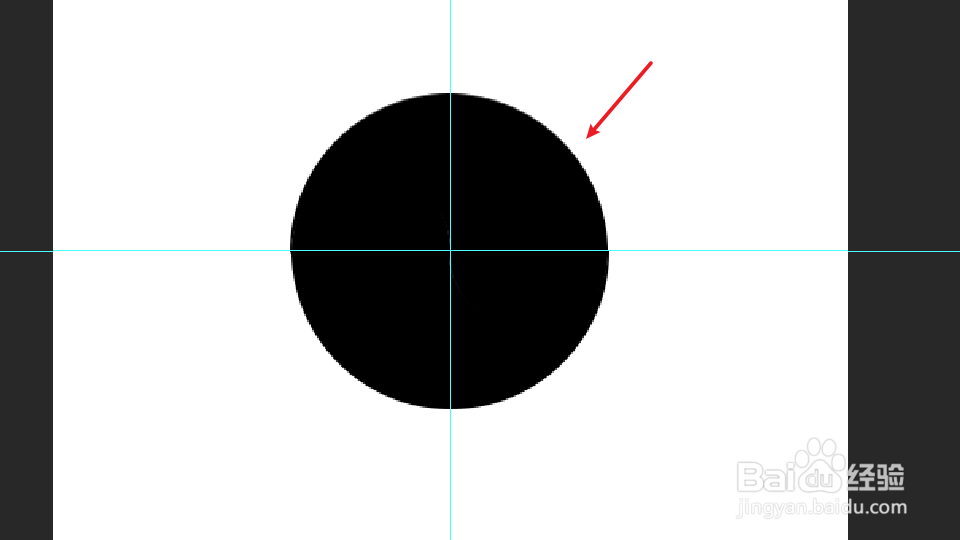
1、打开PS软件之后,先在画图里新建两条参考线,然后在左侧的工具栏里选择椭圆选择工具。

2、然后将圆形的宽度和高度设置为400像素,随后就可以在画图里画一个圆,然后按键盘shift+alt键就可以把圆放在鼠标正中心。

3、然后选择矩形选取工具将圆去除一半。

4、然后去除半个圆200像素,和补个200像素的半圆。

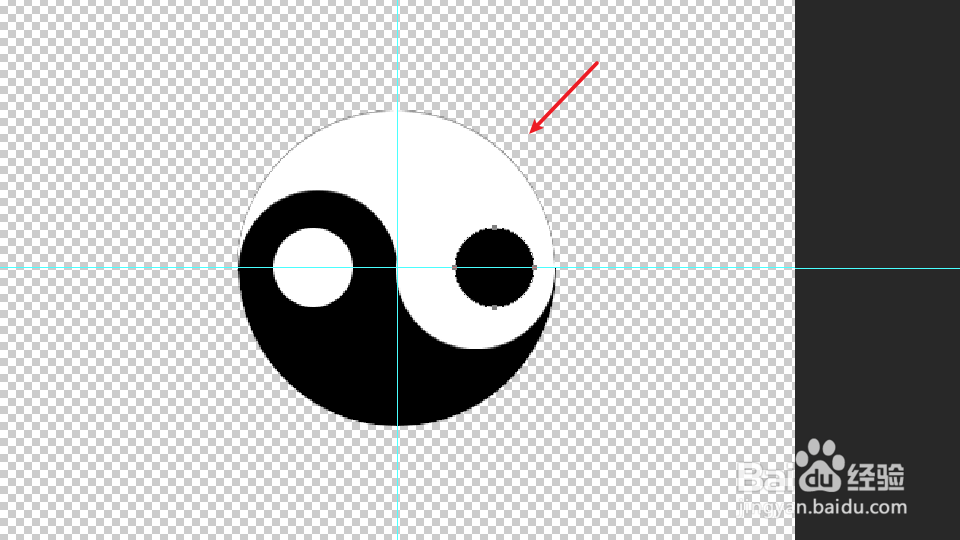
5、接着复制一层图层,将它旋转一百八十度。
6、然后再用椭圆工具,画一个黑圆和白圆。
时间:2026-04-29 03:57:30
1、打开PS软件之后,先在画图里新建两条参考线,然后在左侧的工具栏里选择椭圆选择工具。
2、然后将圆形的宽度和高度设置为400像素,随后就可以在画图里画一个圆,然后按键盘shift+alt键就可以把圆放在鼠标正中心。
3、然后选择矩形选取工具将圆去除一半。
4、然后去除半个圆200像素,和补个200像素的半圆。
5、接着复制一层图层,将它旋转一百八十度。
6、然后再用椭圆工具,画一个黑圆和白圆。
