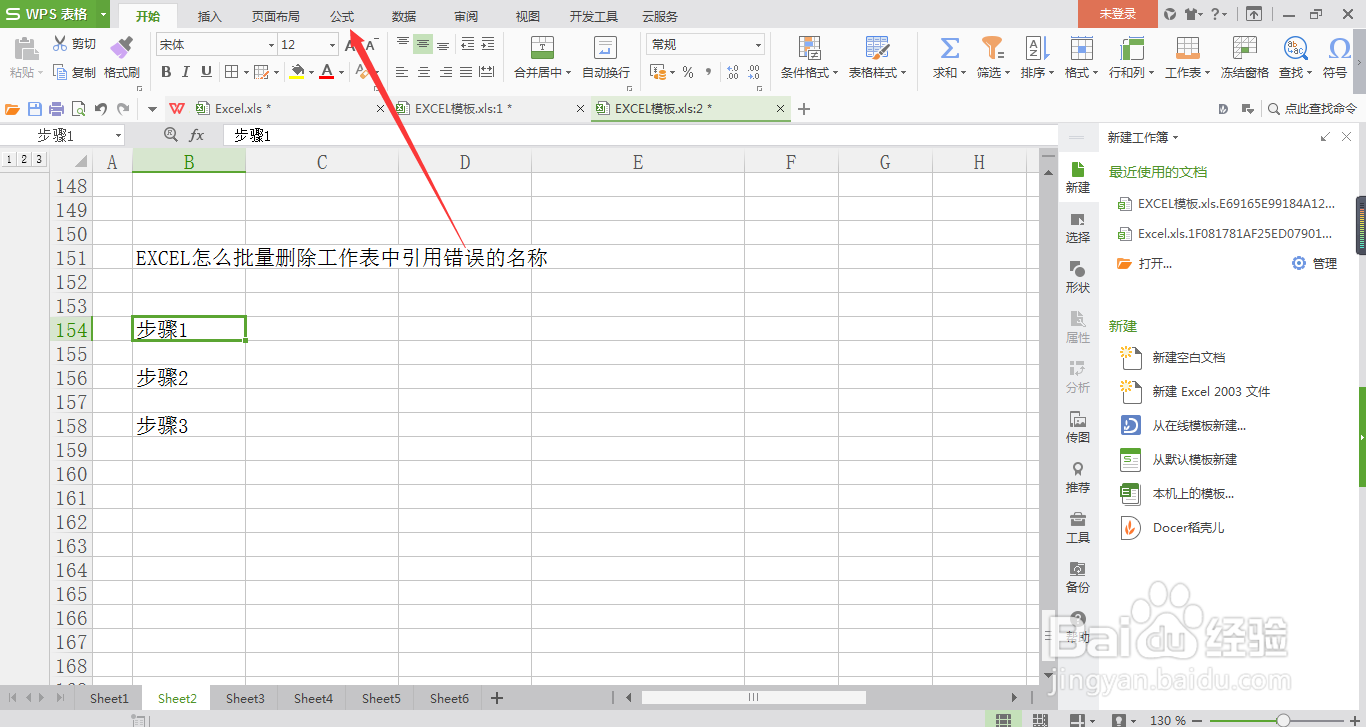
1、打开EXCEL文档,点击页面顶部菜单栏中的“公式”选项。
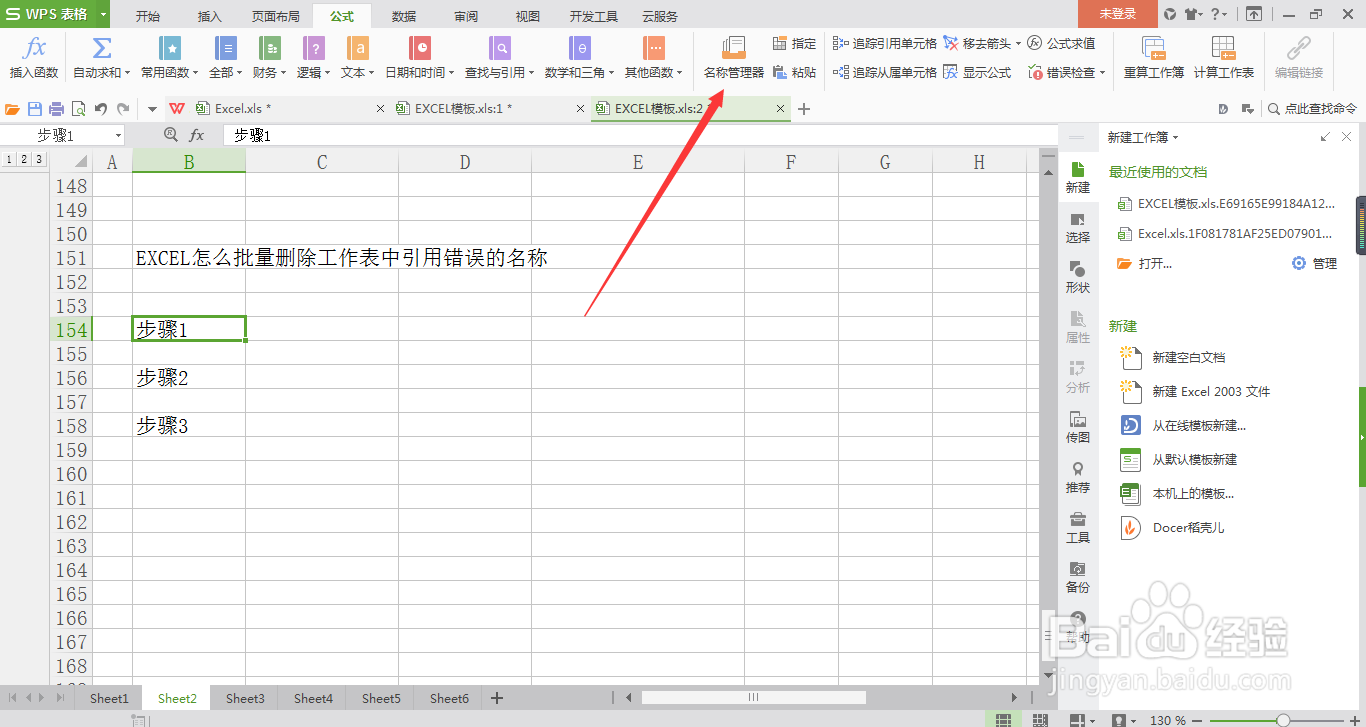
2、在“公式”选项卡下,点击“名称管理器”选项。
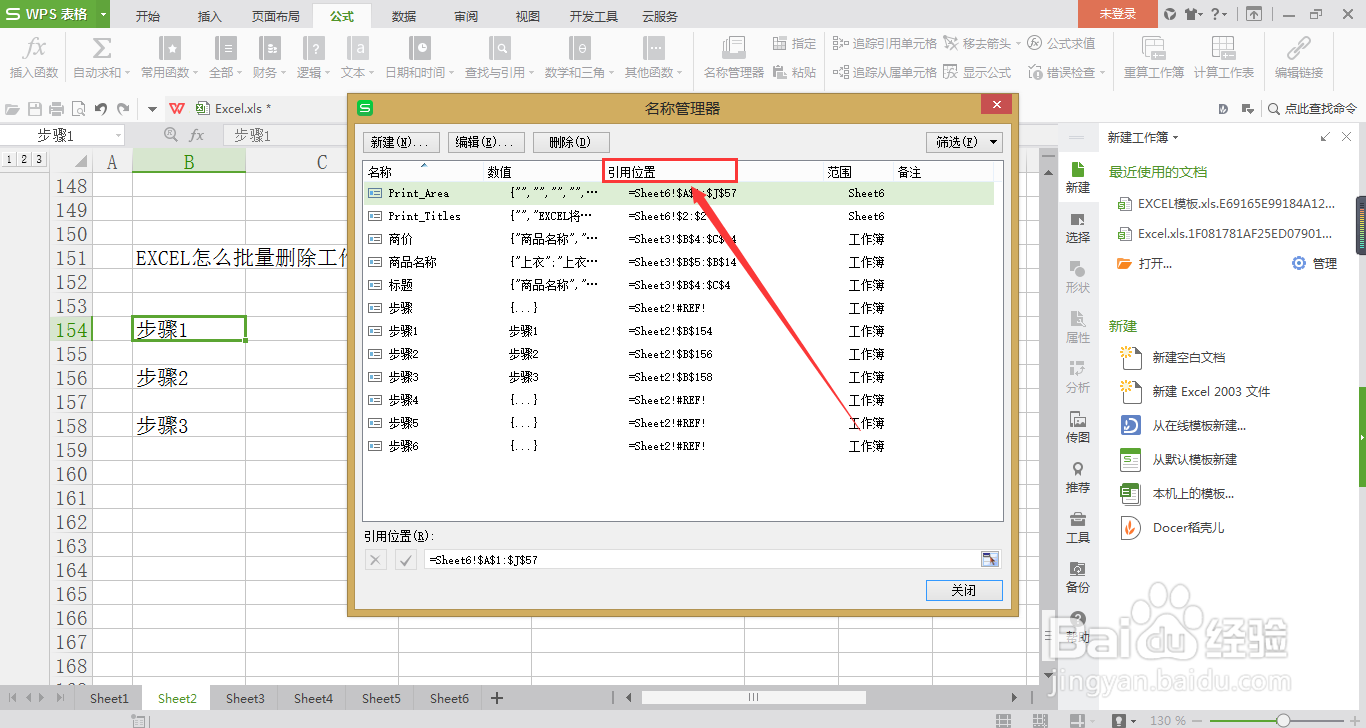
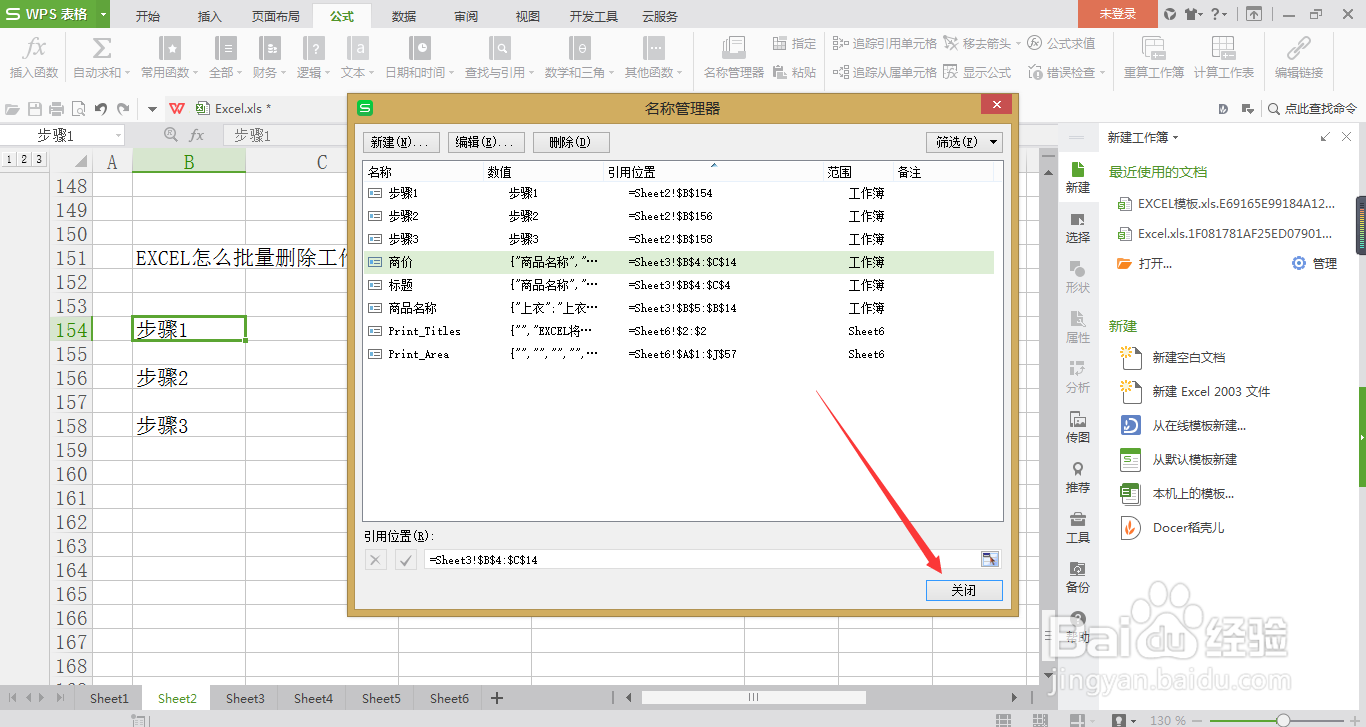
3、在系统弹出来的“名称管理器”对话框中,点击“引用位置”选项。
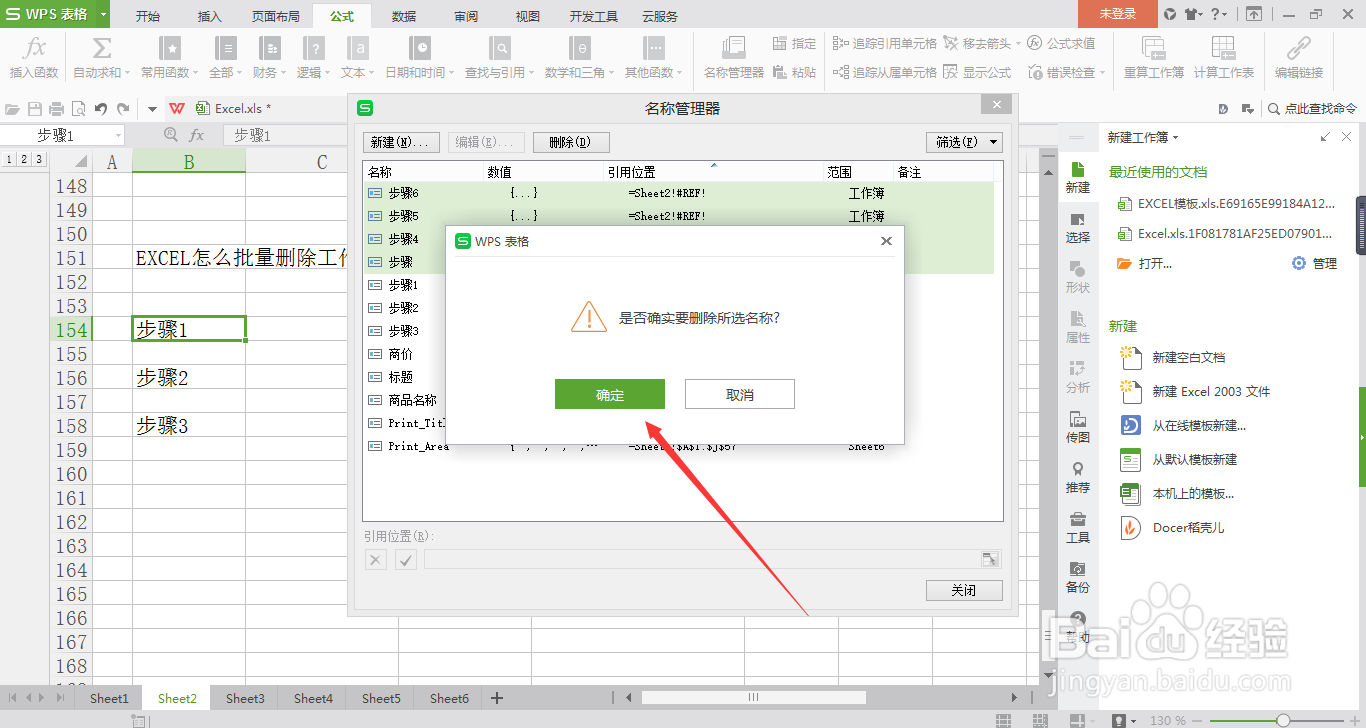
4、选择“引用位置”列下所有带“#REF”字样的内容,然后点击“删除”按钮。

5、在系统弹出来的对话框中,点击“确定”按钮。
6、在返回的“名称管理器”对话框中,点击“关闭”按钮,批量删除工作表中引用错误的名称的操作就完成啦!
时间:2026-04-23 00:53:10
1、打开EXCEL文档,点击页面顶部菜单栏中的“公式”选项。
2、在“公式”选项卡下,点击“名称管理器”选项。
3、在系统弹出来的“名称管理器”对话框中,点击“引用位置”选项。
4、选择“引用位置”列下所有带“#REF”字样的内容,然后点击“删除”按钮。
5、在系统弹出来的对话框中,点击“确定”按钮。
6、在返回的“名称管理器”对话框中,点击“关闭”按钮,批量删除工作表中引用错误的名称的操作就完成啦!
