wps演示中如何制作校园艺术风封面

 时间:2026-02-15 20:57:02

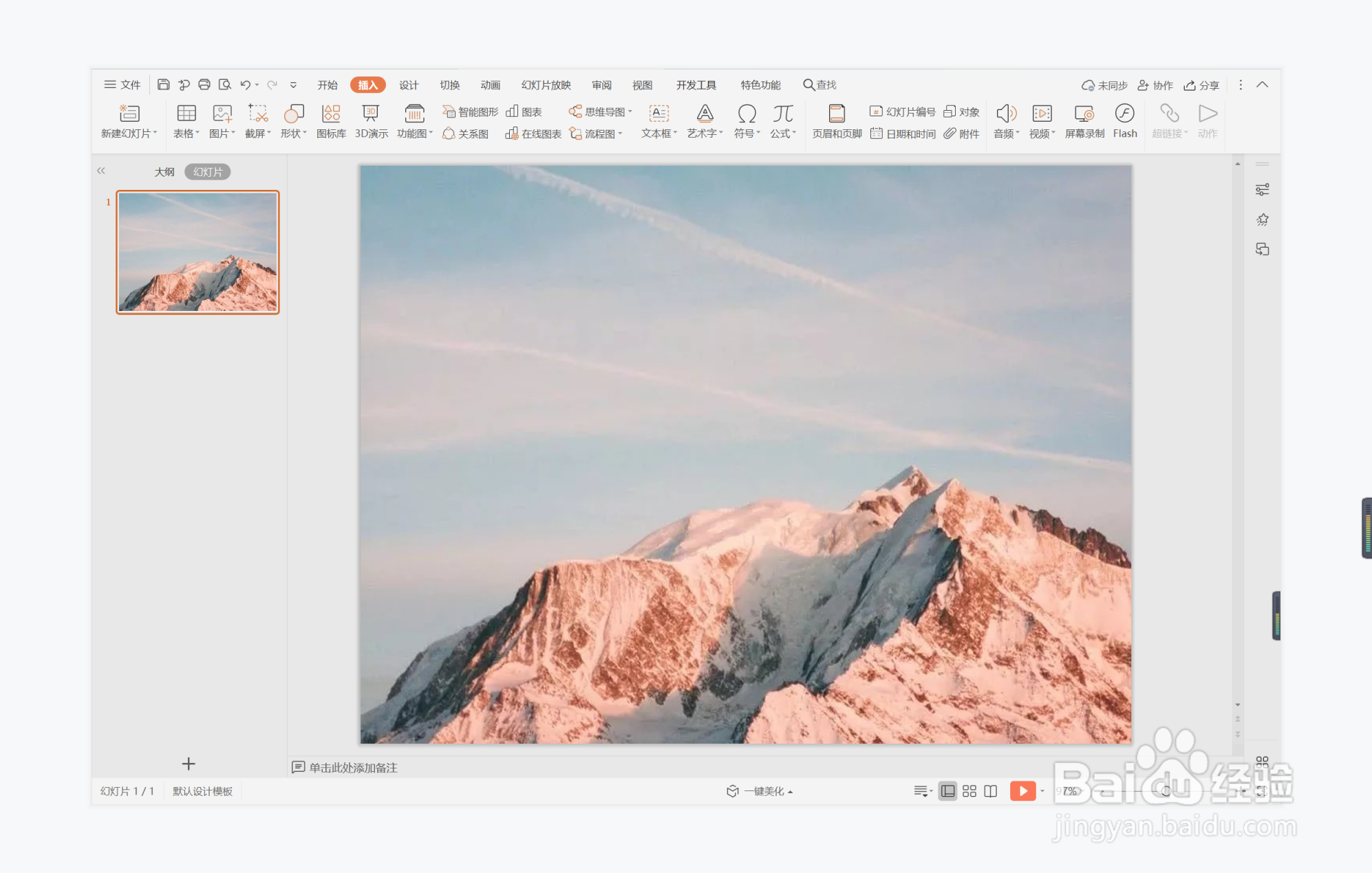
1、在插入选项卡中点击图片,选择其中的本地图片,插入一张文艺风的背景图片,并铺满整个页面。
wps演示中如何制作校园艺术风封面

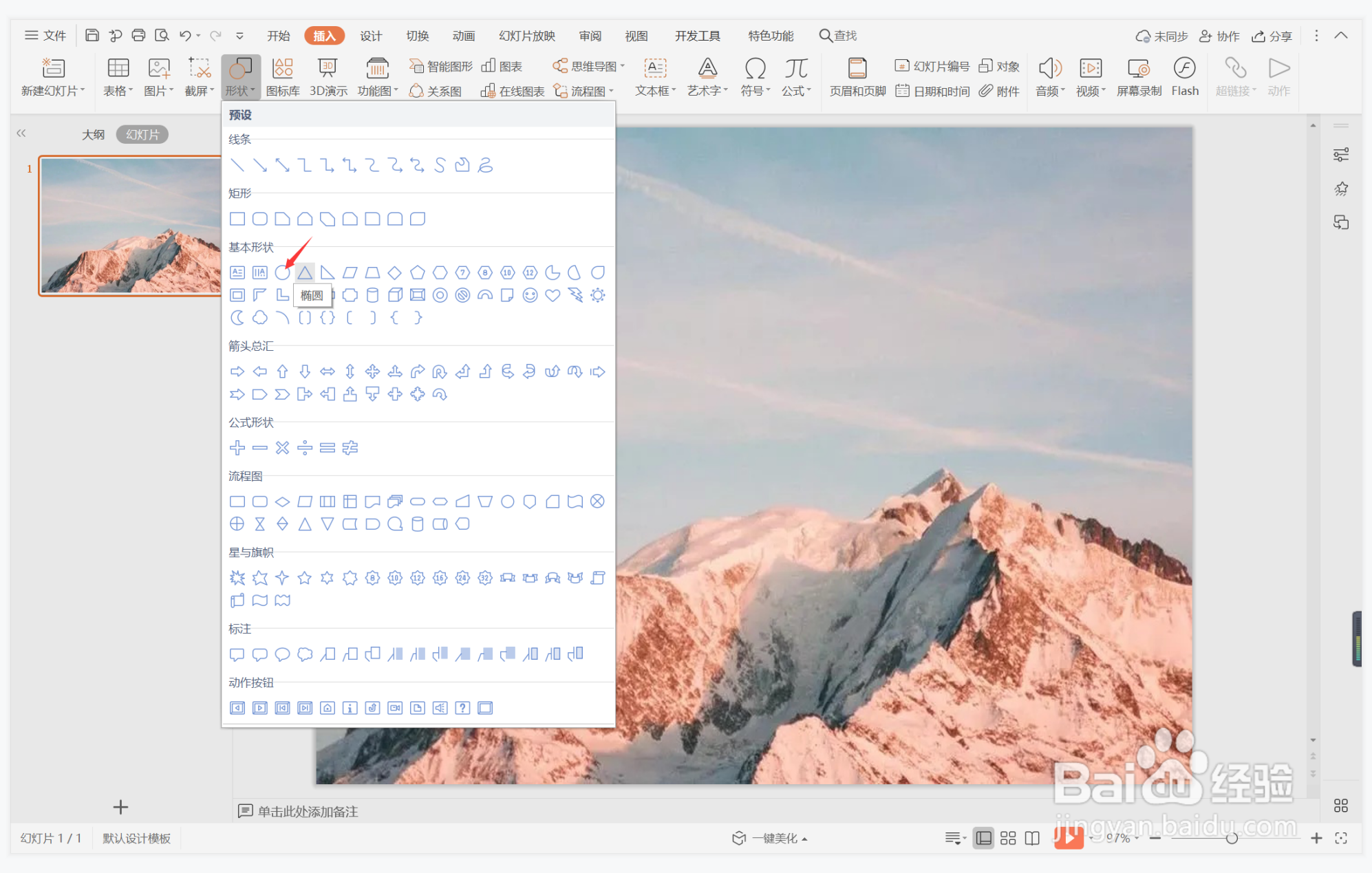
2、在插入选项卡中点击形状,选择其中的椭圆。

wps演示中如何制作校园艺术风封面

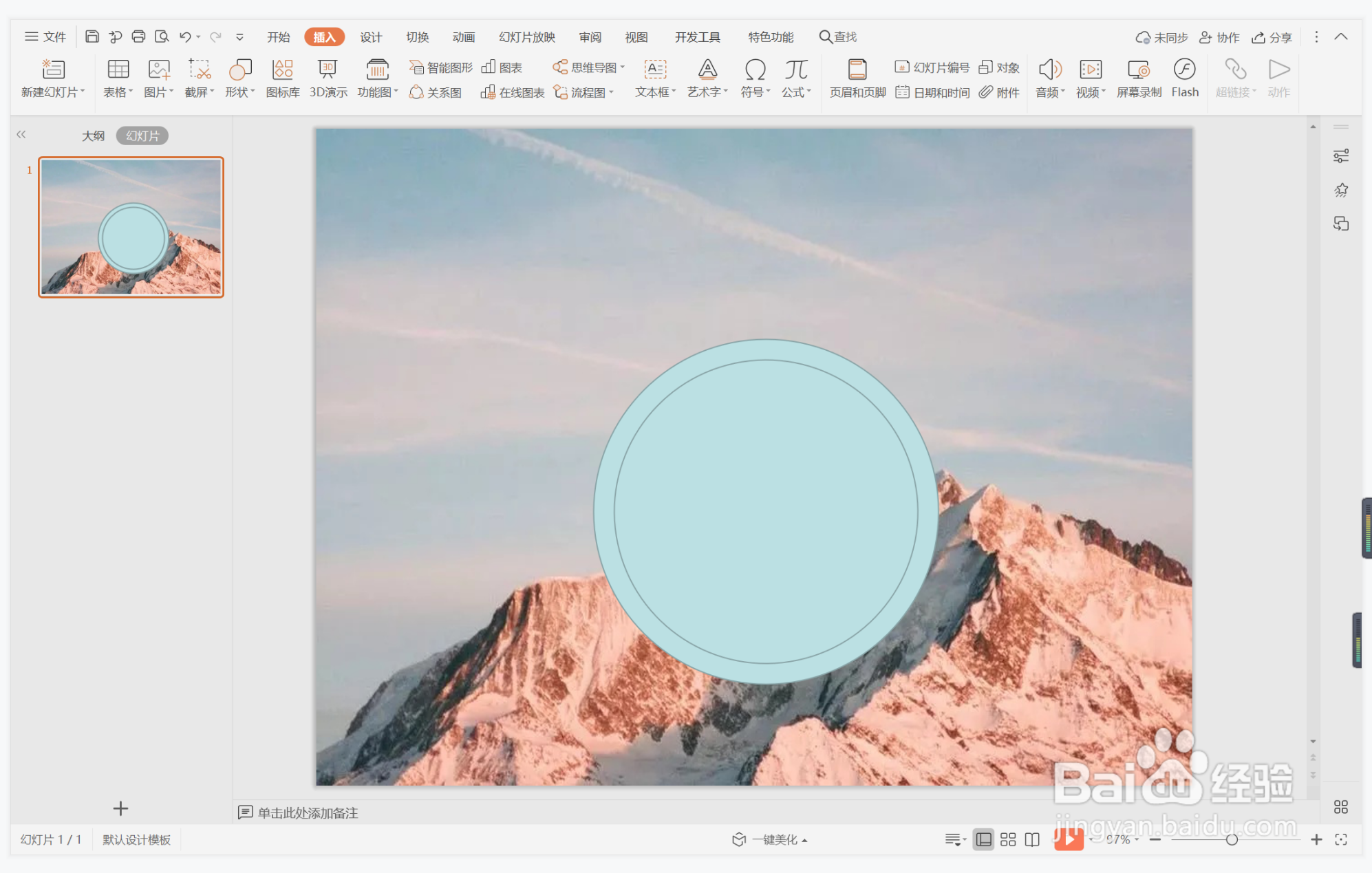
3、按住shift键,在页面上绘制出两个大小不同的圆形,重合进行摆放,效果如图所示。
wps演示中如何制作校园艺术风封面

4、在绘图工具中点击填充,为两个圆形上填充上合适的颜色,并设置为无边框。

wps演示中如何制作校园艺术风封面

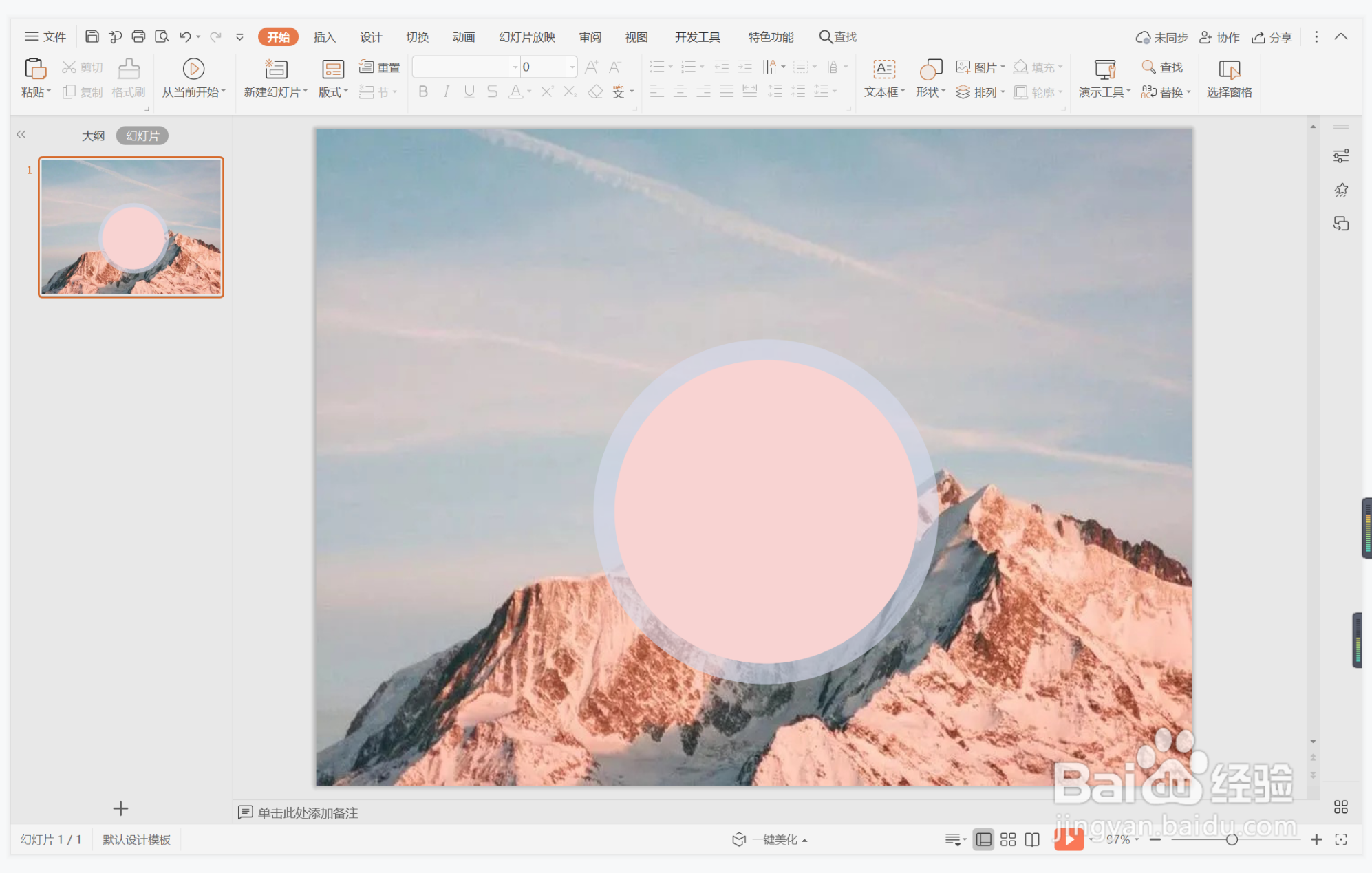
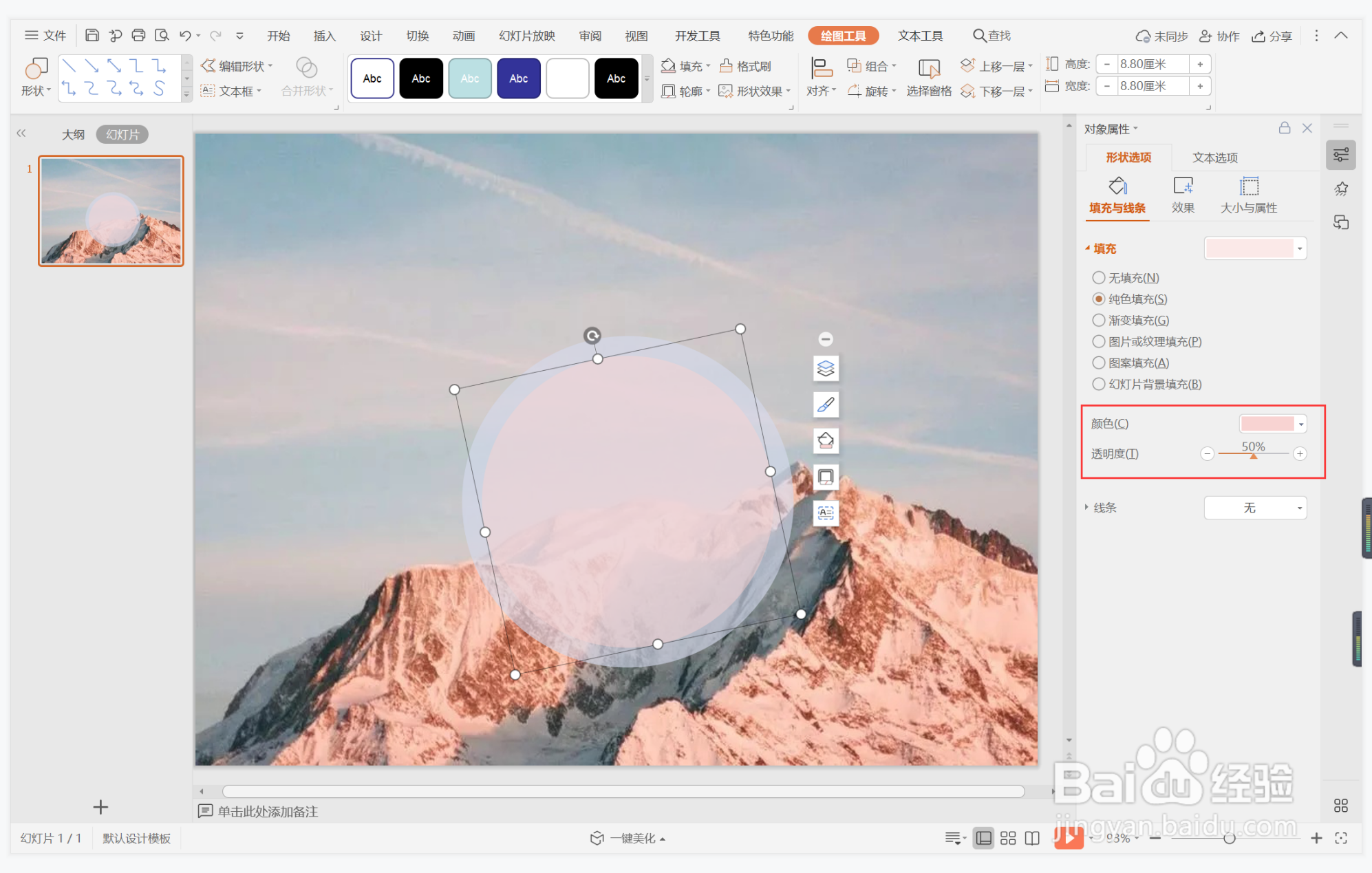
5、再次选中圆形,鼠标右键“设置对象格式”,在右侧弹出的属性设置窗格中,选择形状选项,在填充中为两个圆形设置不同的透明度,效果如图所示。
wps演示中如何制作校园艺术风封面

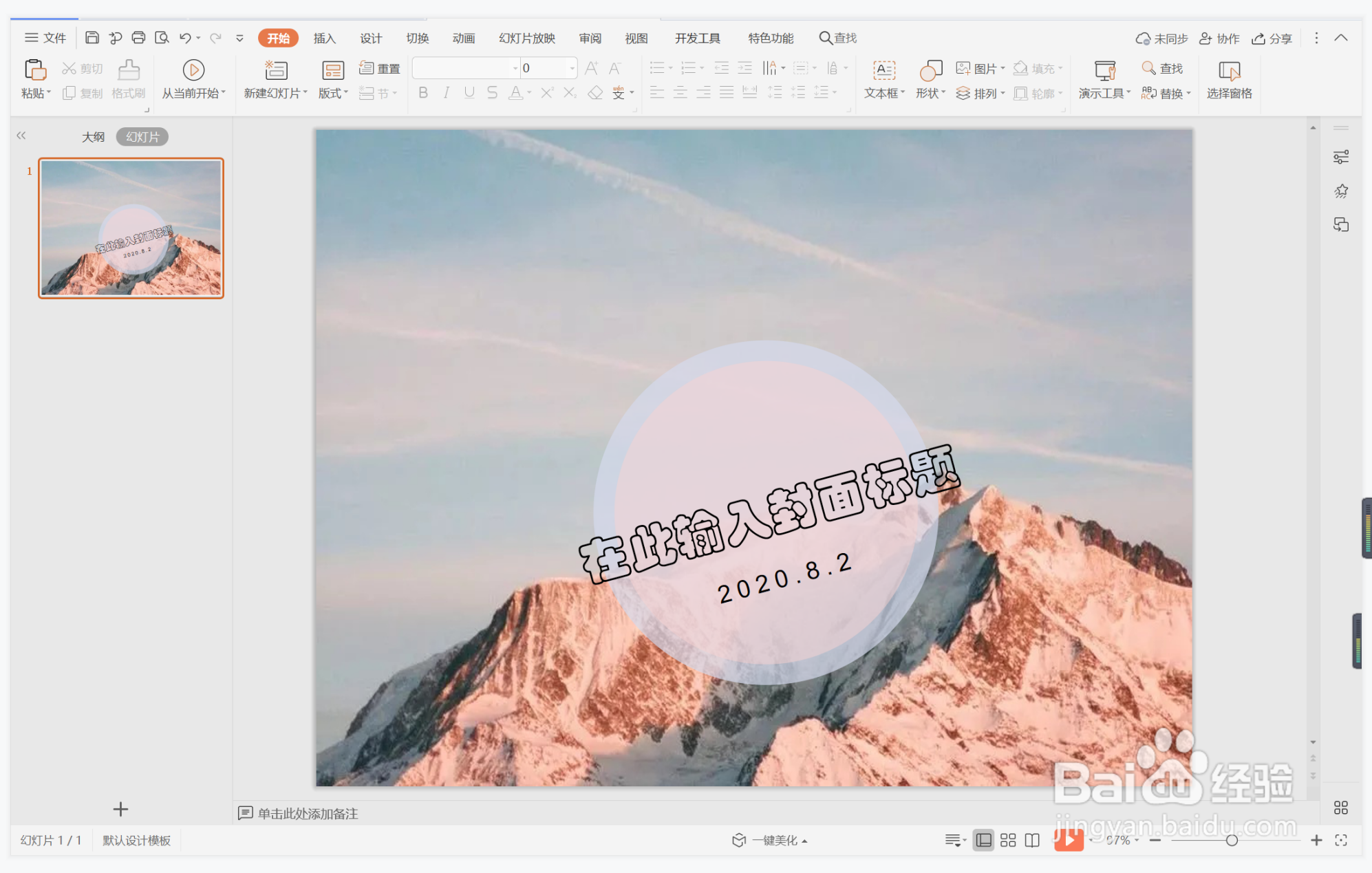
6、在圆形中输入封面的标题,并调整好字体,这样校园艺术风封面就制作完成了。
wps演示中如何制作校园艺术风封面

  • 如何使用WPS文档制作创建文本文档?
  • 如何画积雪草
  • 外研阅读APP怎么IWay测试
  • 个人简历表怎么制作?
  • wpsppt中如何制作图文并茂型时间轴
  • 热门搜索
    动物手抄报大全 安全出行手抄报内容 新书推荐手抄报 节约用水手抄报大全 手抄报国庆70周年 经典伴我行手抄报 洒扫应对手抄报 民间故事手抄报 关于校园安全的手抄报 孝敬父母手抄报内容