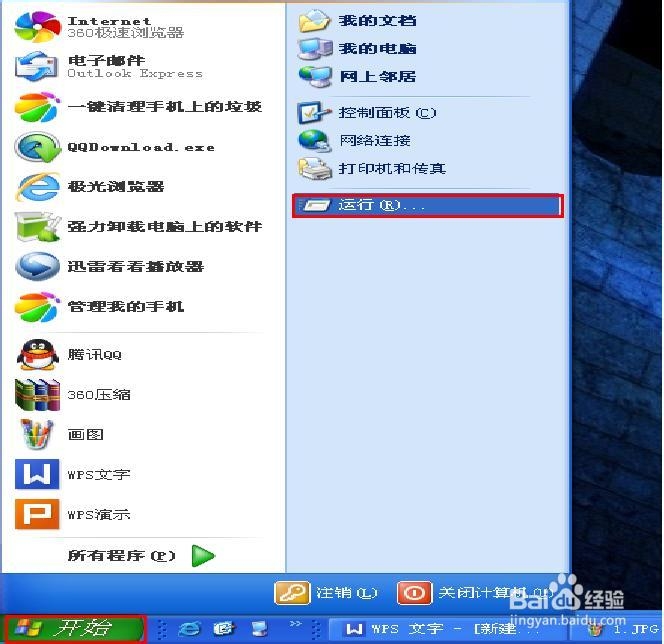
1、 点击“开始”,单击“运行”,在出现的“运行”框中输入“ explorer.exe ”,单击“确定”,如下图。

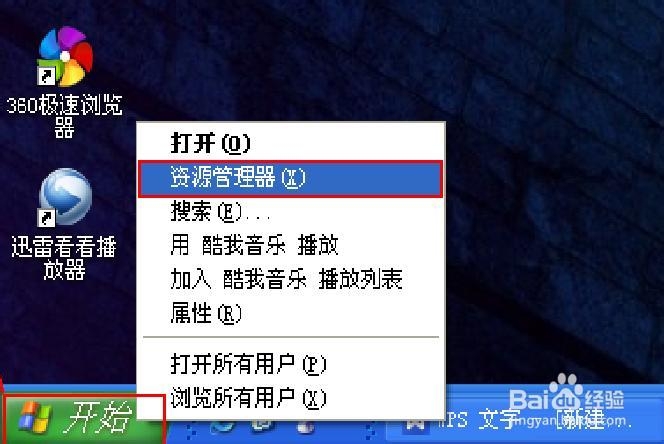
2、 在任务栏中右击“开始”,再点击“资源管理器”,如下图。
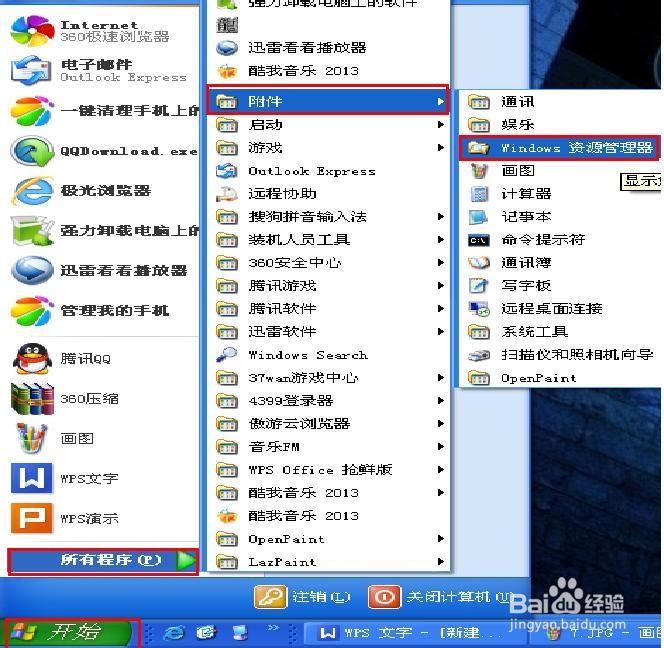
3、 点击“开始”,在“所有程序”的“附件”中选择“windows资源管理器”,如下图。
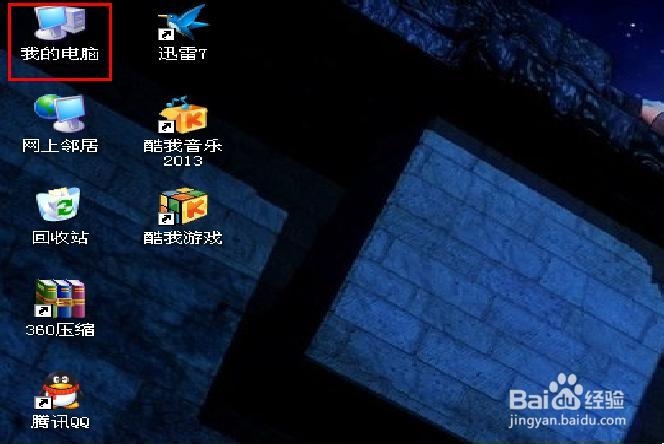
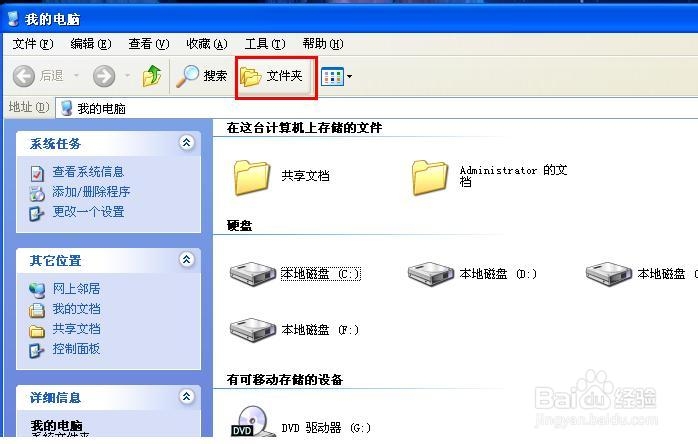
4、 双击“我的电脑” 然后再点击“文件夹”就可以打开资源管理器,如下图。
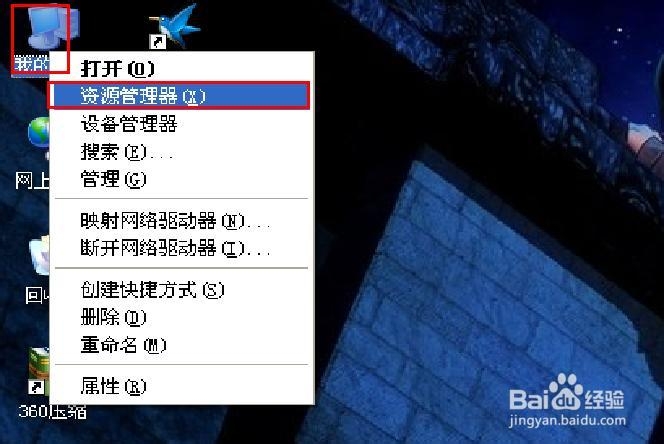
5、 右击“我的电脑”,在菜单中选择“资源管理器”,如下图。
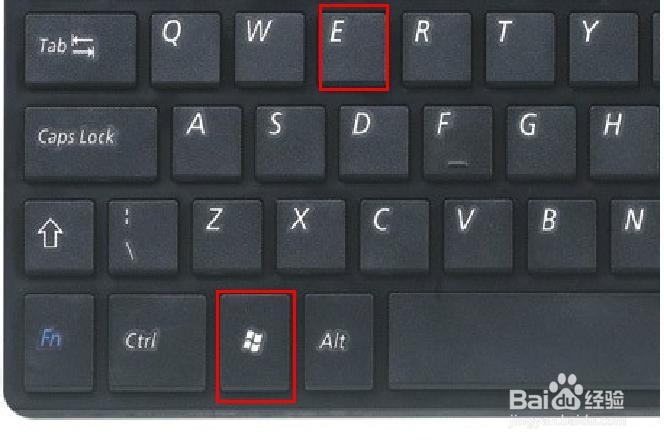
6、 按Win+E键,可以直接打开资源管理器,如下图。
时间:2026-04-21 15:44:07
1、 点击“开始”,单击“运行”,在出现的“运行”框中输入“ explorer.exe ”,单击“确定”,如下图。
2、 在任务栏中右击“开始”,再点击“资源管理器”,如下图。
3、 点击“开始”,在“所有程序”的“附件”中选择“windows资源管理器”,如下图。
4、 双击“我的电脑” 然后再点击“文件夹”就可以打开资源管理器,如下图。
5、 右击“我的电脑”,在菜单中选择“资源管理器”,如下图。
6、 按Win+E键,可以直接打开资源管理器,如下图。
