微信读书怎样设置加入书架后自动开启私密阅读

 时间:2024-10-12 09:14:02

1、在手机桌面点击打开“微信读书”。

微信读书怎样设置加入书架后自动开启私密阅读

2、点击“我”。

微信读书怎样设置加入书架后自动开启私密阅读

3、点击右上角的两条横线。

微信读书怎样设置加入书架后自动开启私密阅读

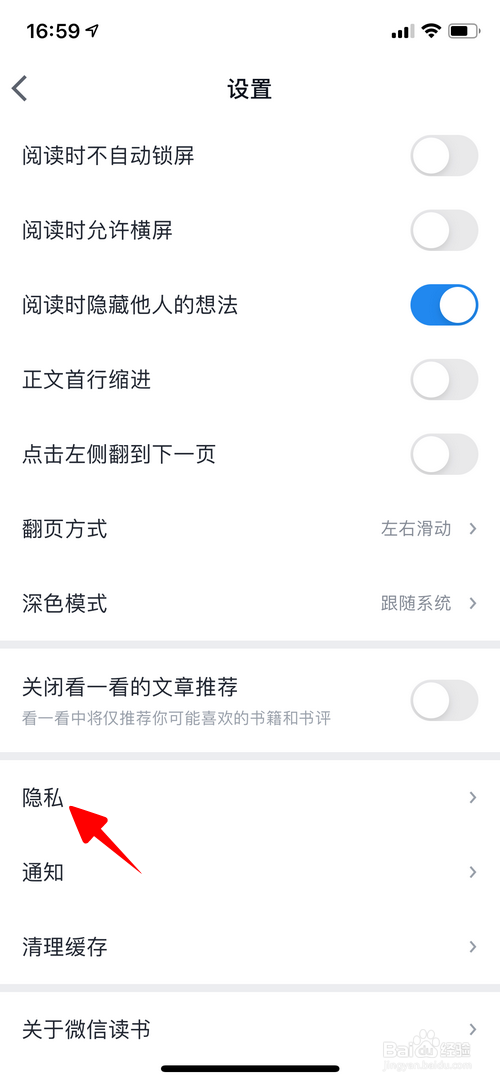
4、点击“隐私”。

微信读书怎样设置加入书架后自动开启私密阅读

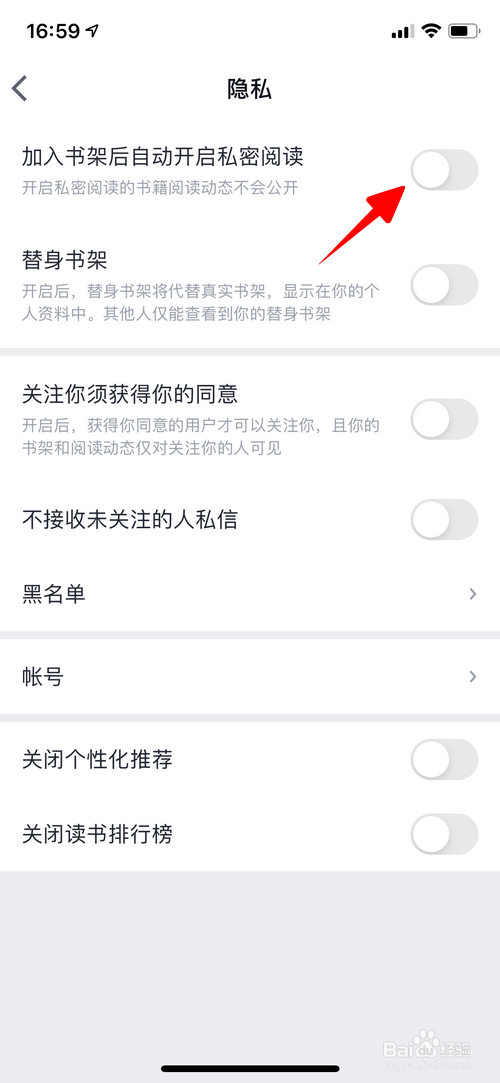
5、打开“加入书架后自动开启私密阅读”。

微信读书怎样设置加入书架后自动开启私密阅读

6、至此,一切就大功告成了。

微信读书怎样设置加入书架后自动开启私密阅读
  • 微信读书加入书架后怎么自动开启私密阅读
  • 微信读书怎么设置加入书架后自动开启私密阅读
  • 微信读书怎么关闭加入书架后自动开启私密阅读
  • 微信读书怎么设置加入书架后自动开启私密阅读?
  • 微信读书怎么设置加入书架后开启私密阅读
  • 热门搜索
    理想手抄报 安全卫生手抄报 关于妇女节的手抄报 中秋节手抄报内容文字 春节的来历手抄报 大自然的手抄报 植树节手抄报图片大全 我和我的祖国手抄报内容 普通话手抄报简单 关于长征的手抄报