1、首先打开“PS”软件,导入需要处理的图片
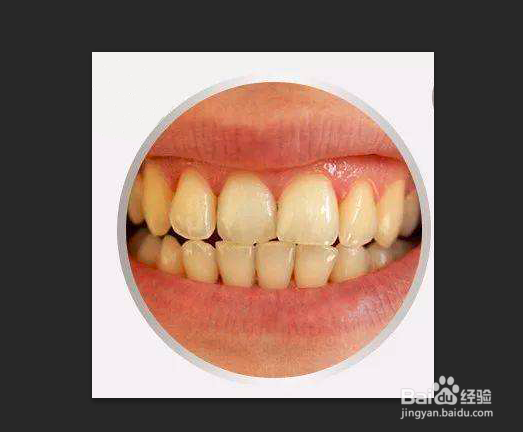
2、选择工具栏“多边形套索工具”

3、画出牙齿的绘画区域

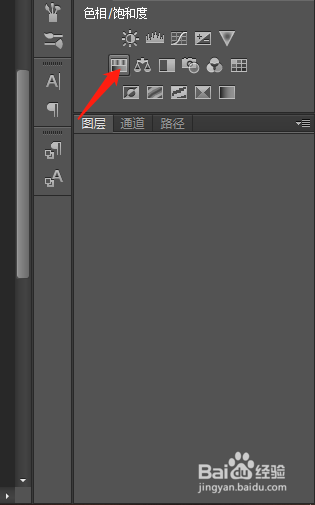
4、选择“色相饱和度”,选择“黄色”,降低黄色的饱和度
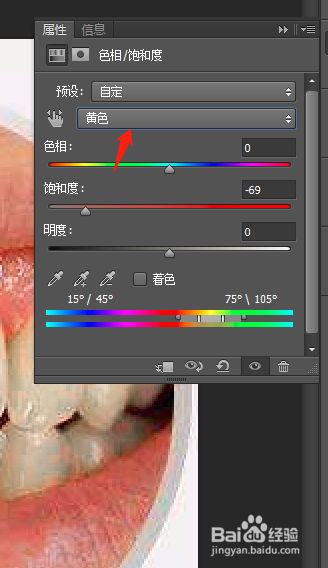

5、即完成对牙齿的美白处理

6、总结:
1.首先打开“PS”软件,导入需要处理的图片
2.选择工具栏“多边形套索工具”
3.画出牙齿的绘画区域
4.选择“色相饱和度”,选择“黄色”,降低黄色的饱和度,即完成对牙齿的美白处理
是不是感觉很简单呢,赶快学起来吧

时间:2026-04-26 18:27:16
1、首先打开“PS”软件,导入需要处理的图片
2、选择工具栏“多边形套索工具”
3、画出牙齿的绘画区域
4、选择“色相饱和度”,选择“黄色”,降低黄色的饱和度
5、即完成对牙齿的美白处理
6、总结:
1.首先打开“PS”软件,导入需要处理的图片
2.选择工具栏“多边形套索工具”
3.画出牙齿的绘画区域
4.选择“色相饱和度”,选择“黄色”,降低黄色的饱和度,即完成对牙齿的美白处理
是不是感觉很简单呢,赶快学起来吧
