利用ps如何设置星空头像

 时间:2024-10-18 03:38:43

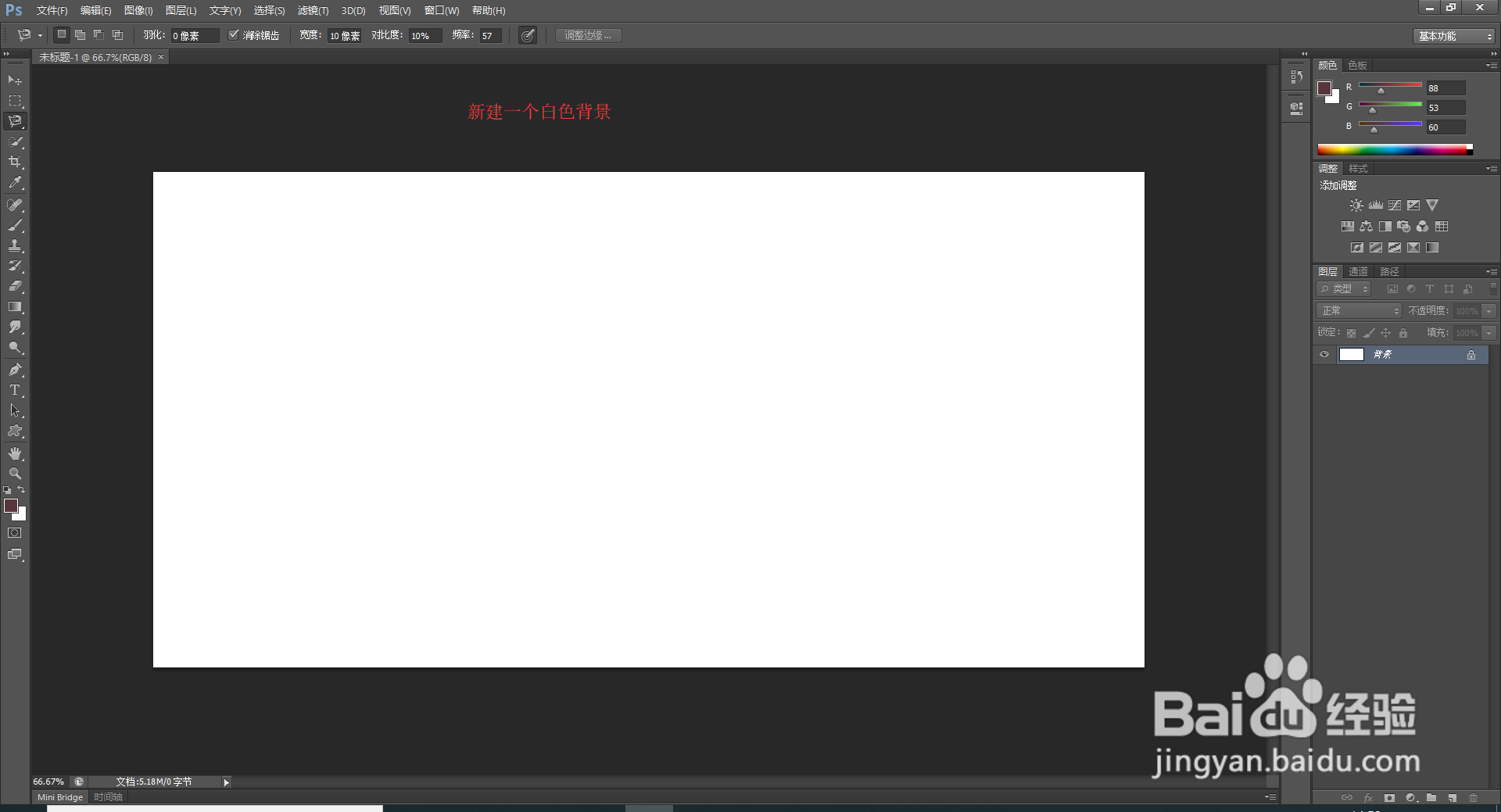
1、首先新建一个白色背景。(素材来源于网络)

利用ps如何设置星空头像

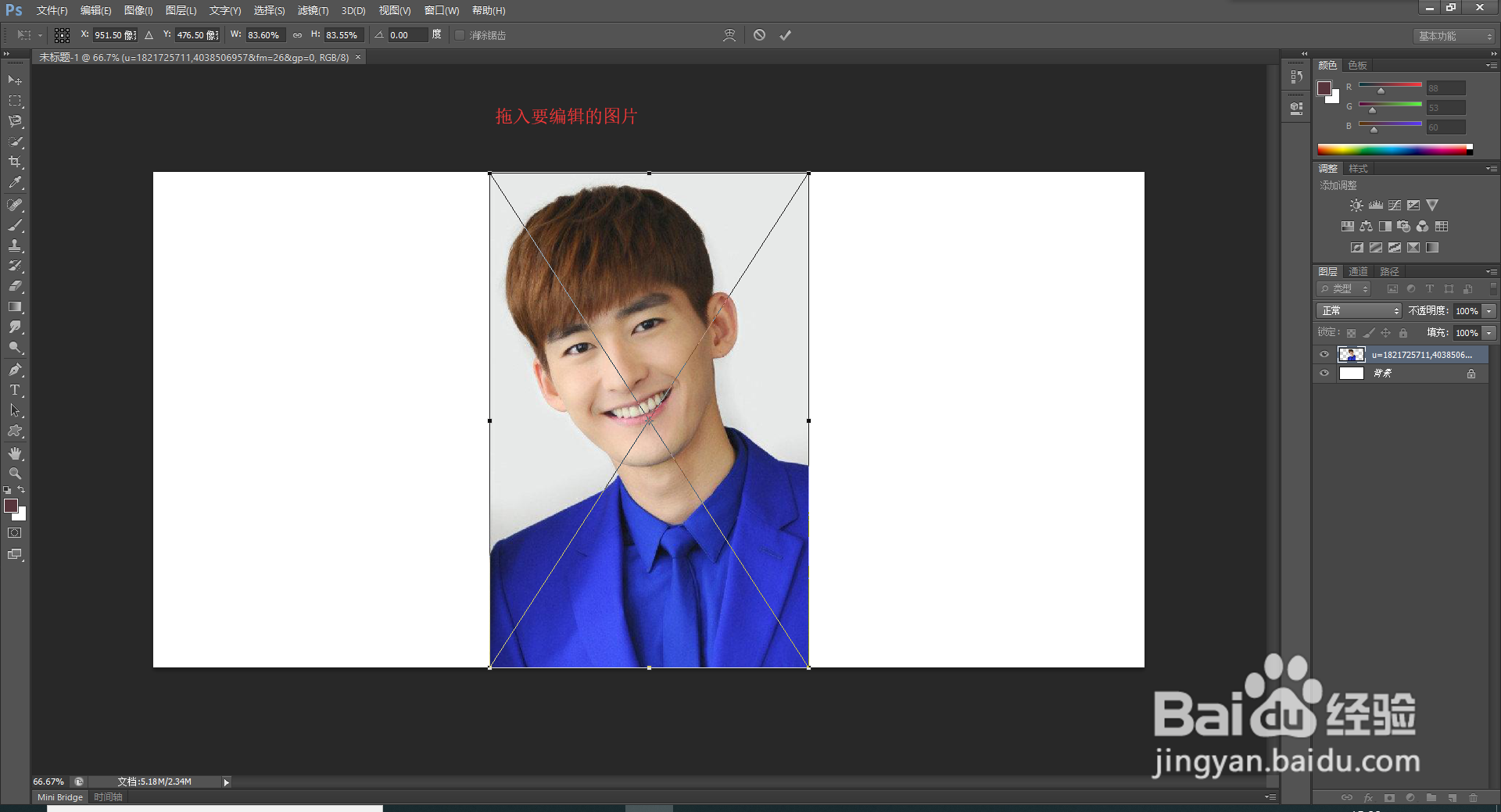
2、拖入要编辑的图片

利用ps如何设置星空头像

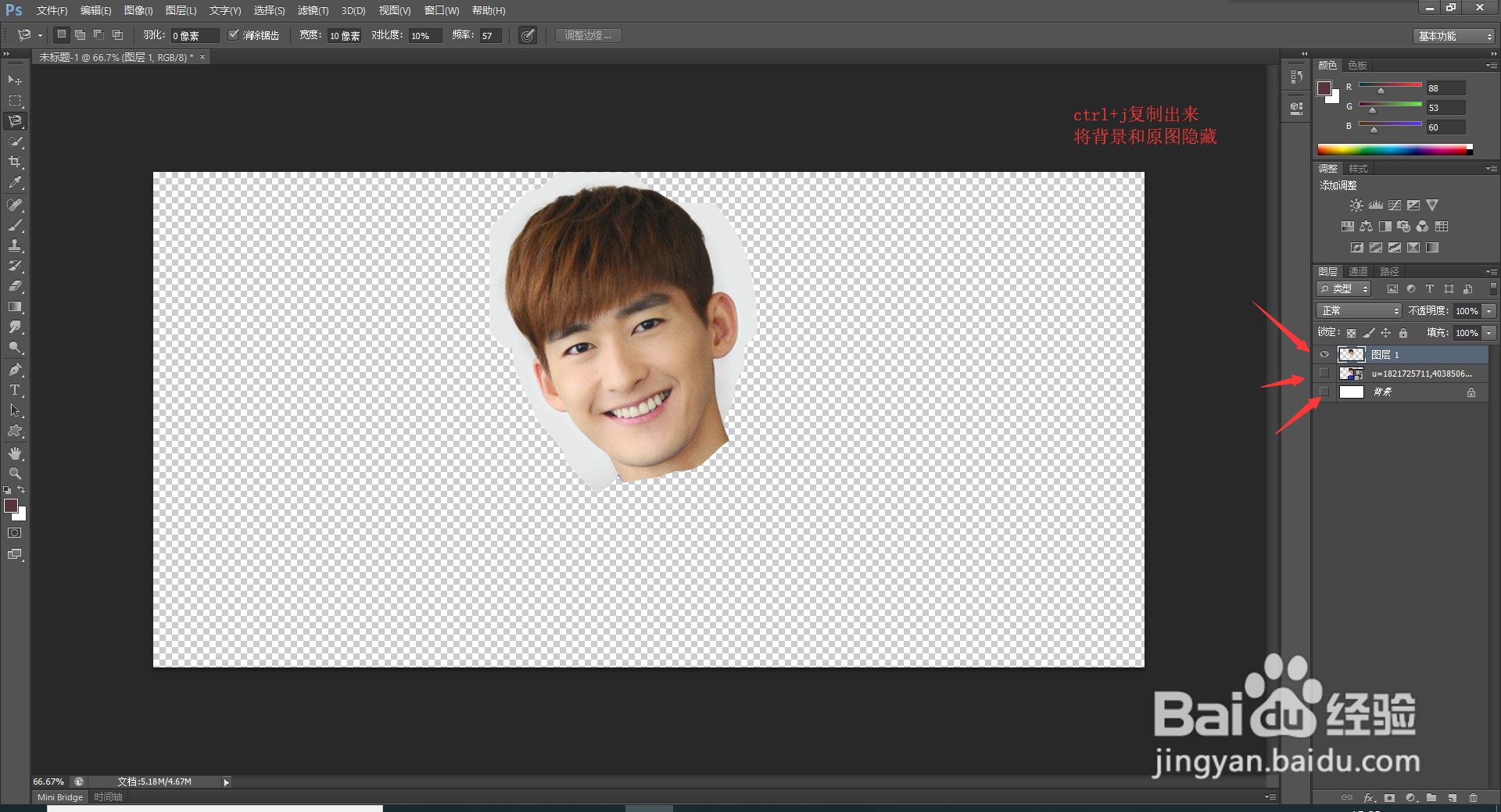
3、在左侧工具条中选择套索工具,将头部圈出来。

利用ps如何设置星空头像

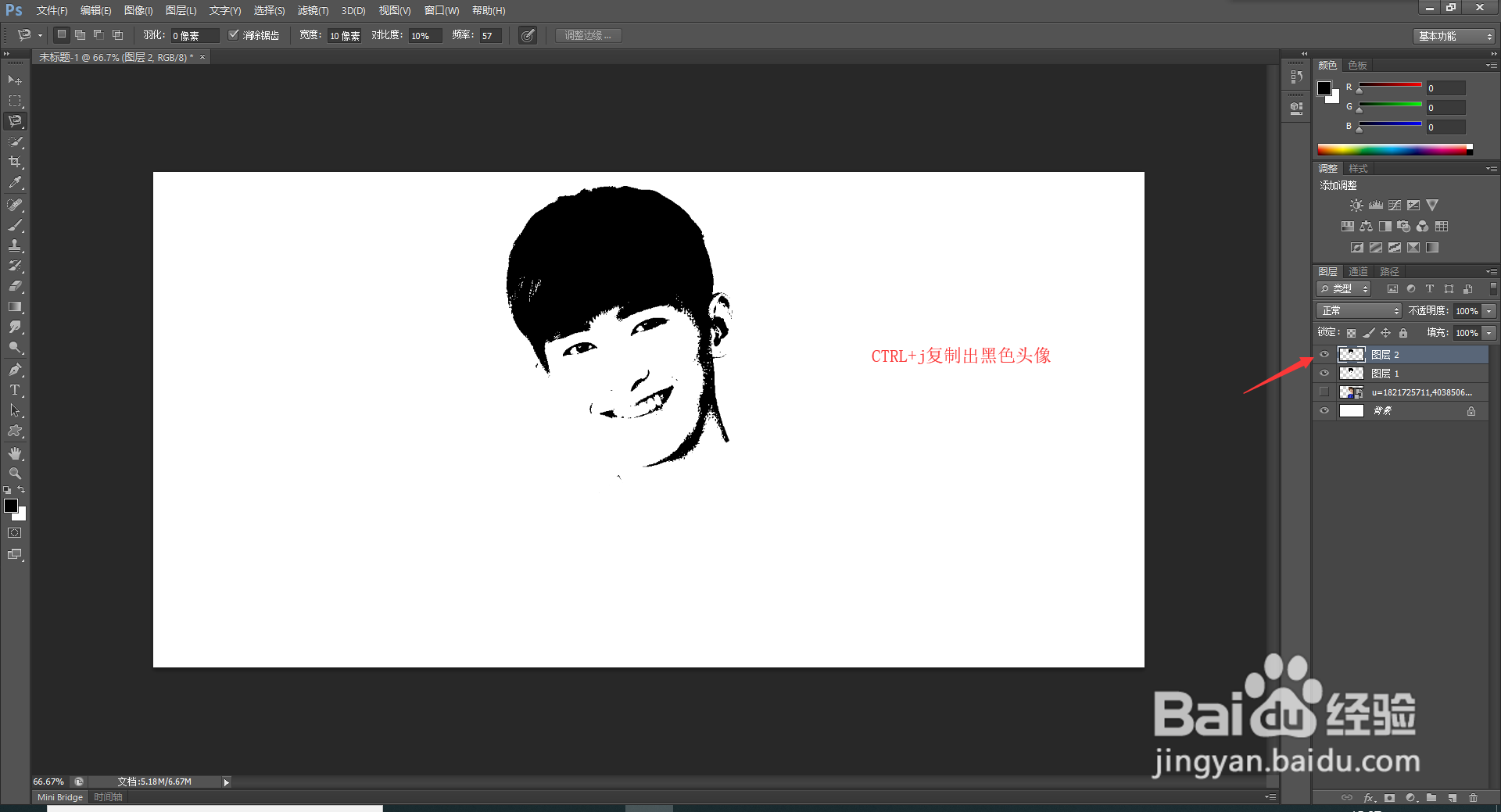
4、ctrl+j将头部复制出,点击剩余两个图层的小眼睛,将其隐藏。

利用ps如何设置星空头像

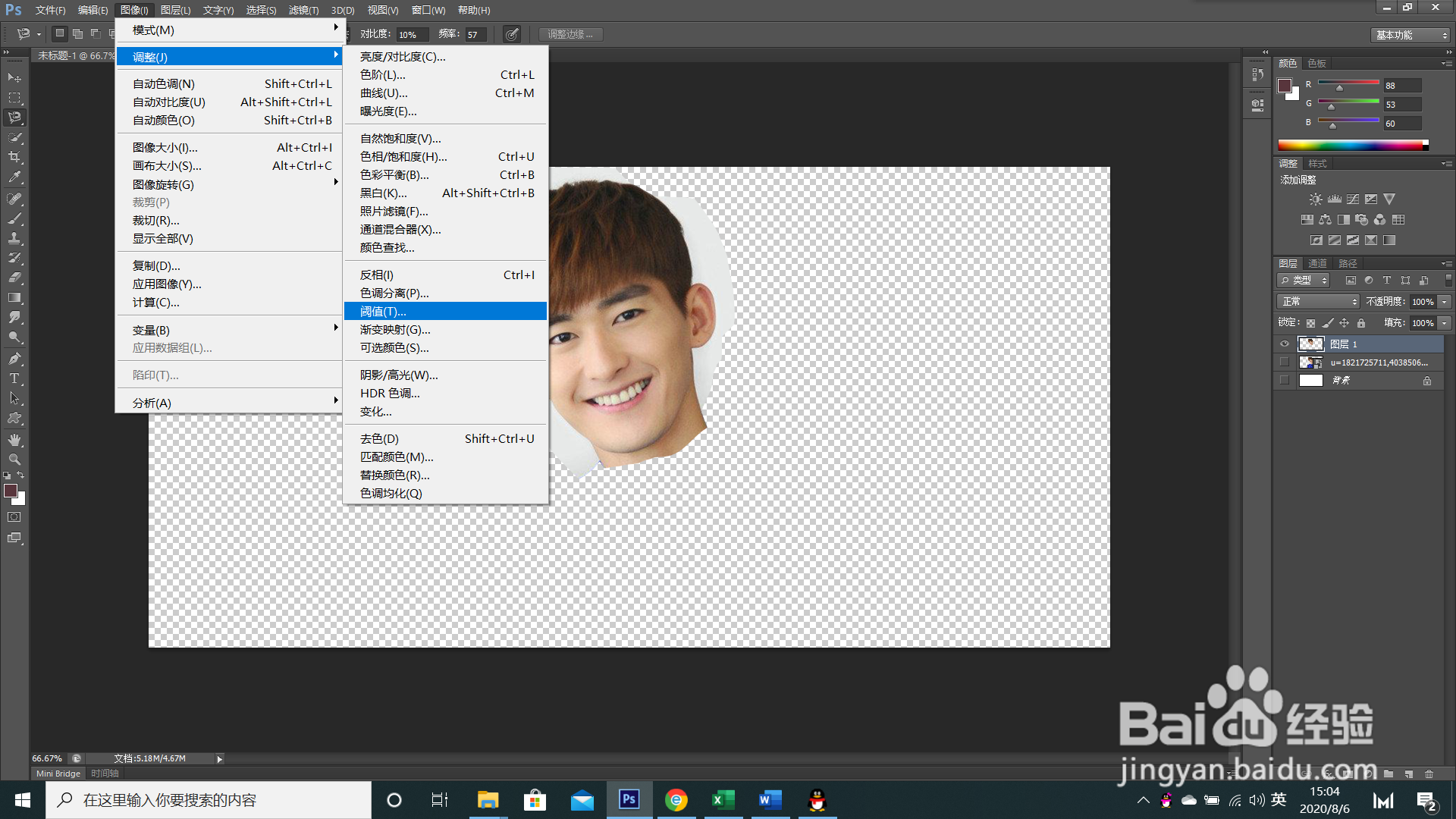
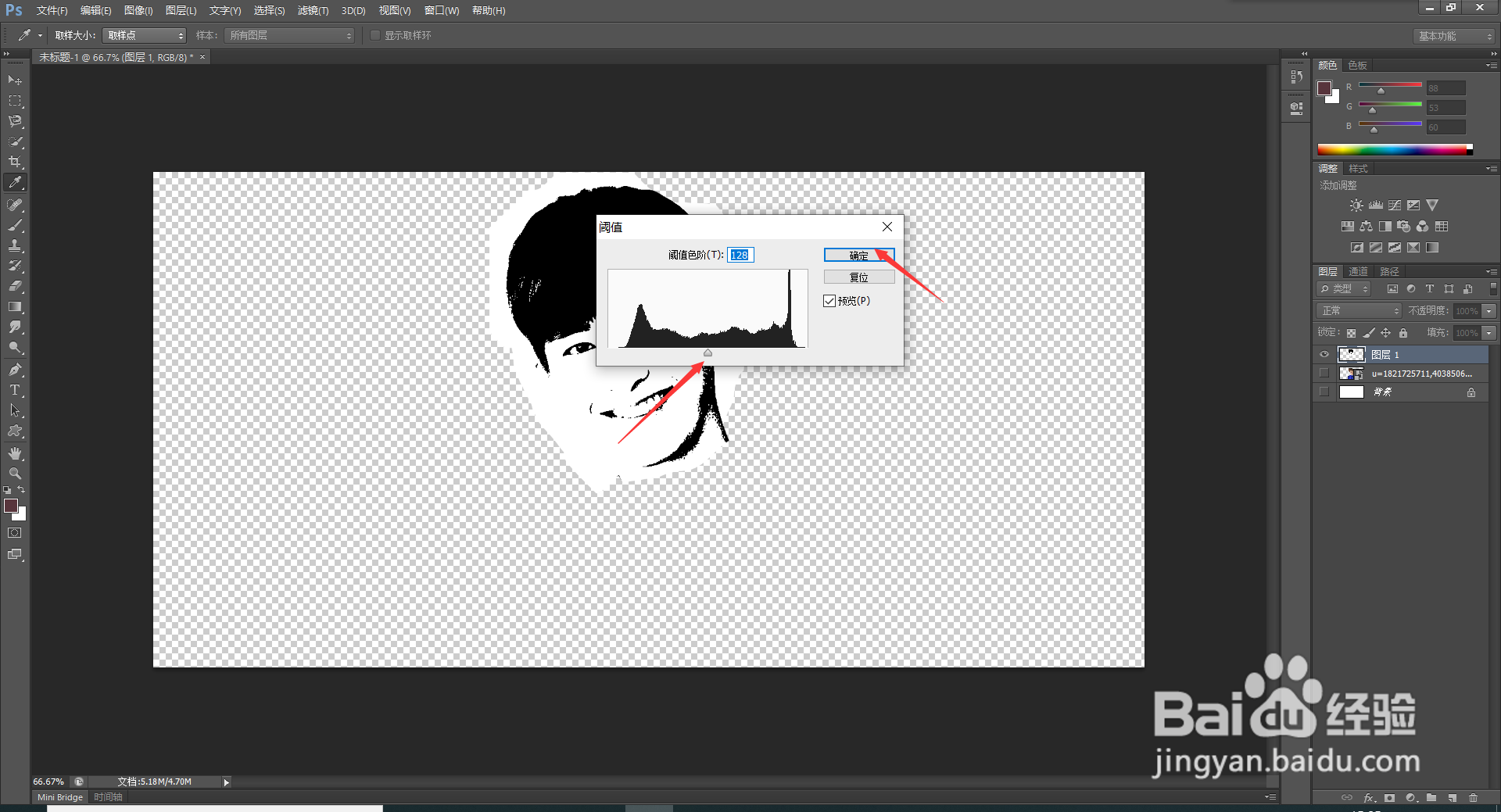
5、选择上方工具条中的【调整】-【阈值】。

利用ps如何设置星空头像

6、调整滑杆,确定显示范围后点击【确定】。

利用ps如何设置星空头像

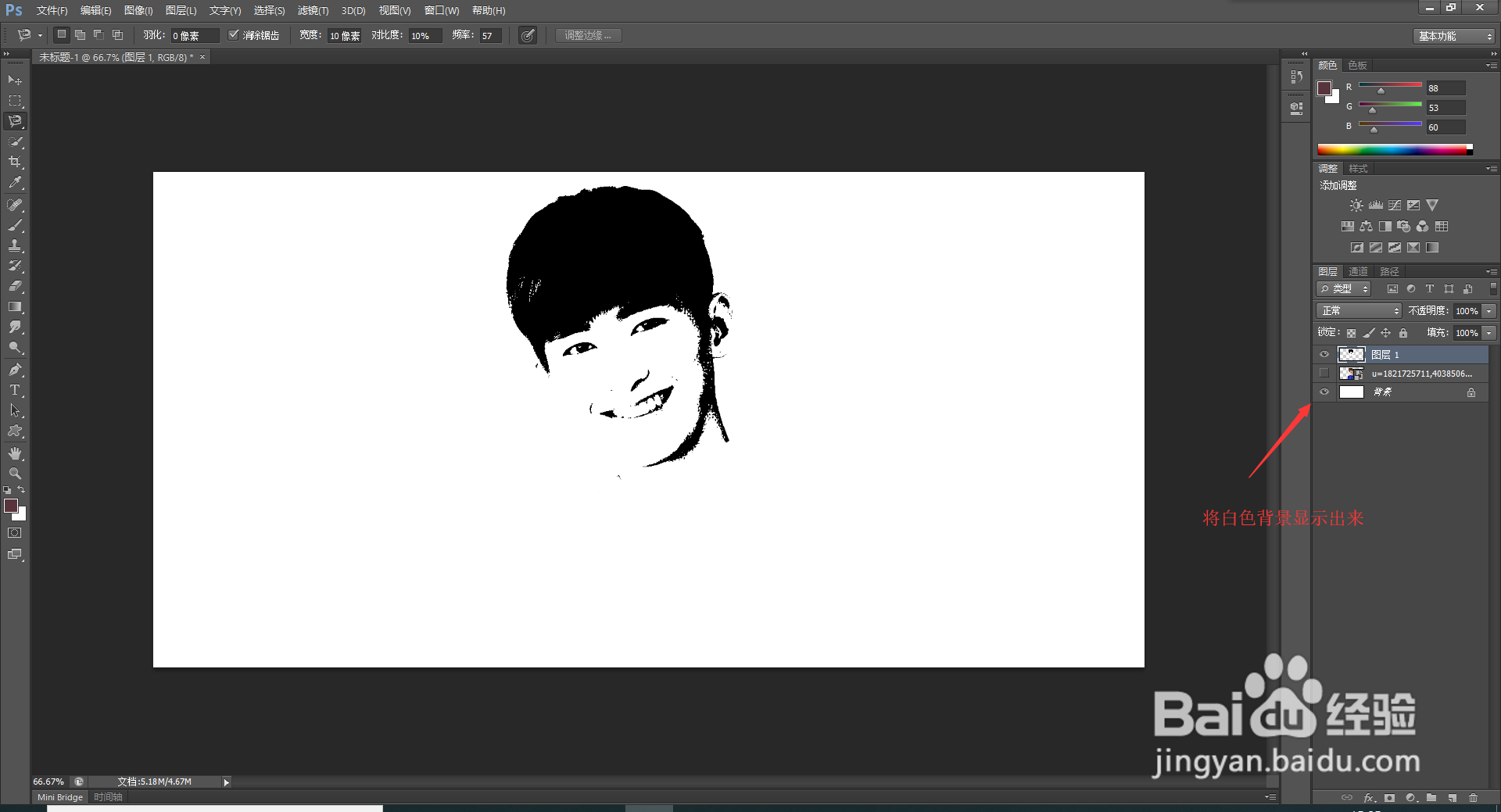
7、点击图层小眼睛的位置,将白色背景显示出来。

利用ps如何设置星空头像

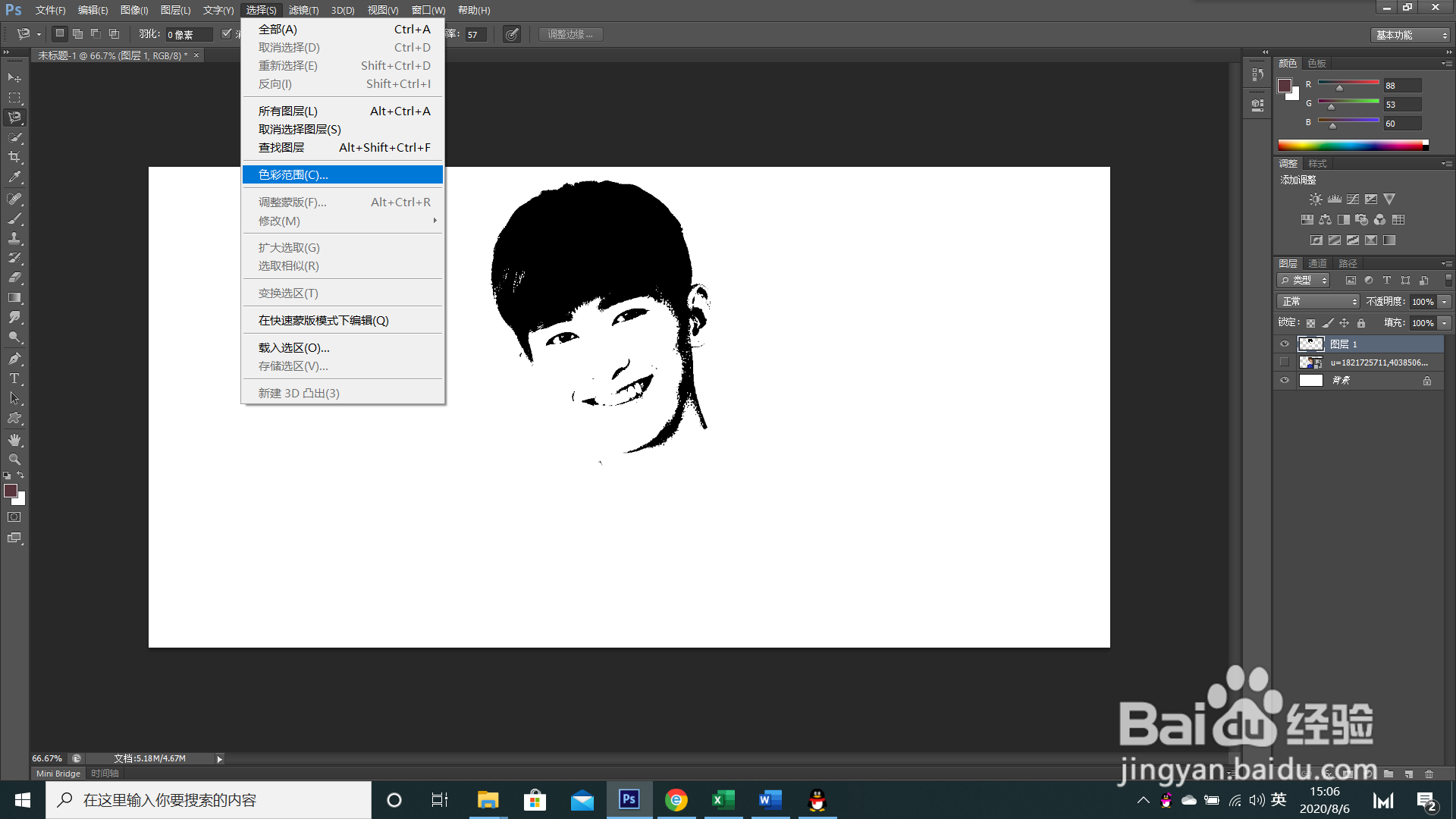
8、点击上方工具条中的【选择】-【色彩范围】确定出黑色头像轮廓区域。

利用ps如何设置星空头像

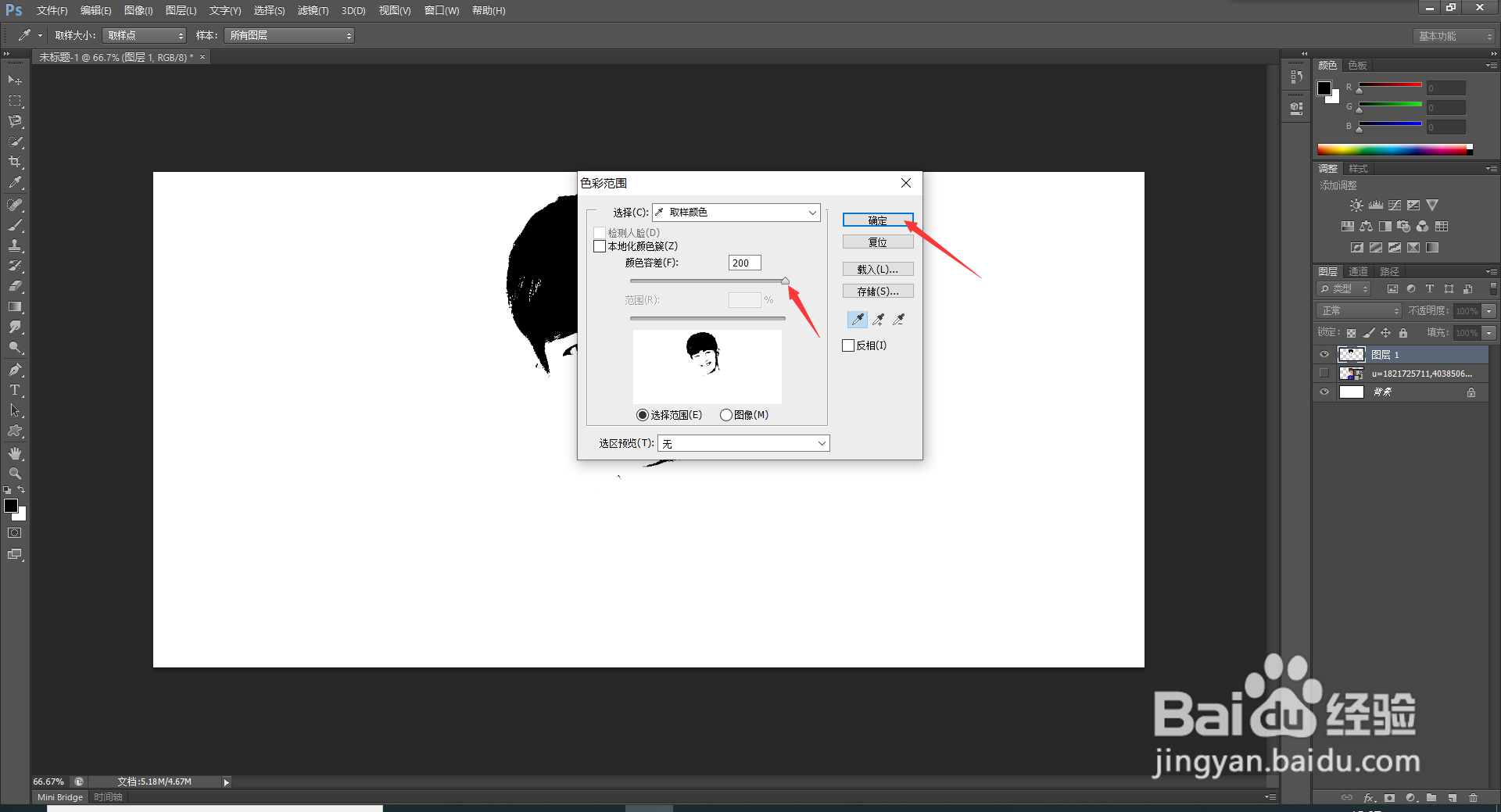
9、容差调整到最大后确定。

利用ps如何设置星空头像

10、再次ctrl+j将黑色头像轮廓部分复制出来。

利用ps如何设置星空头像

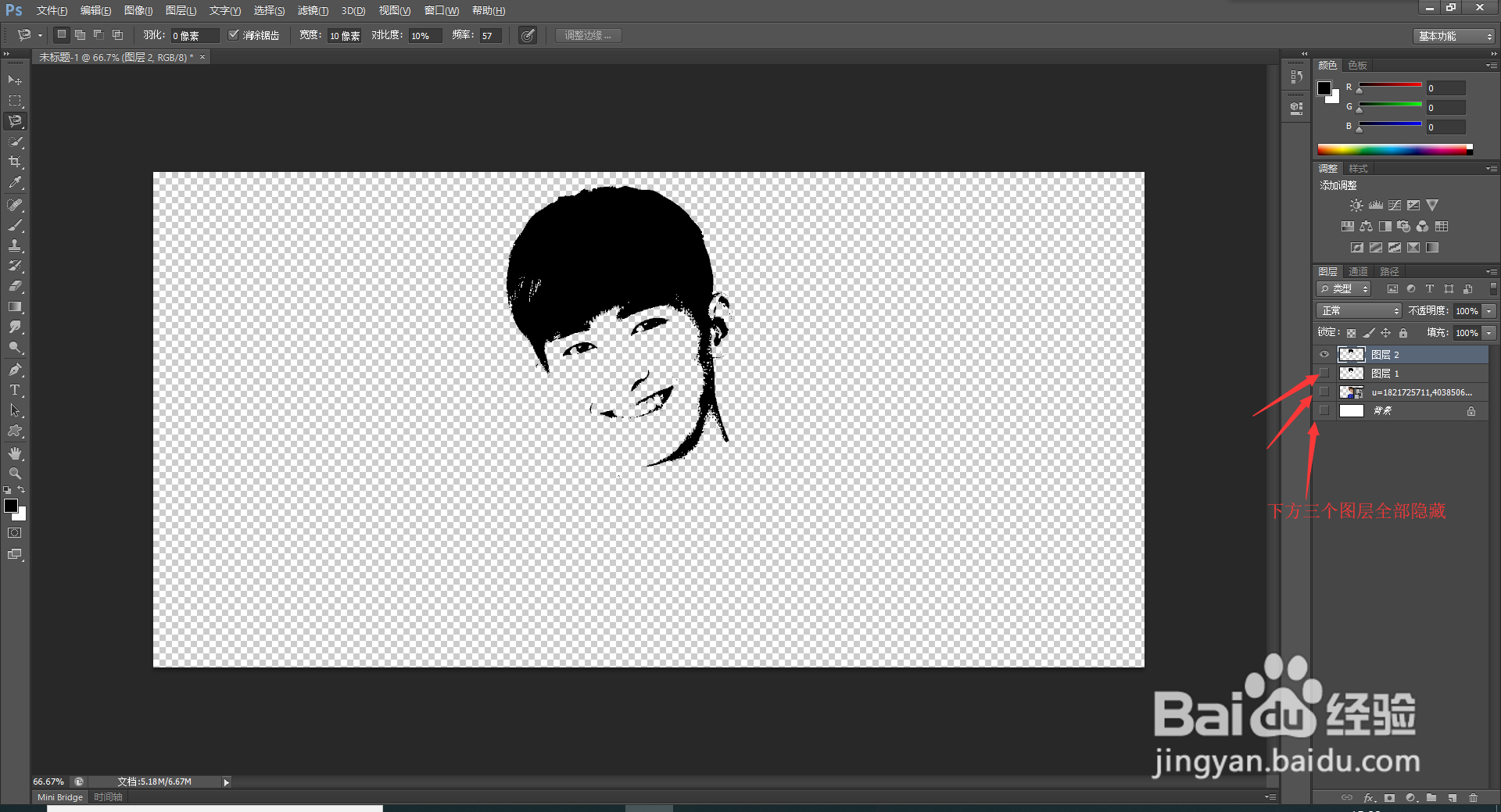
11、点击图层前方的小眼睛,将下方三个图层全部隐藏,只显示黑色头像轮廓图层。
利用ps如何设置星空头像

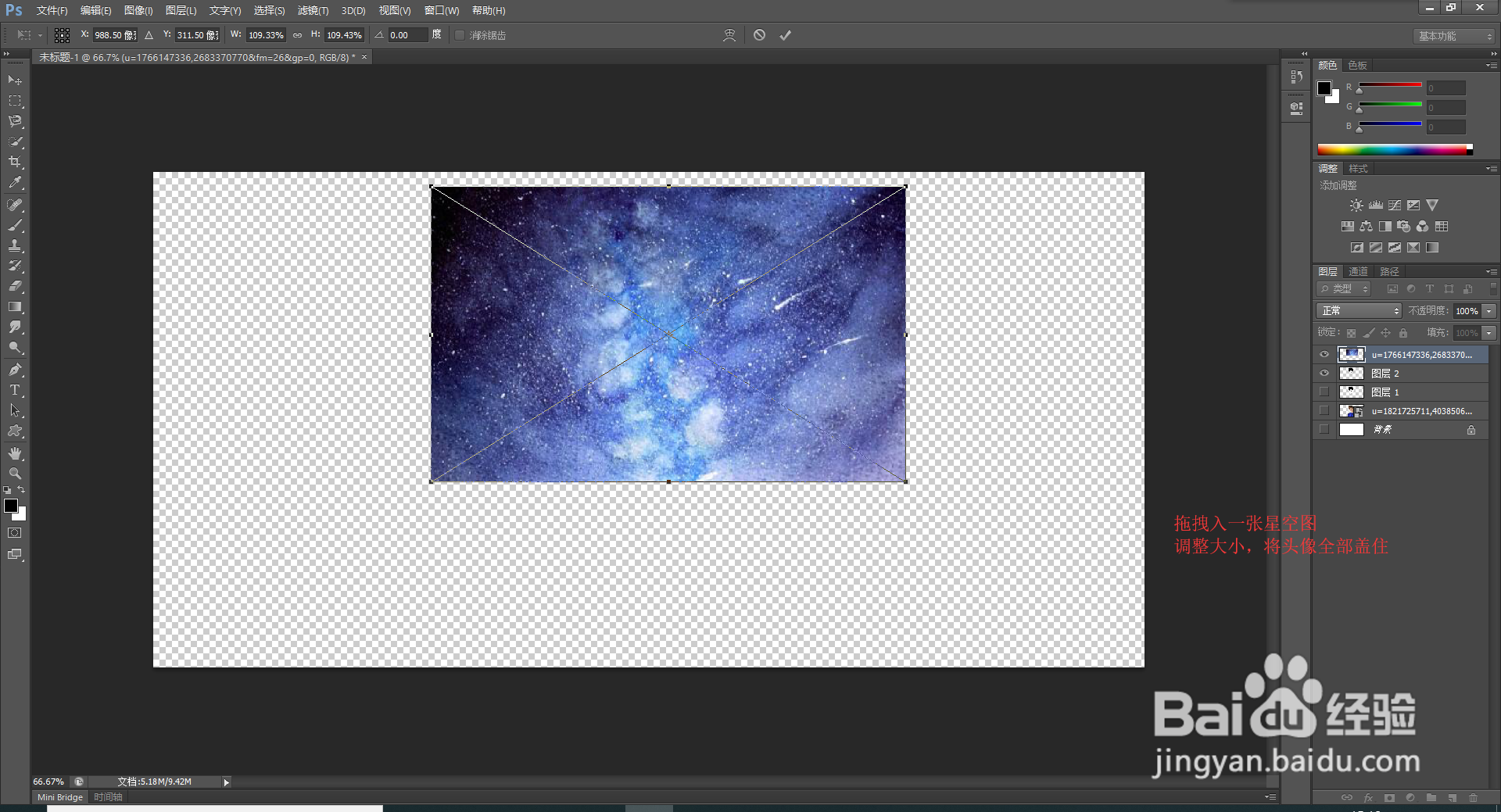
12、拖入提前准备好的星空图片。

利用ps如何设置星空头像

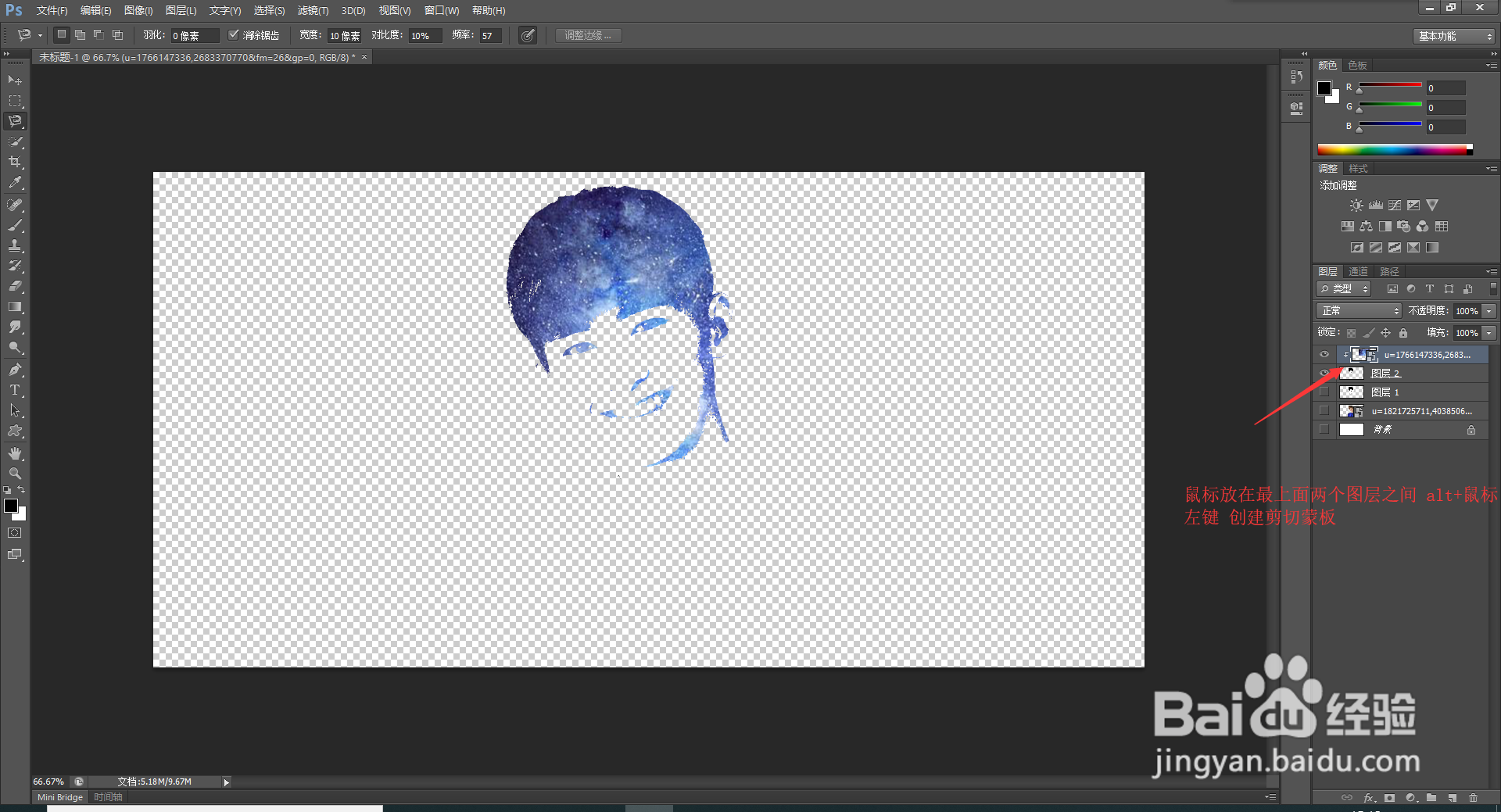
13、在最上方两个图层之间同时点击键盘alt+鼠标左键,创建剪切蒙版即可。
利用ps如何设置星空头像
  • PS制作星空头像教程
  • ps如何制作星空头像
  • ps怎样创建星空头像?
  • 如何利用PS制作星空头像
  • Ps如何制作星空头像?
  • 热门搜索
    关于英雄的手抄报图片 成语手抄报 唐山世园会手抄报 小学手抄报大全 爱读书手抄报 廉洁教育手抄报 爱护眼睛手抄报 小学生新年手抄报 重阳节手抄报简单 美丽的校园手抄报