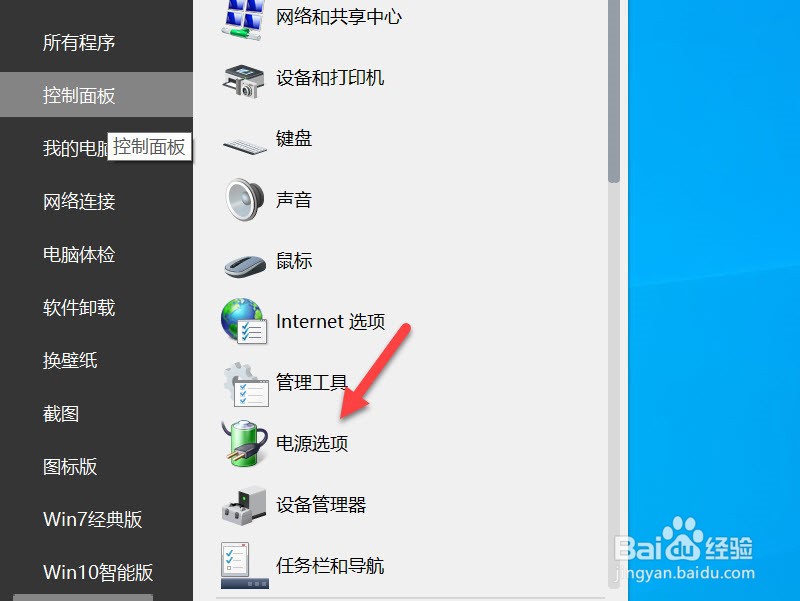
1、进入电脑的开始菜单,点击控制面板。

2、在展开的二级菜单点击电源选项。
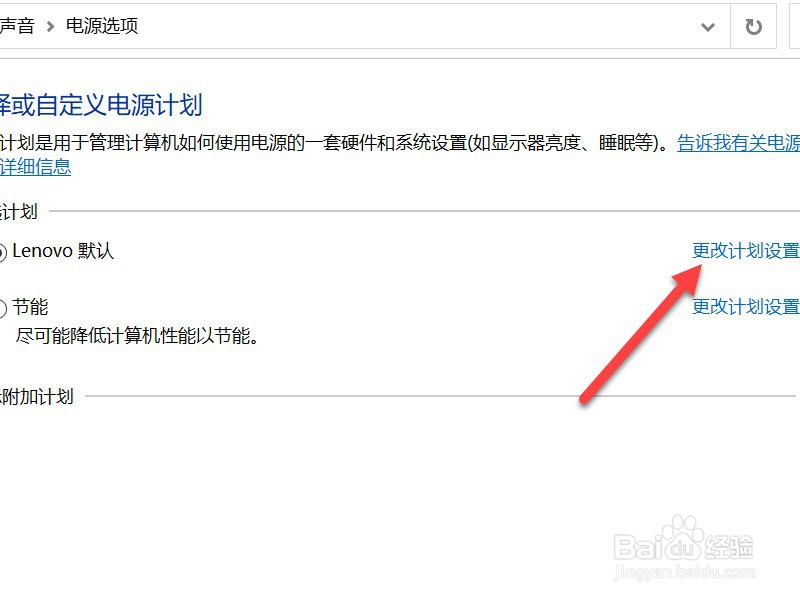
3、进入默认的电源选项界面后,点击更改计划设置。
4、点击更改高级电源设置。

5、找到睡眠选项,点击+号,展开下面的子菜单。
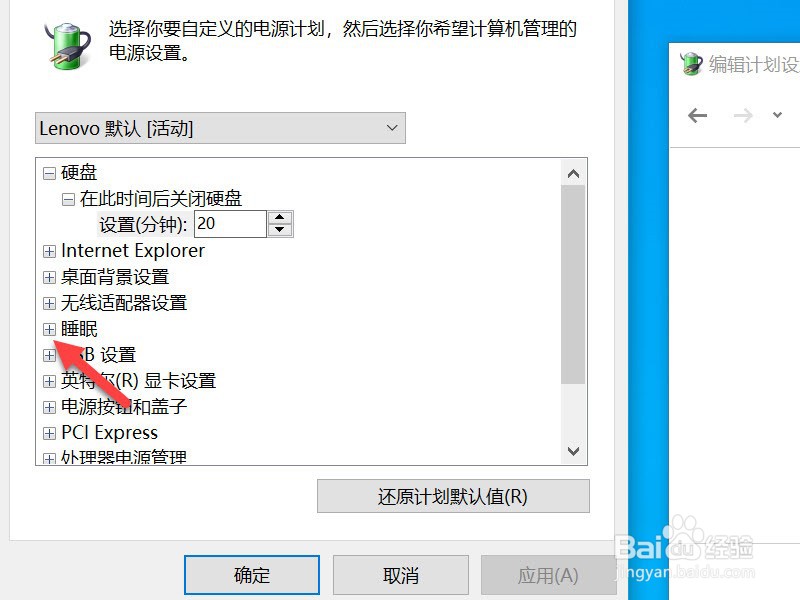
6、找到允许使用唤醒计时器选项,将其设置为禁用。

1、1.打开控制面板,点击电源选项。
2.点击更改计划设置/更改高级电源设置。
3.点击+号,展开下面的子菜单。
4.找到允许使用唤醒计时器选项,将其设置为禁用。
时间:2026-05-01 13:06:56
1、进入电脑的开始菜单,点击控制面板。
2、在展开的二级菜单点击电源选项。
3、进入默认的电源选项界面后,点击更改计划设置。
4、点击更改高级电源设置。
5、找到睡眠选项,点击+号,展开下面的子菜单。
6、找到允许使用唤醒计时器选项,将其设置为禁用。
1、1.打开控制面板,点击电源选项。
2.点击更改计划设置/更改高级电源设置。
3.点击+号,展开下面的子菜单。
4.找到允许使用唤醒计时器选项,将其设置为禁用。
