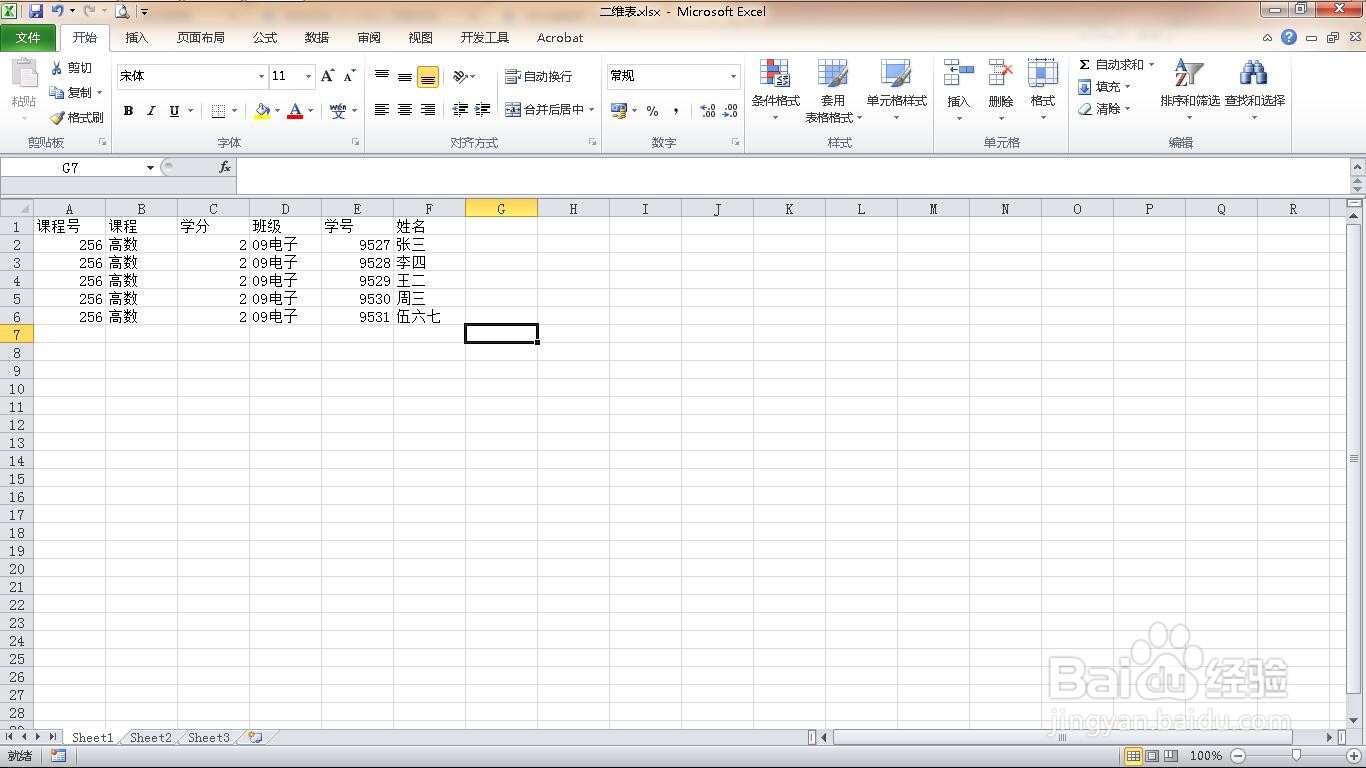
1、打开需要处理数据的excel表格。
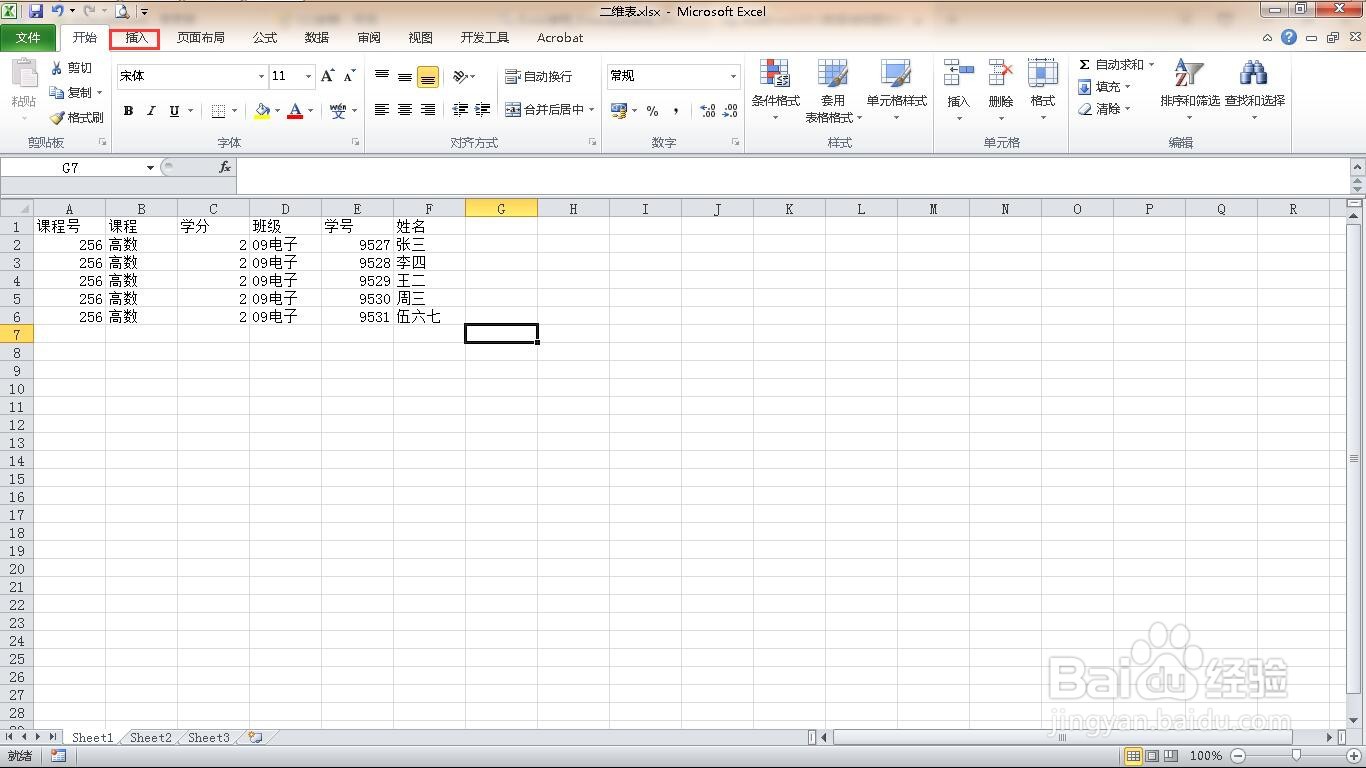
2、点击”插入“菜单。
3、单击”数据透视表“功能。
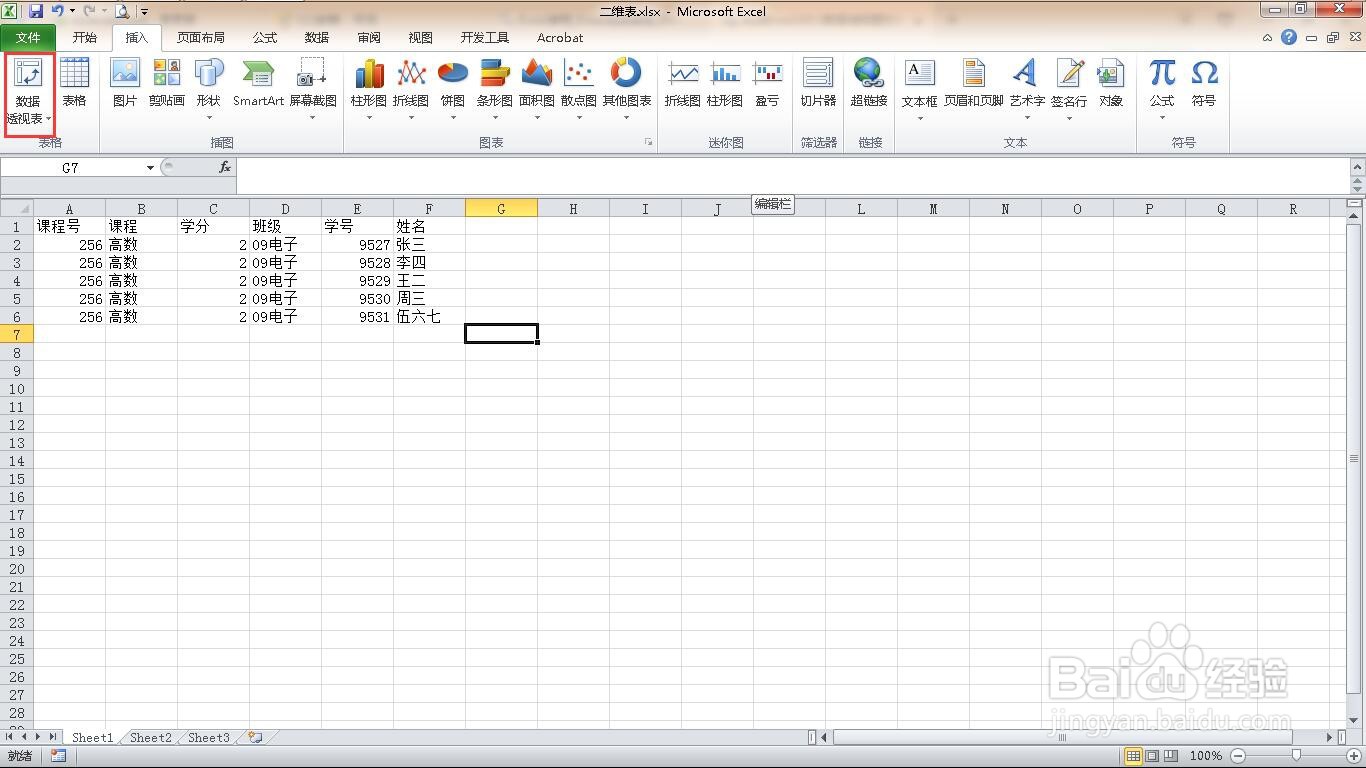
4、点击下方的”透视表“

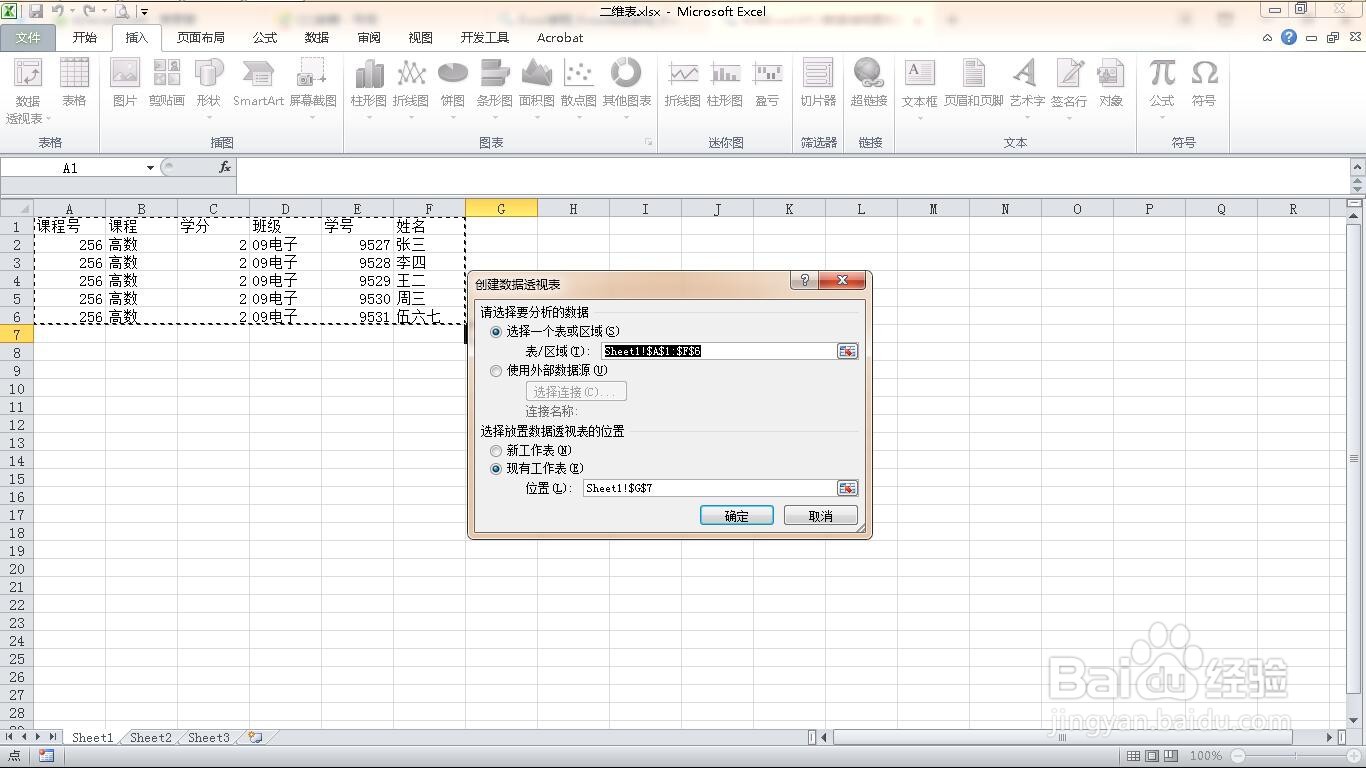
5、这时会出现一个创建数据透视表的设置界面,我们先选择要分析的数据,再设置创建位置,确定。
6、在右侧的数据透视图字段中,勾选要添加到报表的几项。

7、左侧报表中显示出对应的项目。

8、点击”设计“下的”报表布局“。
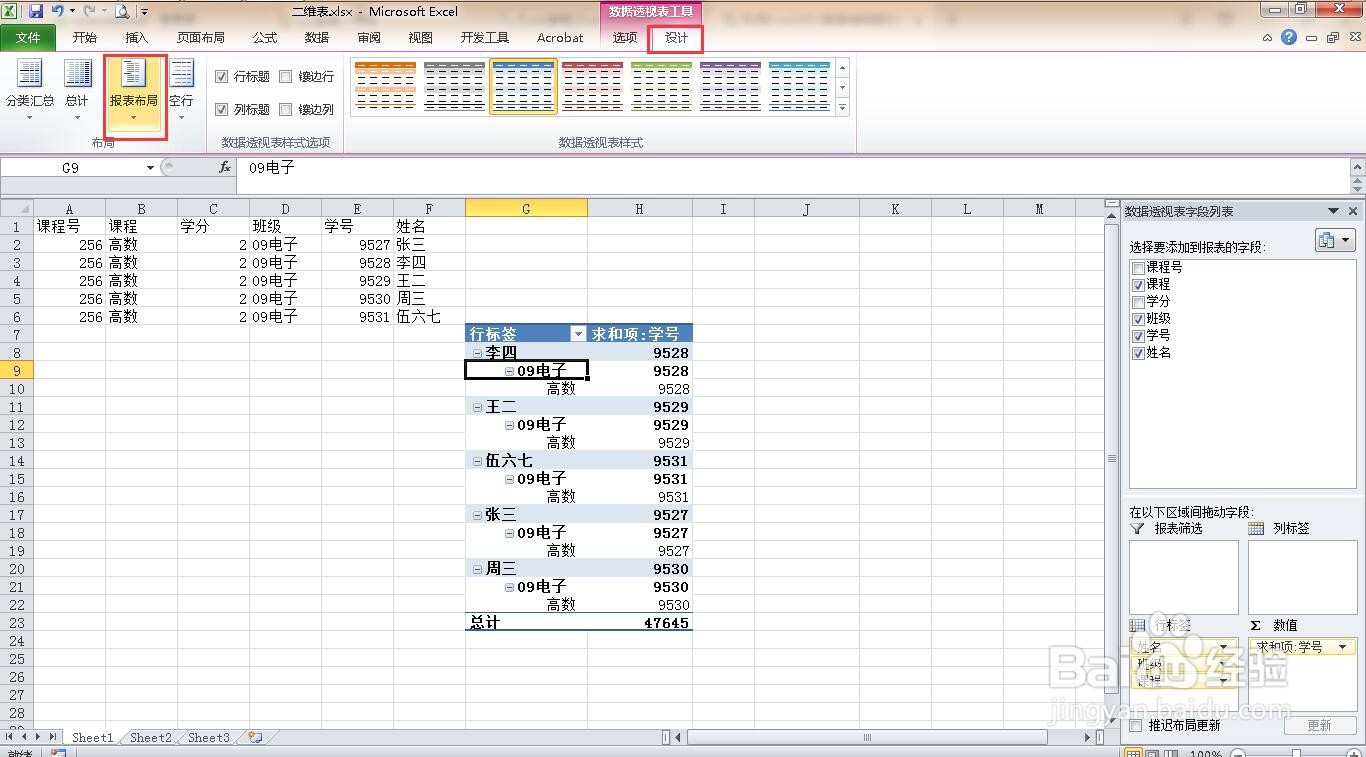
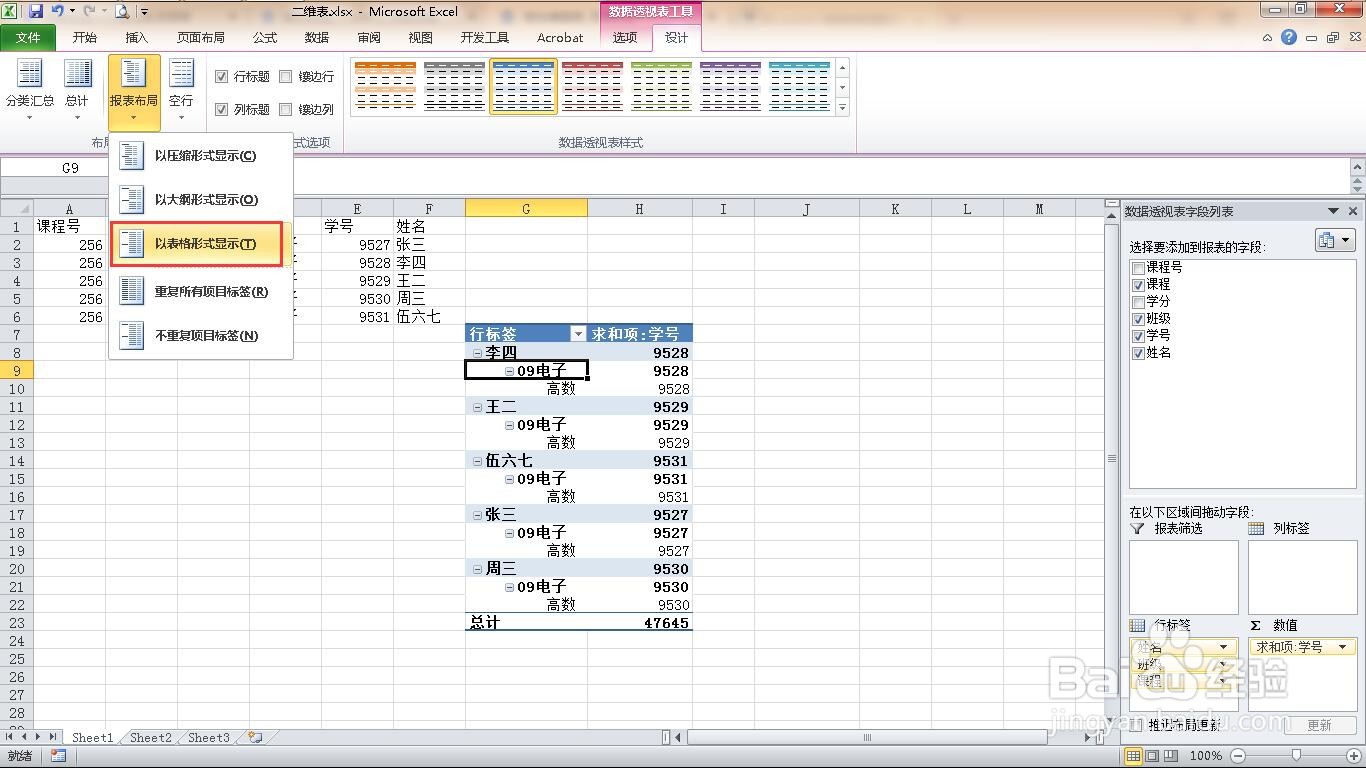
9、单击”以表格形式展现“
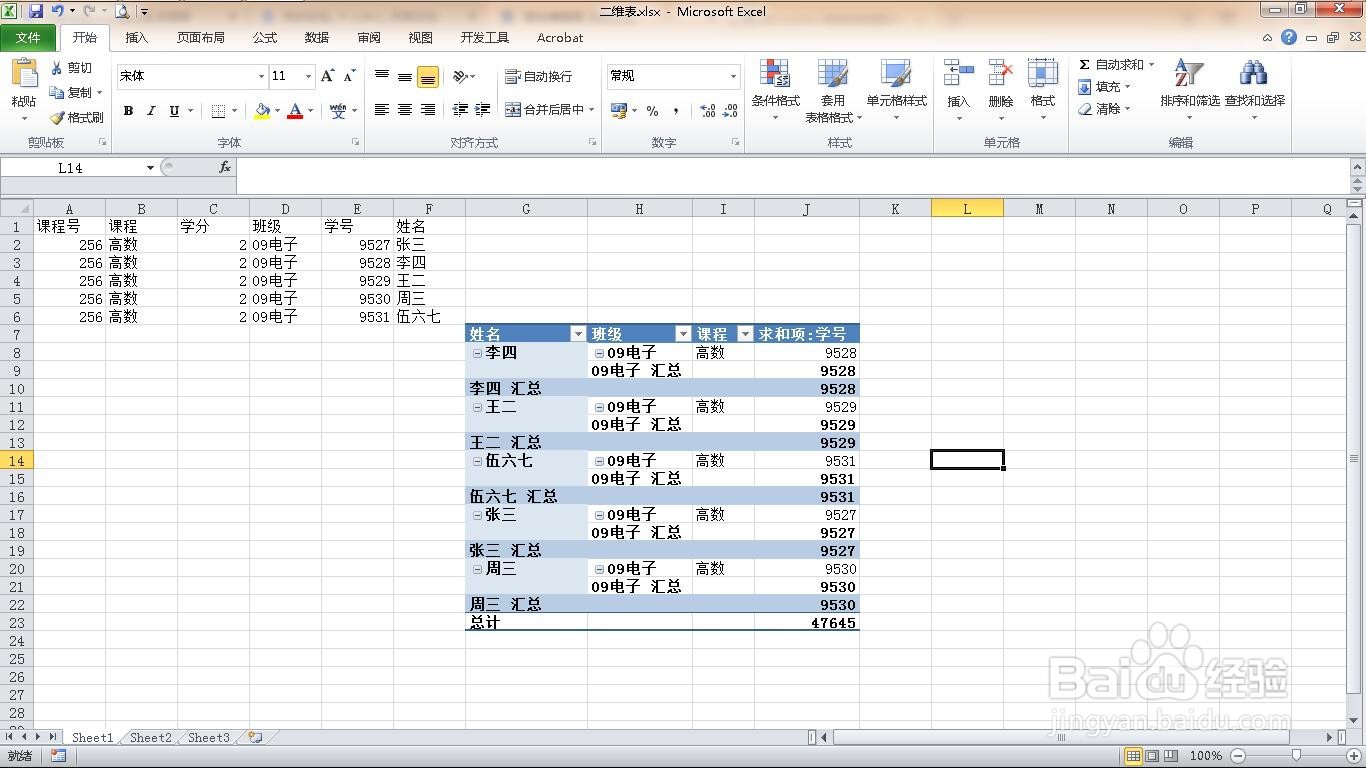
10、这样就完成了将一维表转为二维表。
时间:2026-05-03 04:44:17
1、打开需要处理数据的excel表格。
2、点击”插入“菜单。
3、单击”数据透视表“功能。
4、点击下方的”透视表“
5、这时会出现一个创建数据透视表的设置界面,我们先选择要分析的数据,再设置创建位置,确定。
6、在右侧的数据透视图字段中,勾选要添加到报表的几项。
7、左侧报表中显示出对应的项目。
8、点击”设计“下的”报表布局“。
9、单击”以表格形式展现“
10、这样就完成了将一维表转为二维表。
