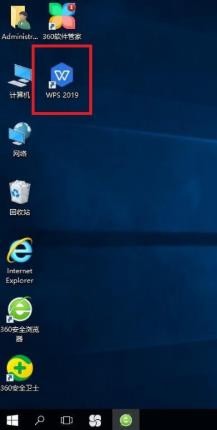
1、打开桌面wps.
2、单击工具栏【公式】。

3、单击【插入函数】。

4、弹出【插入函数】的对话框,在查找函数里输入IPMT函数,代表基于固定利率及等额分期付款方式,返回给定期数内对投资的利息偿还额。 单击确定。

5、弹出【函数参数】的对话框,利率填入B1,用于计算其利息数额的期数填入B2,贷款的年限为10年,所以支付总期数填入B3*12,代表*12个月,现值填入B4,终值代表未来值,忽略或者填写0后单击确定即可。
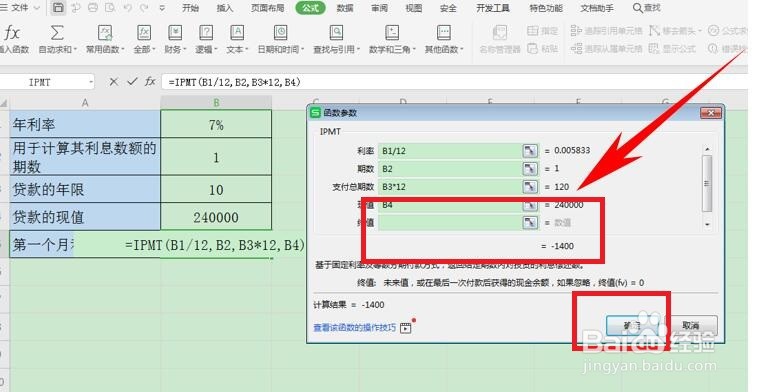
6、单击确定后可以看到,贷款的第一个月利息就计算出来了,如下图所示。

时间:2026-05-07 18:14:23
1、打开桌面wps.
2、单击工具栏【公式】。
3、单击【插入函数】。
4、弹出【插入函数】的对话框,在查找函数里输入IPMT函数,代表基于固定利率及等额分期付款方式,返回给定期数内对投资的利息偿还额。 单击确定。
5、弹出【函数参数】的对话框,利率填入B1,用于计算其利息数额的期数填入B2,贷款的年限为10年,所以支付总期数填入B3*12,代表*12个月,现值填入B4,终值代表未来值,忽略或者填写0后单击确定即可。
6、单击确定后可以看到,贷款的第一个月利息就计算出来了,如下图所示。
