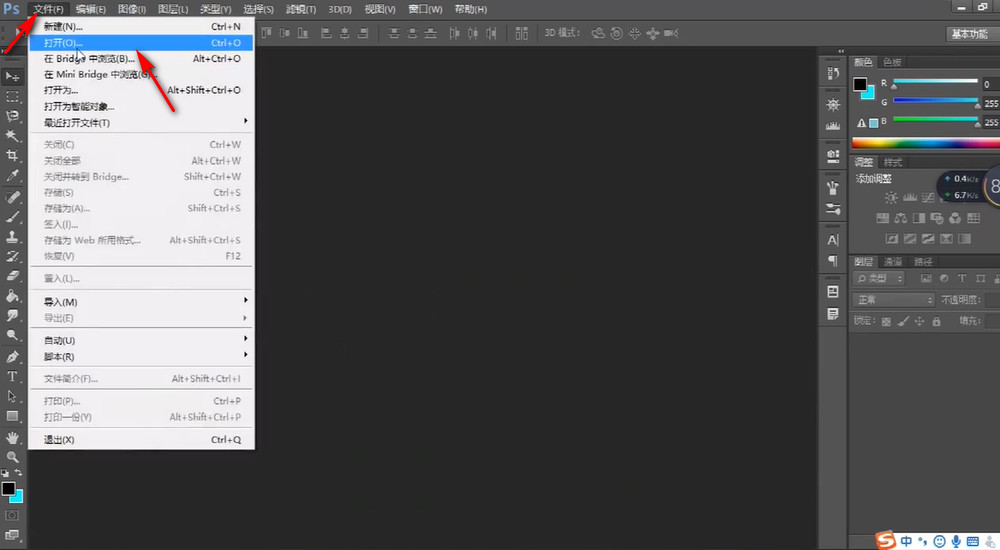
1、在“文件”里面点击“打开”。
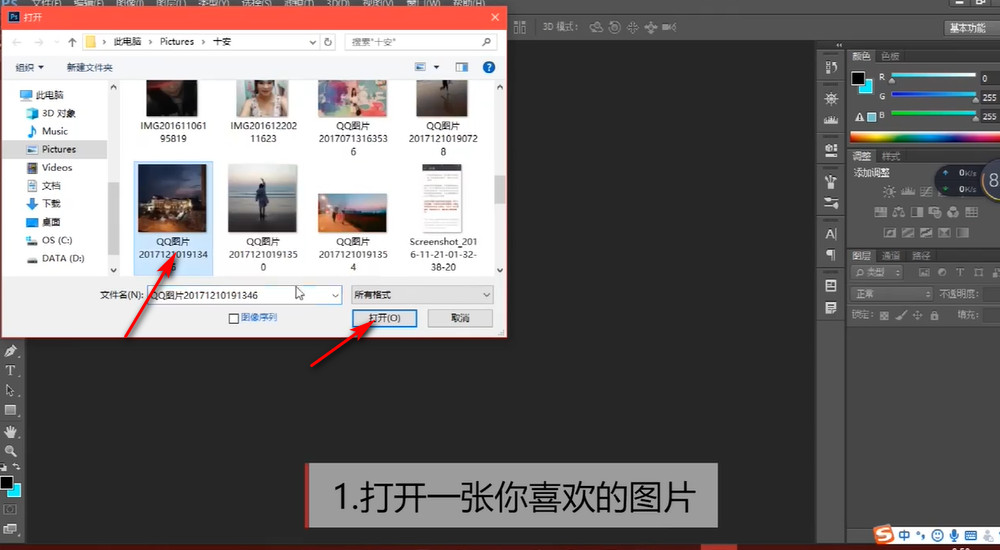
2、打开一张喜欢的“图片”。
3、“CTRL+j”复制背景图层。

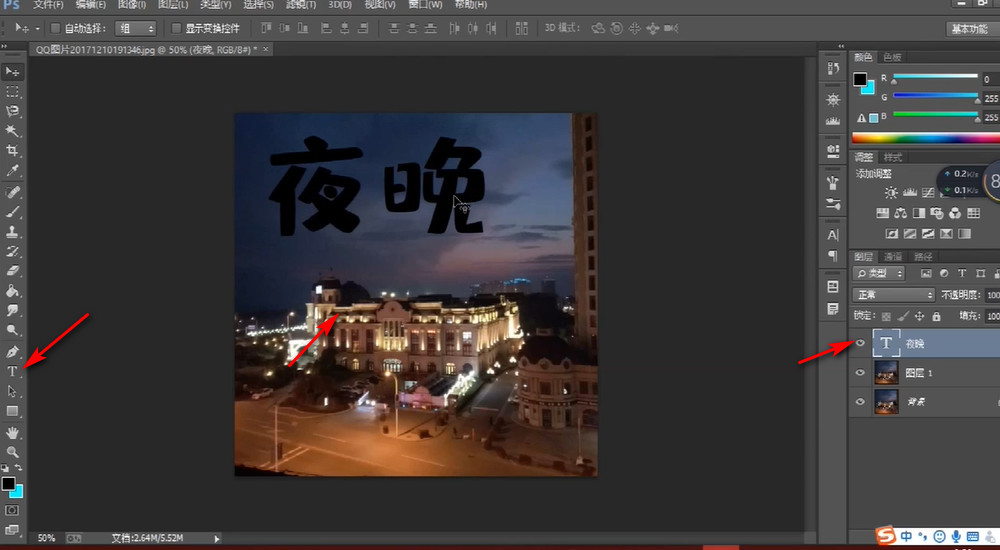
4、选择“图层1”,点击“横版文字工具”,输入想要制作花体字的文字。
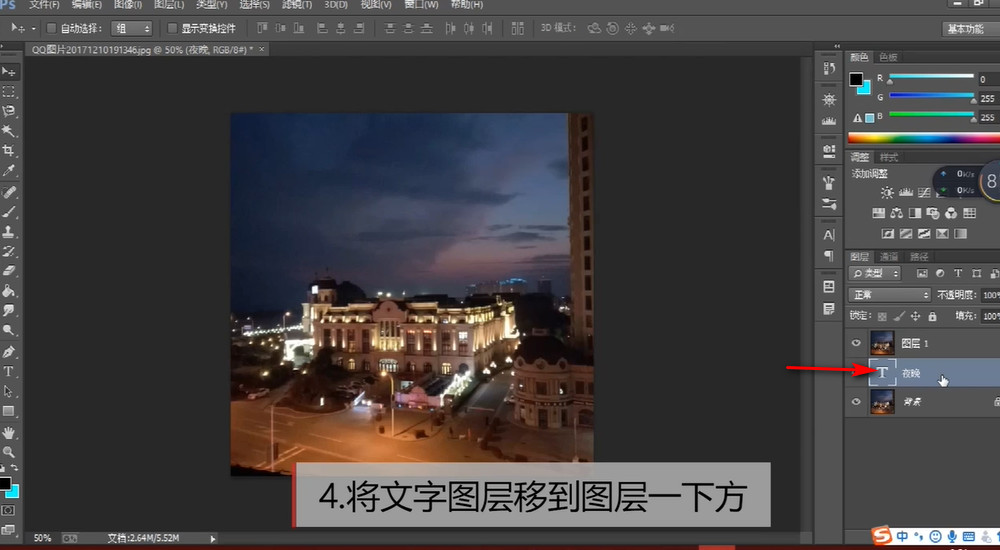
5、将“文字图层”移到图层1下方。
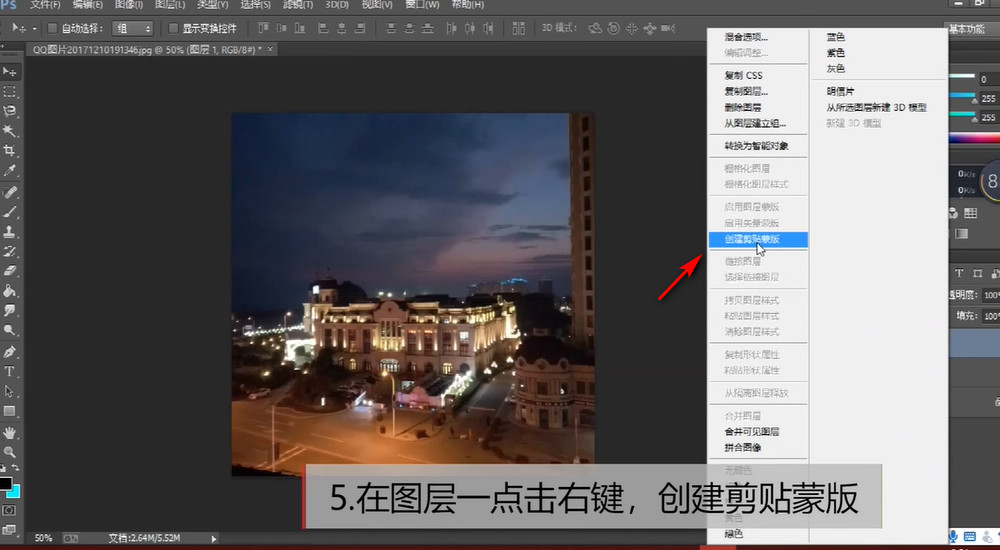
6、在图层1右键点击“创建剪贴蒙版”。
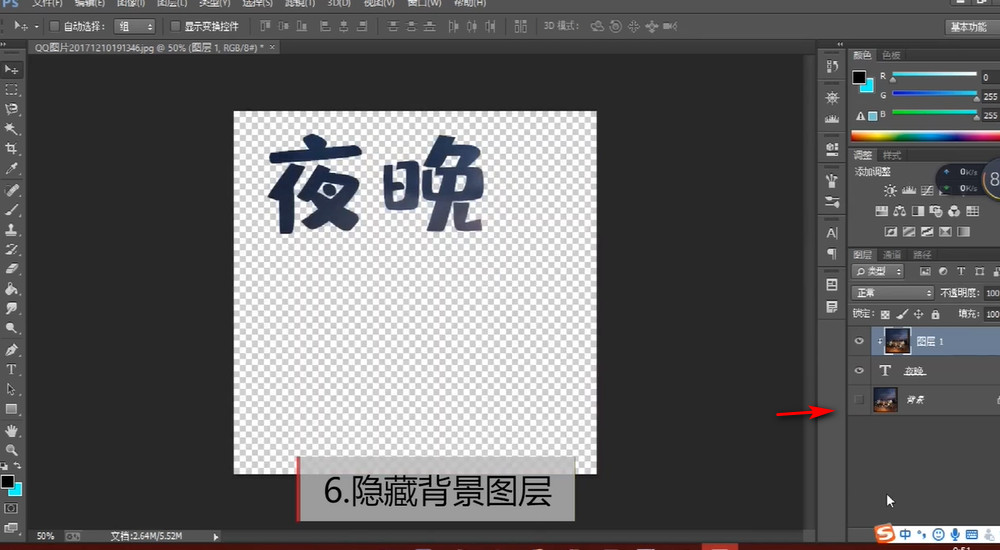
7、然后将背景图层隐藏。
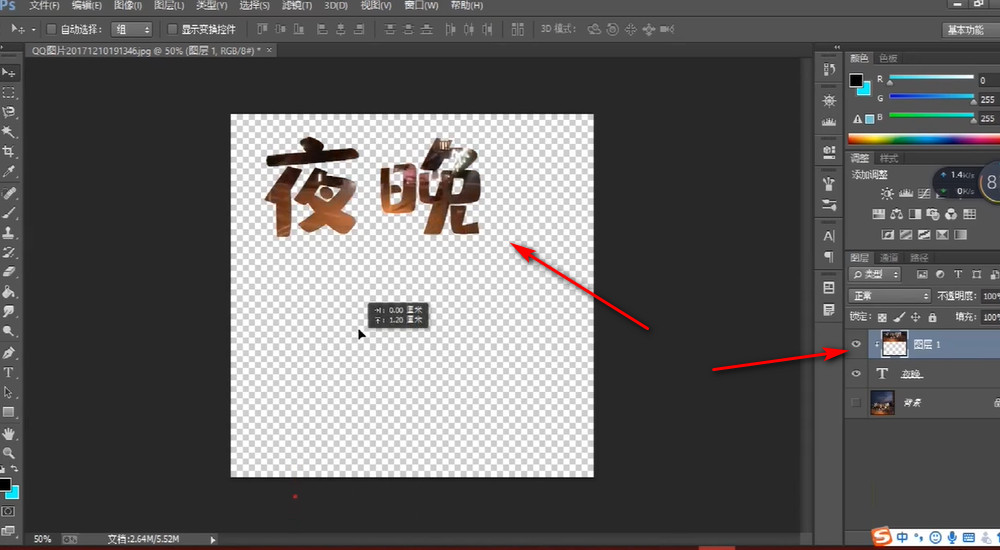
8、拖动图层1,得到想要的花体字效果。
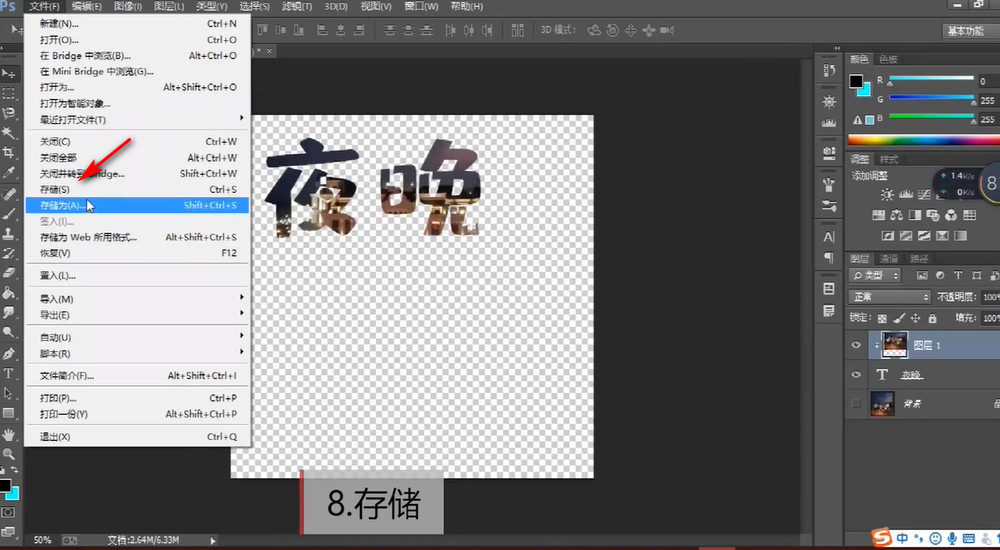
9、点击“文件-存储”就可以了。
时间:2026-05-04 14:20:24
1、在“文件”里面点击“打开”。
2、打开一张喜欢的“图片”。
3、“CTRL+j”复制背景图层。
4、选择“图层1”,点击“横版文字工具”,输入想要制作花体字的文字。
5、将“文字图层”移到图层1下方。
6、在图层1右键点击“创建剪贴蒙版”。
7、然后将背景图层隐藏。
8、拖动图层1,得到想要的花体字效果。
9、点击“文件-存储”就可以了。
