服装cad软件中怎么使用绘图模板向导

 时间:2024-10-12 08:39:00

1、 在电脑桌面上,鼠标左键双击服装cad程序,如下图所示。

服装cad软件中怎么使用绘图模板向导

2、 接着,鼠标左键单击【文件】菜单下的【新建】,如下图所示。

服装cad软件中怎么使用绘图模板向导

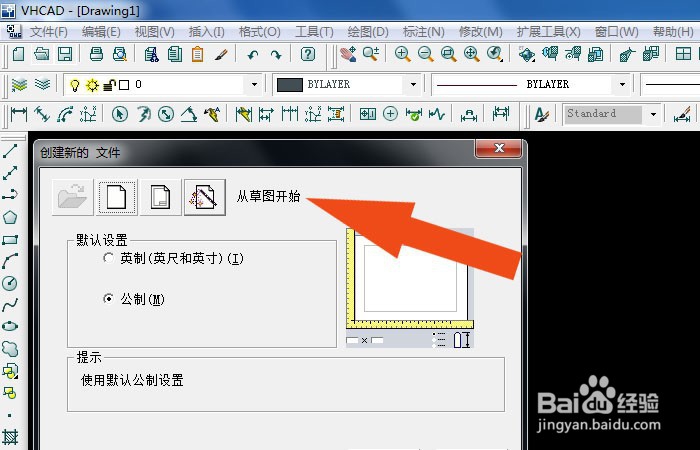
3、 然后,在弹出的向导窗口中,鼠标左键选择草图,并单击【下一步】,如下图所示。

服装cad软件中怎么使用绘图模板向导

4、 接着,在向导窗口中,选择向导按钮,并单击【下一步】,如下图所示。

服装cad软件中怎么使用绘图模板向导

5、 然后,向导窗口中,选择模板绘图选项,并单击【下一步】,如下图所示。

服装cad软件中怎么使用绘图模板向导

6、 接着,在向导窗口中,选择模板的样式,并单击【完成】按钮,如下图所示。

服装cad软件中怎么使用绘图模板向导

7、 最后,在软件的窗口中,可以看到选择的模板,在窗口中绘制出模板图形了,如下图所示。通过这样的操作,可以学会在服装cad软件中使用绘图模板向导了。

服装cad软件中怎么使用绘图模板向导
  • 神影怎么改装
  • 死王子法杖怎么获得
  • 夫妻双方,如何才能让婚姻长久?
  • 怎样辨别引起食物中毒的食物?
  • 鸡肉鱼肚汤制作
  • 热门搜索
    元旦手抄报的内容 平安校园手抄报内容 小学生二年级手抄报 手抄报插图简单又漂亮 窗边的小豆豆手抄报 元旦节手抄报一等奖 防震手抄报图片 美在我身边手抄报 法制安全手抄报内容 知法懂法守法手抄报