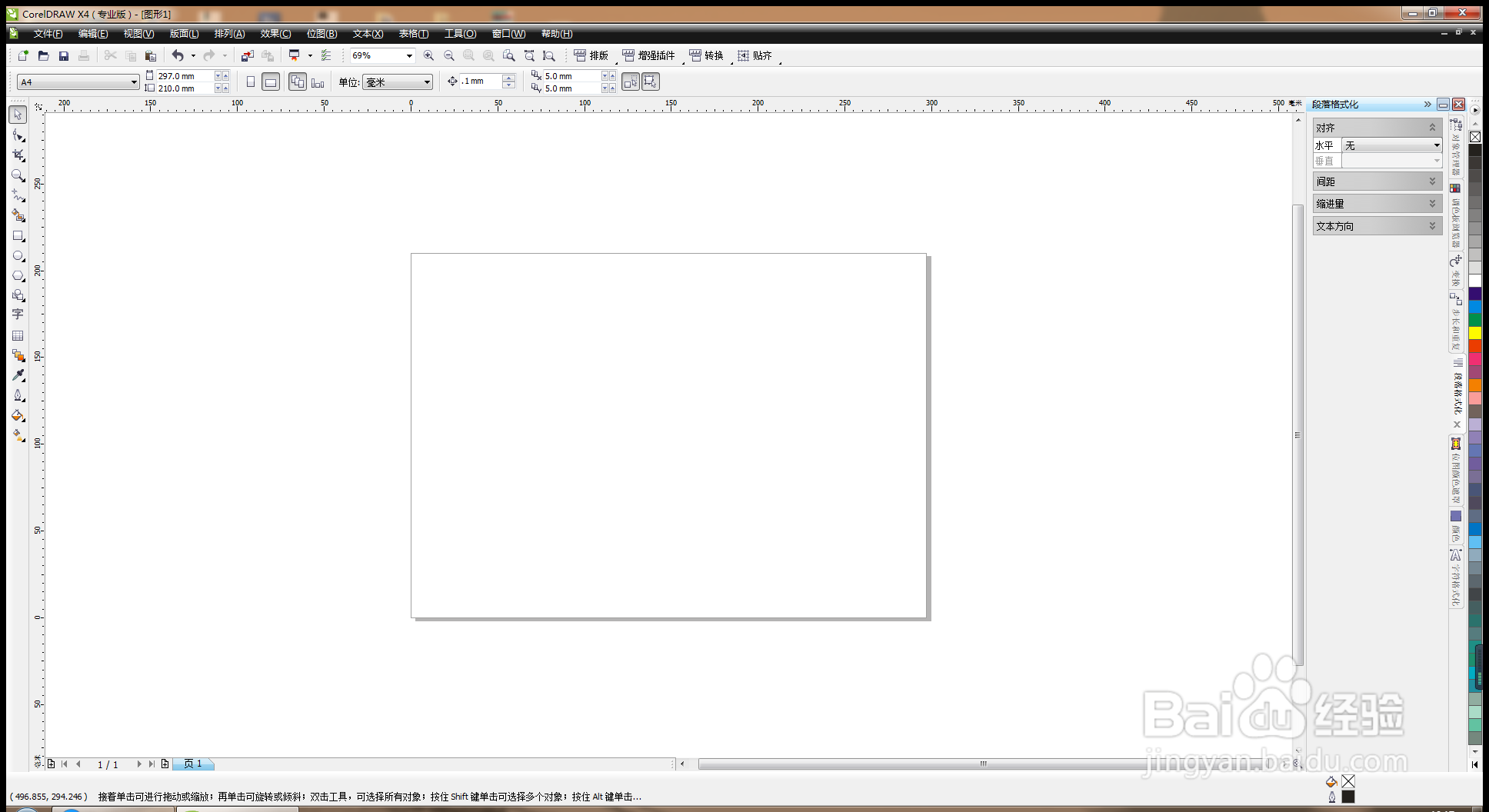
1、打开CDR,新建文档,横版,如图
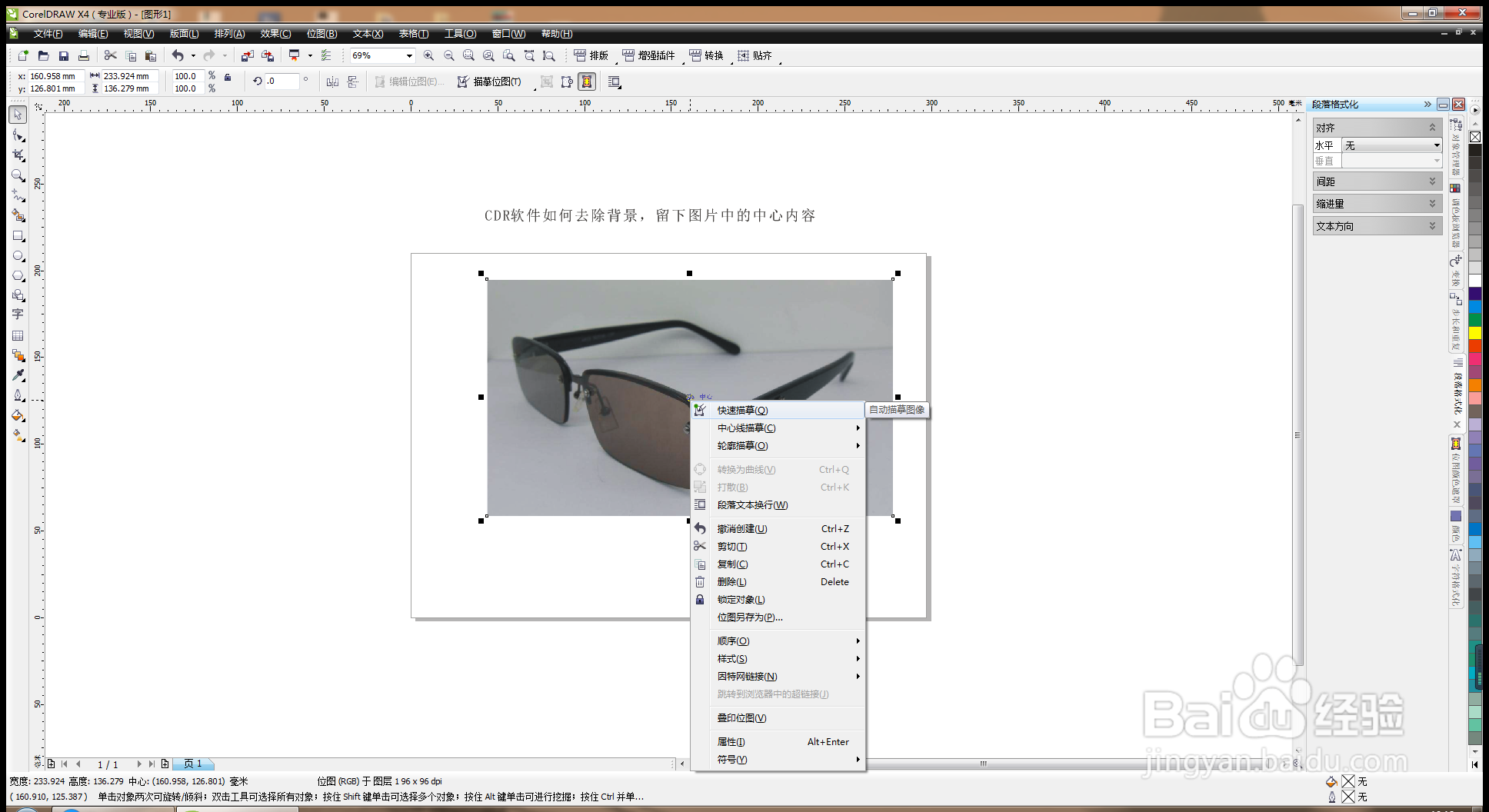
2、插入图片,鼠标右键,快速描摹,如图
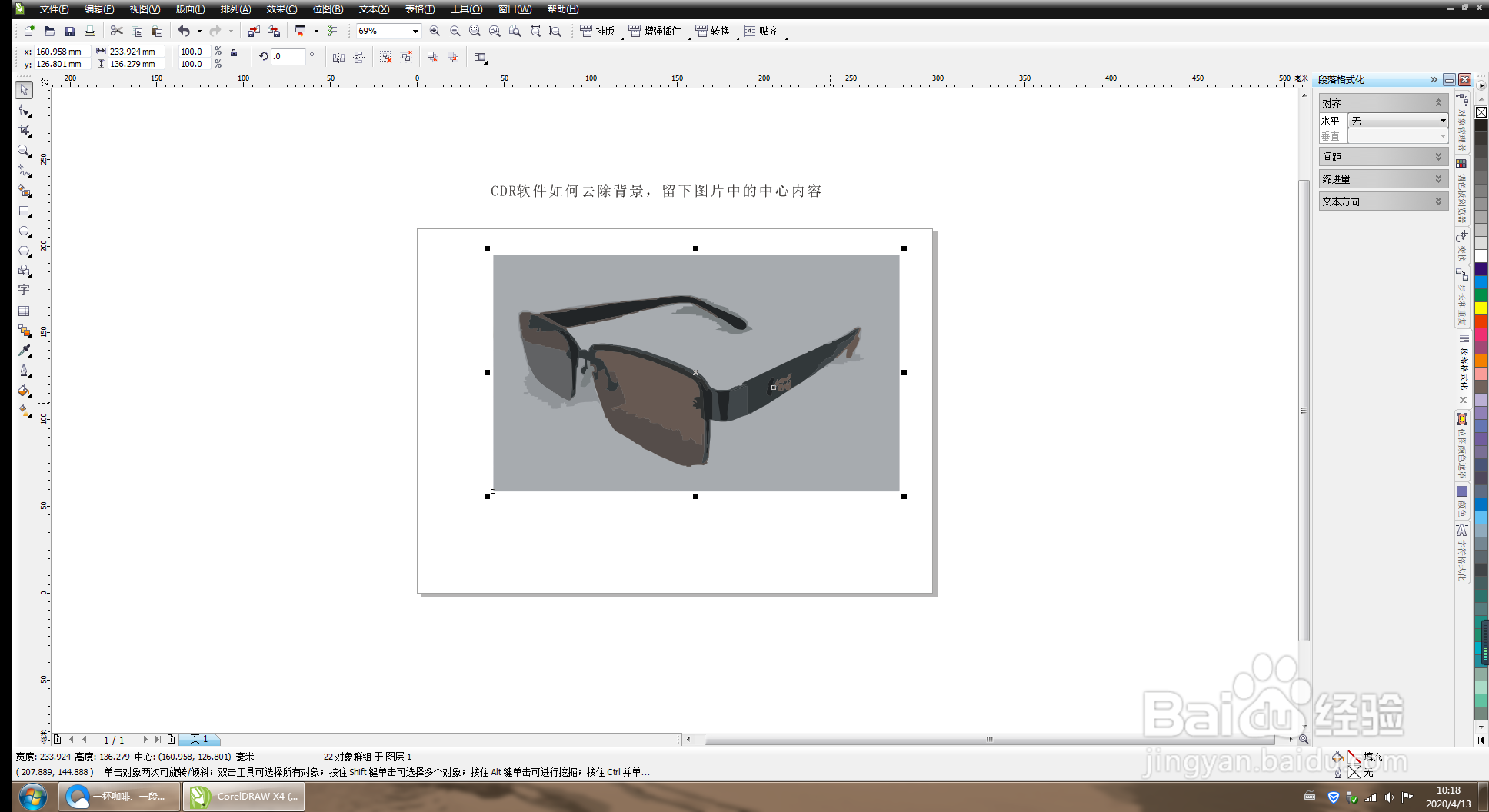
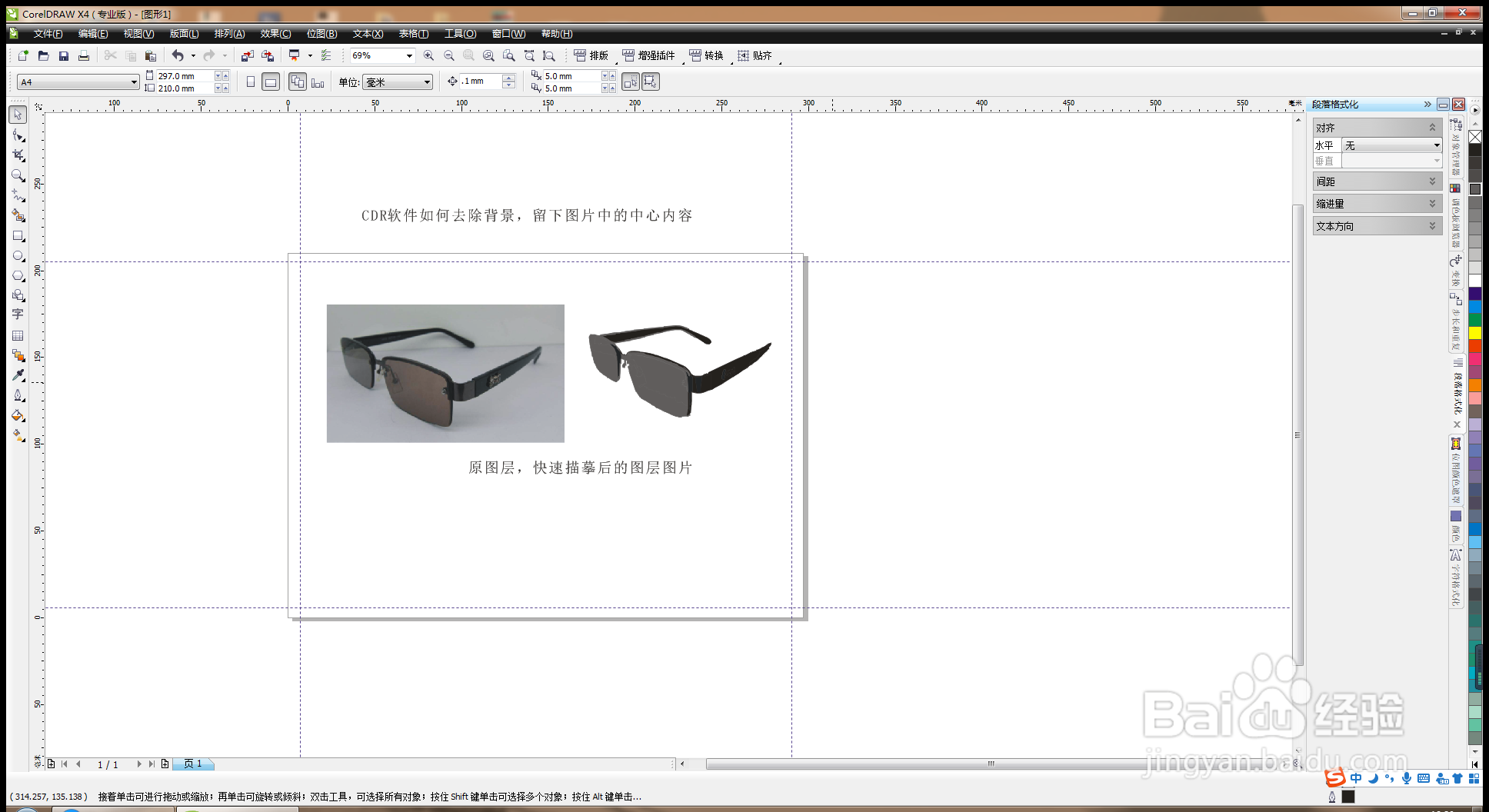
3、描摹后的图片会有两张,一张是原图,一张是可以调整的图层,如图
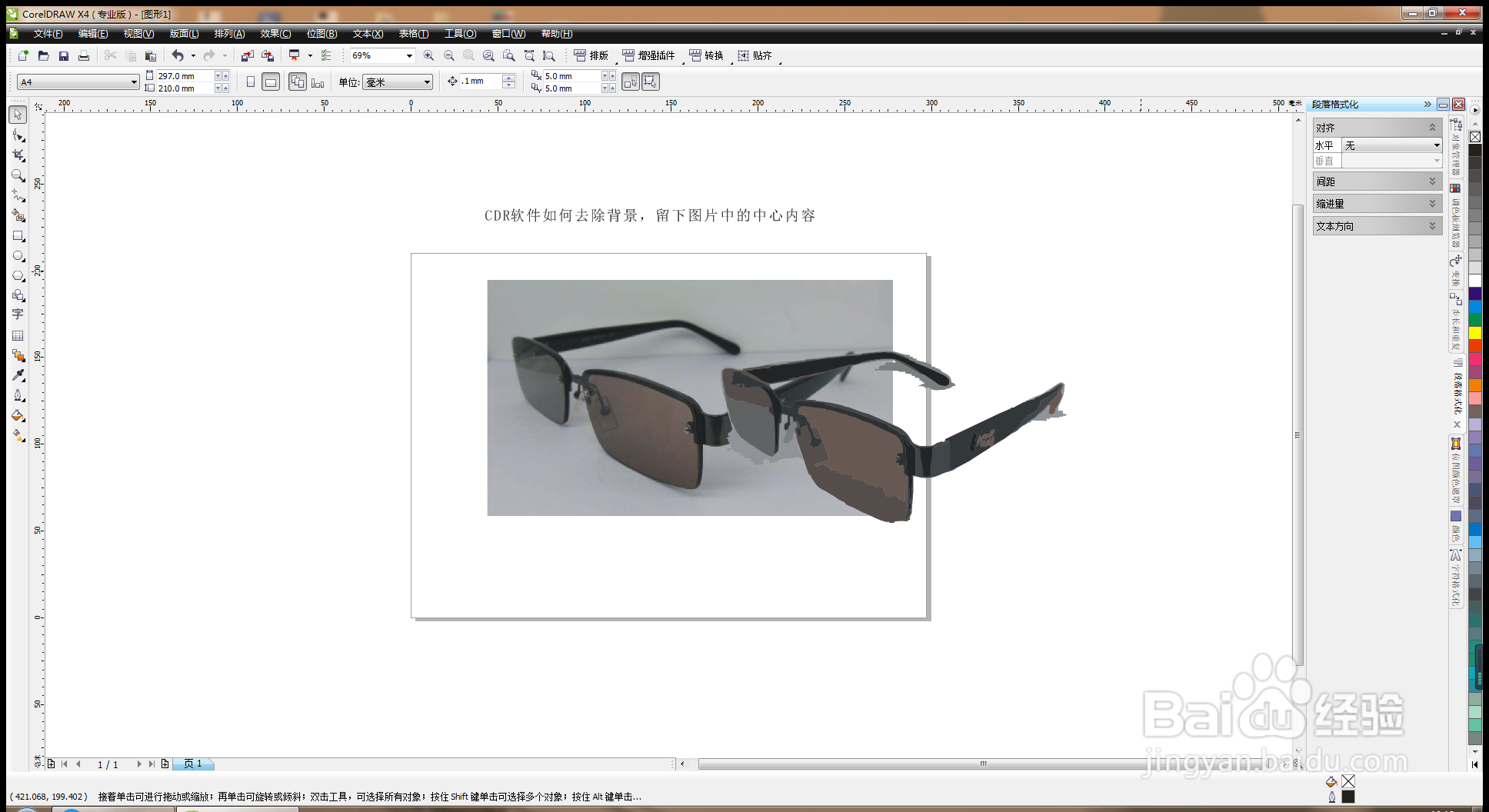
4、取消全部群组,点击选择背景,删除,快速查看图片描摹中,是有几部分内容组成,如图
5、将分离出的图层内容,填充蓝色,如图
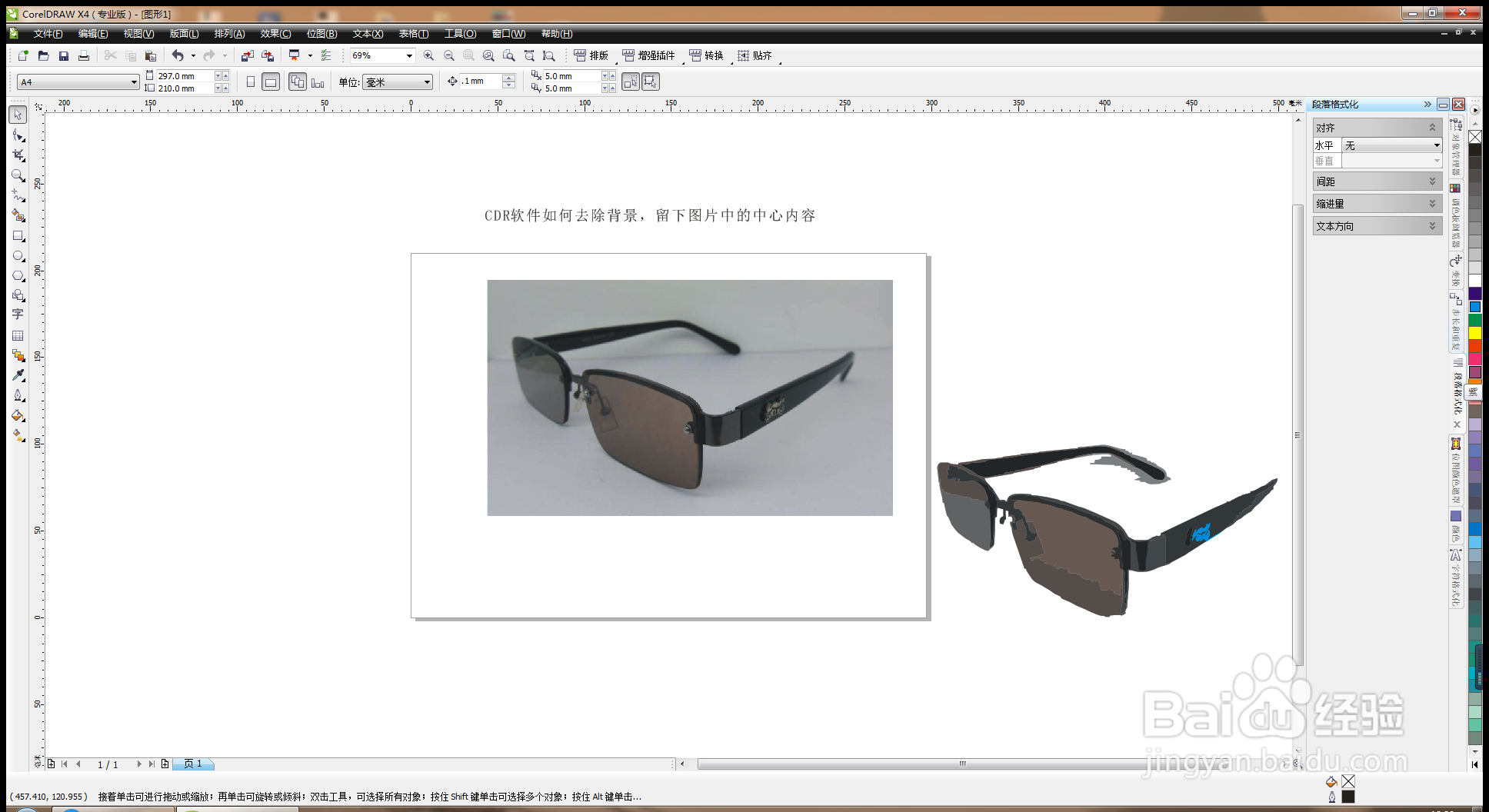
6、眼镜片修改为深灰色,其他部分修改为褐色,如图
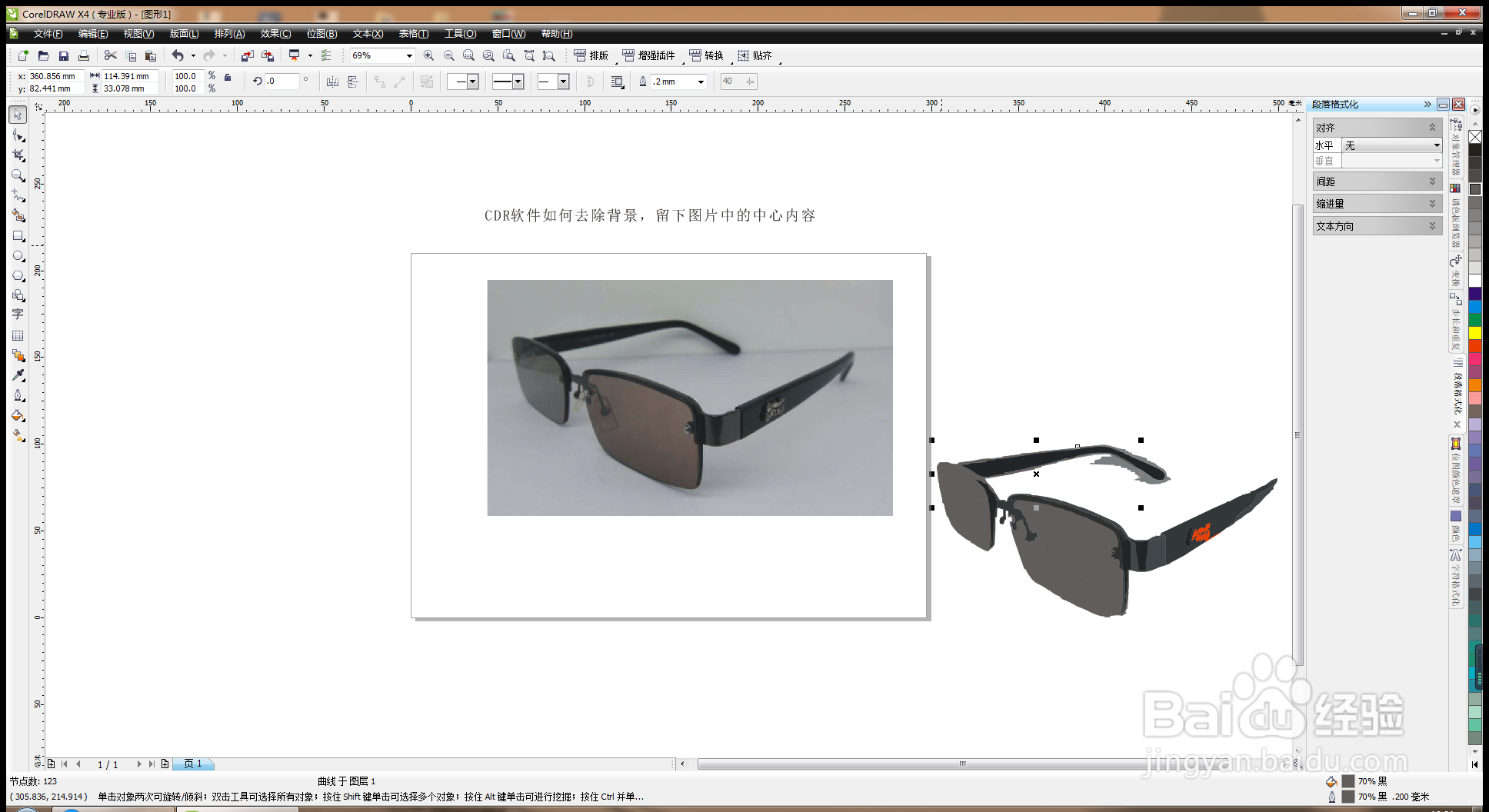
7、再次调整眼镜的大小,将其中的眼镜上方,填充颜色为橙色,如图
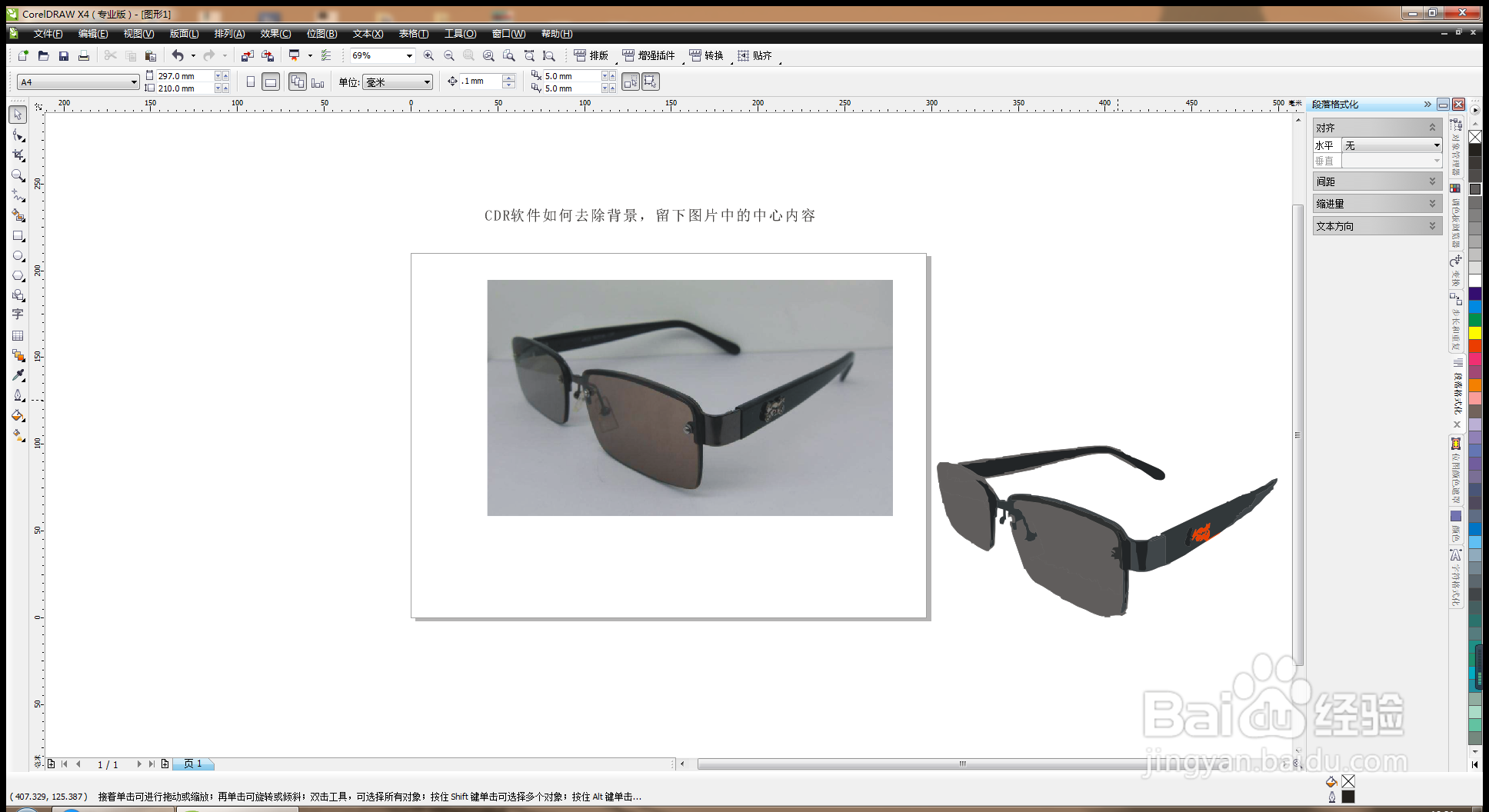
8、镜片填充为浅灰色,如图
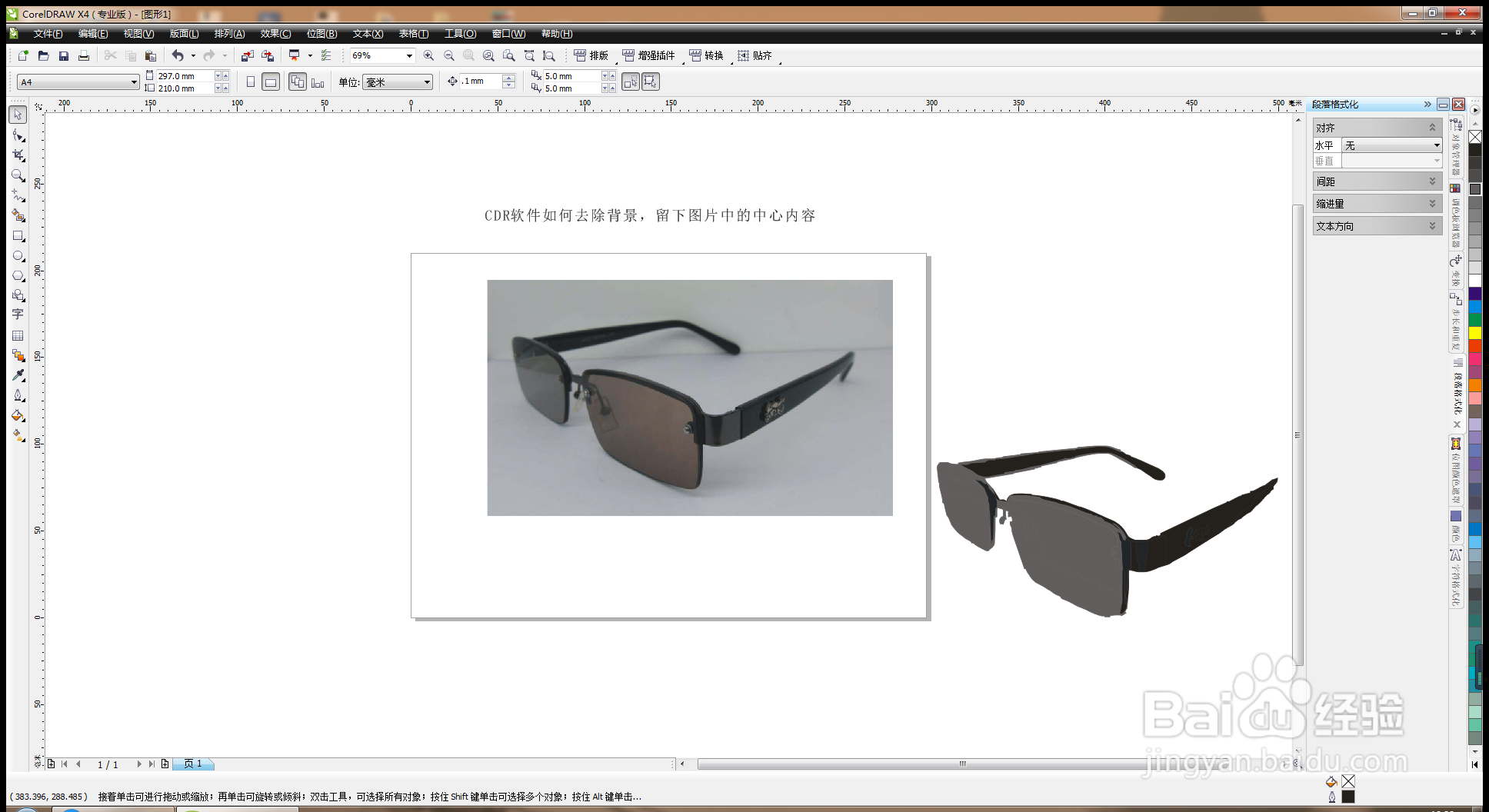
9、这样就达到了快速提取图层的效果,如图
时间:2026-04-23 03:55:31
1、打开CDR,新建文档,横版,如图
2、插入图片,鼠标右键,快速描摹,如图
3、描摹后的图片会有两张,一张是原图,一张是可以调整的图层,如图
4、取消全部群组,点击选择背景,删除,快速查看图片描摹中,是有几部分内容组成,如图
5、将分离出的图层内容,填充蓝色,如图
6、眼镜片修改为深灰色,其他部分修改为褐色,如图
7、再次调整眼镜的大小,将其中的眼镜上方,填充颜色为橙色,如图
8、镜片填充为浅灰色,如图
9、这样就达到了快速提取图层的效果,如图
