Excel中如何对表格中的空值区定位填充

 时间:2024-10-15 14:46:55

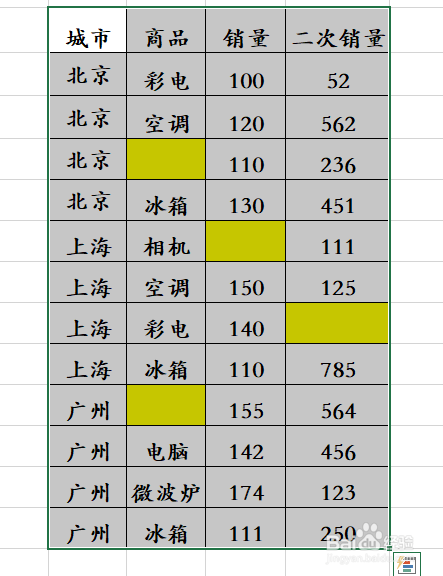
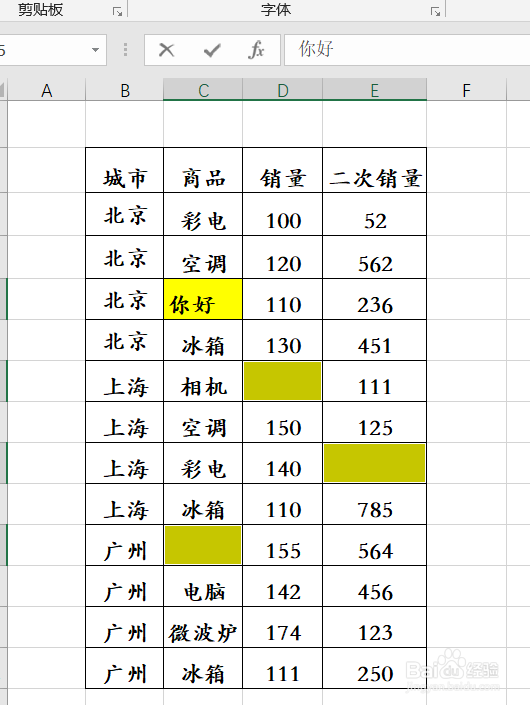
1、如下图,在这个已经建好的表格中有几个空值区,我们如何将它们同时选中并统一填上文字“你好”呢?为了便于区分,我把空值区都填充了黄色。

Excel中如何对表格中的空值区定位填充

2、选中整个表格,单击F5,如下图。

Excel中如何对表格中的空值区定位填充

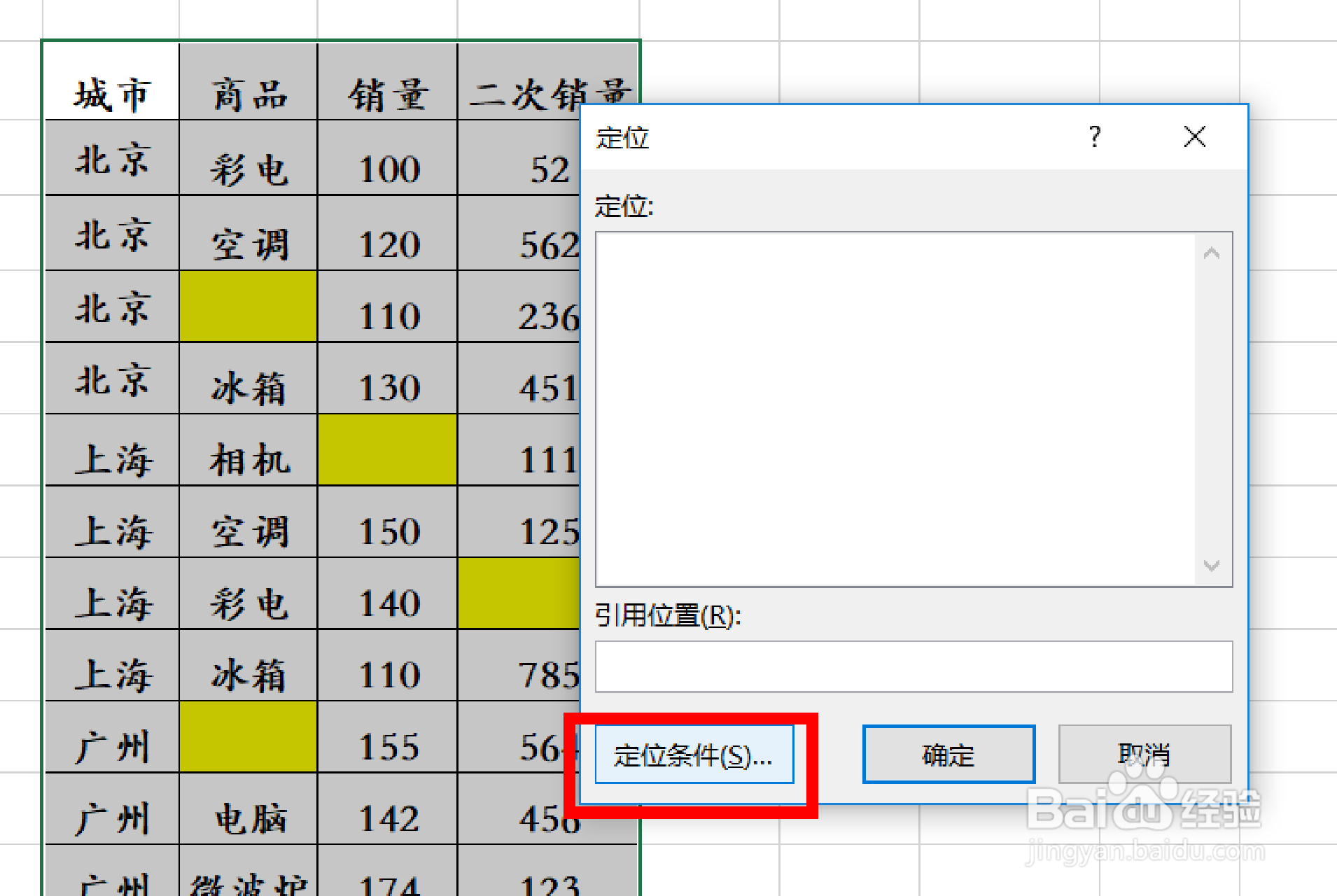
3、单击F5之后,弹出了【定位】对话框,如下图,单击【定位条件】。

Excel中如何对表格中的空值区定位填充

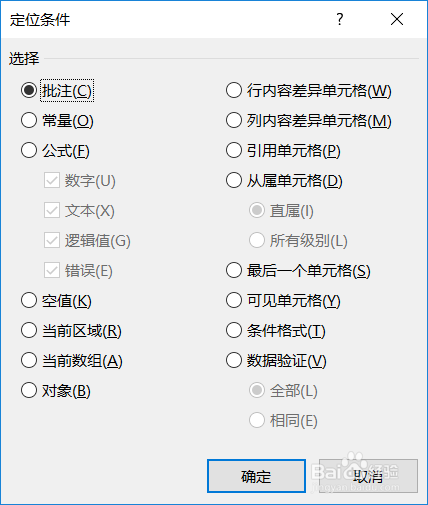
4、单击【定位条件】之后,会弹出【定位条件】对话框,如下图。

Excel中如何对表格中的空值区定位填充

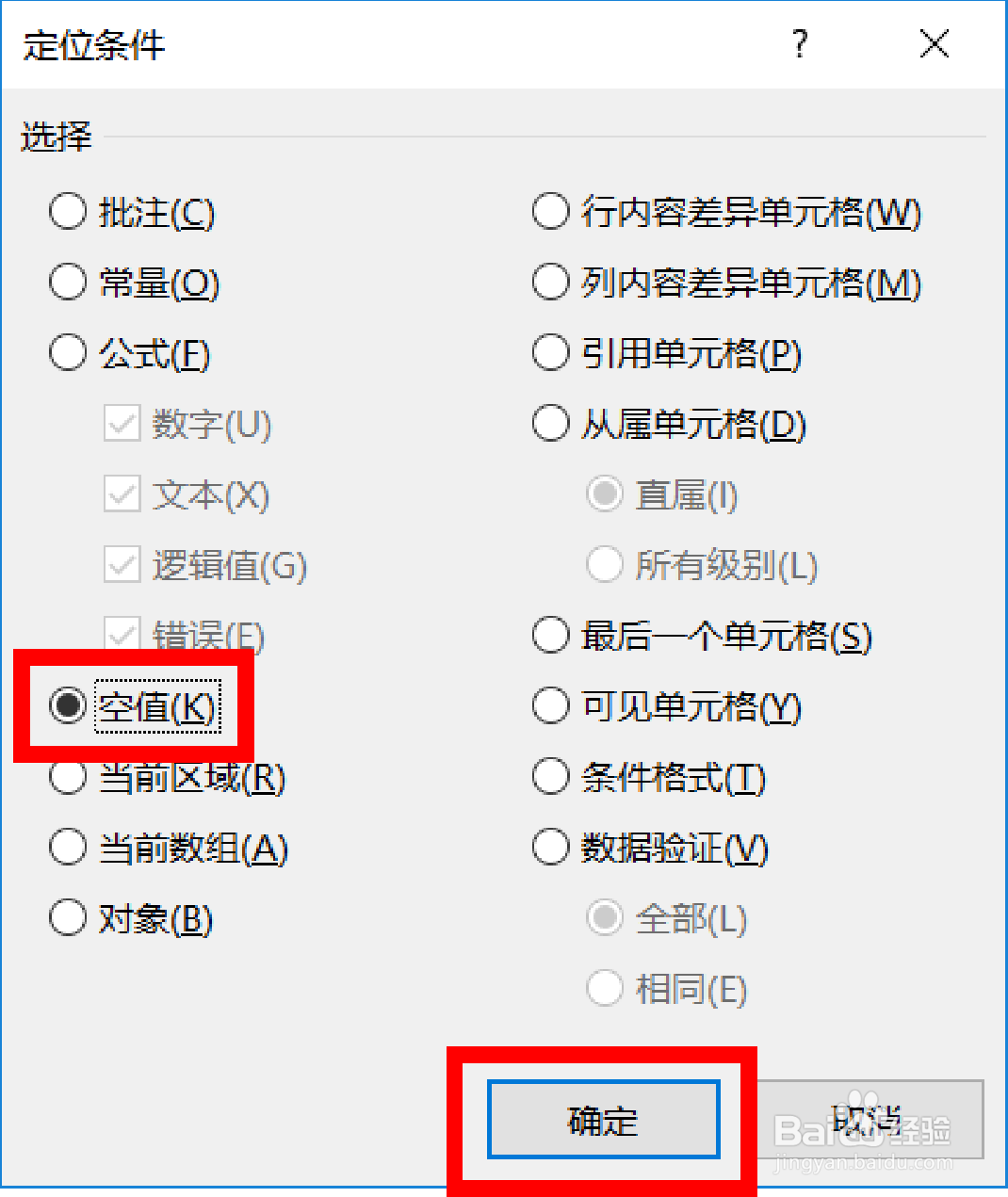
5、选择【空值】复选框,单击【确定】,如下图。

Excel中如何对表格中的空值区定位填充

6、然后你就会发现所有的空值单元格都被选中了,在编辑栏输入“你好”。

Excel中如何对表格中的空值区定位填充

7、然后,按住ctrl的同时单击【回车】,你会发现,所有的空值单元格就都被填入了“你好”,如下图。你学会了吗?

Excel中如何对表格中的空值区定位填充
  • PPT 2016 的表格中如何合并和拆分单元格
  • ppt快速调整横线水平
  • 如何在ppt中插入图片自动适应幻灯片的大小?
  • PPT中如何给页面设置背景
  • PPT怎么快速分离文本框?
  • 热门搜索
    尊师手抄报 关于教师节的手抄报 迎国庆手抄报 师恩难忘手抄报 端午节手抄报怎么画 5.1手抄报 双节手抄报 学会感恩手抄报 小学数学手抄报内容 国庆节手抄报简单又漂亮字少