【PS】如何做出变色的字体?

 时间:2026-02-15 09:11:58

1、首先,打开PS,新建一张画布。

【PS】如何做出变色的字体?

2、在工具栏中找到“文字工具”,点击它之后,在画布上写字。

【PS】如何做出变色的字体?

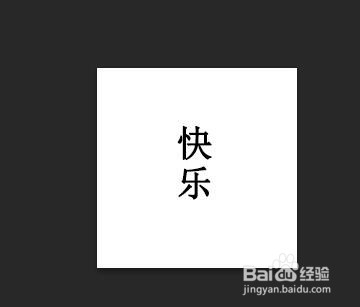
3、拿下图的“快乐”两字为例。为了操作方便,按住Ctrl+把画布放大。

【PS】如何做出变色的字体?

4、接着在图层面板中,在文字图层上新建一个图层。

【PS】如何做出变色的字体?

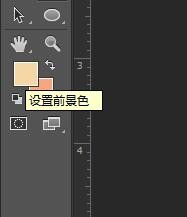
5、先选择前景色的颜色,即是变色字体变色的颜色。

【PS】如何做出变色的字体?

【PS】如何做出变色的字体?

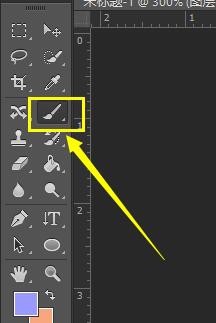
6、在新建的图层上,用画笔涂抹字体的某个比划。

【PS】如何做出变色的字体?

7、当然,可以在上方选择合适的画笔样式和大小。

【PS】如何做出变色的字体?

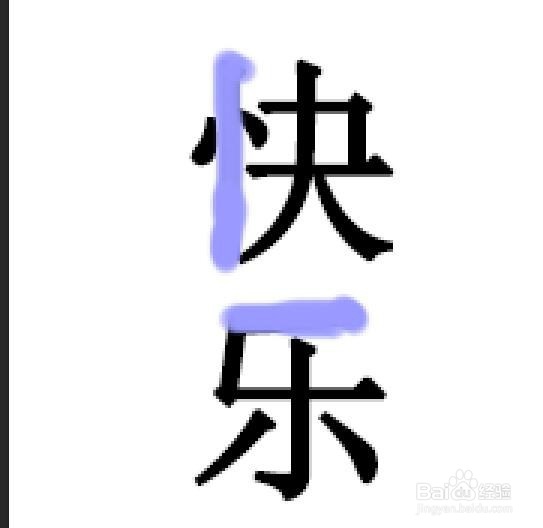
8、涂抹示范如下图。

【PS】如何做出变色的字体?

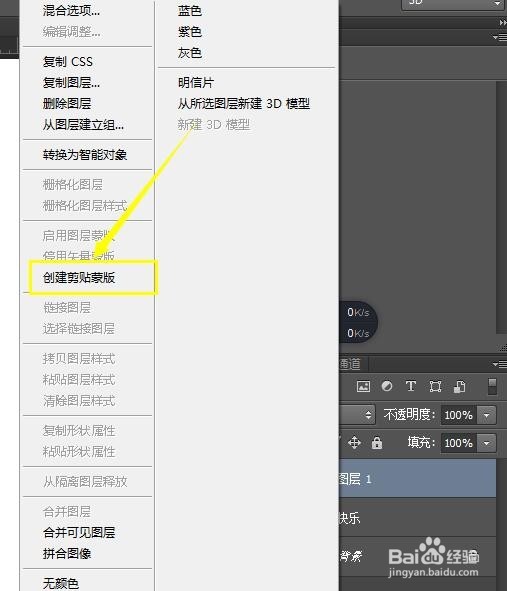
9、接着选中涂抹的那张图层,右击图层,选中菜单框中的“创建剪贴蒙版”。

【PS】如何做出变色的字体?

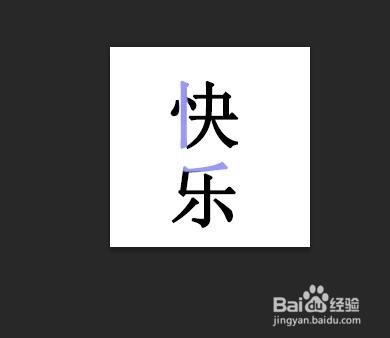
10、再把画布缩成原本大小,就可以看到字体的比划有了变化了,

【PS】如何做出变色的字体?

  • 孔雀简笔画怎么画,怎么画孔雀卡通简笔画
  • 《喜笑颜开》漫画人物手绘插画线稿教程
  • 圣诞老人简笔画
  • 五指兄弟简笔画
  • 战国人物的画法
  • 热门搜索
    法律伴我成长手抄报 手抄报感恩的心 关于勤俭节约的手抄报 珍惜粮食手抄报 有关于安全的手抄报 生活中的语文手抄报 冬天手抄报 数学手抄报内容六年级 关于感恩手抄报 绿色环保手抄报资料