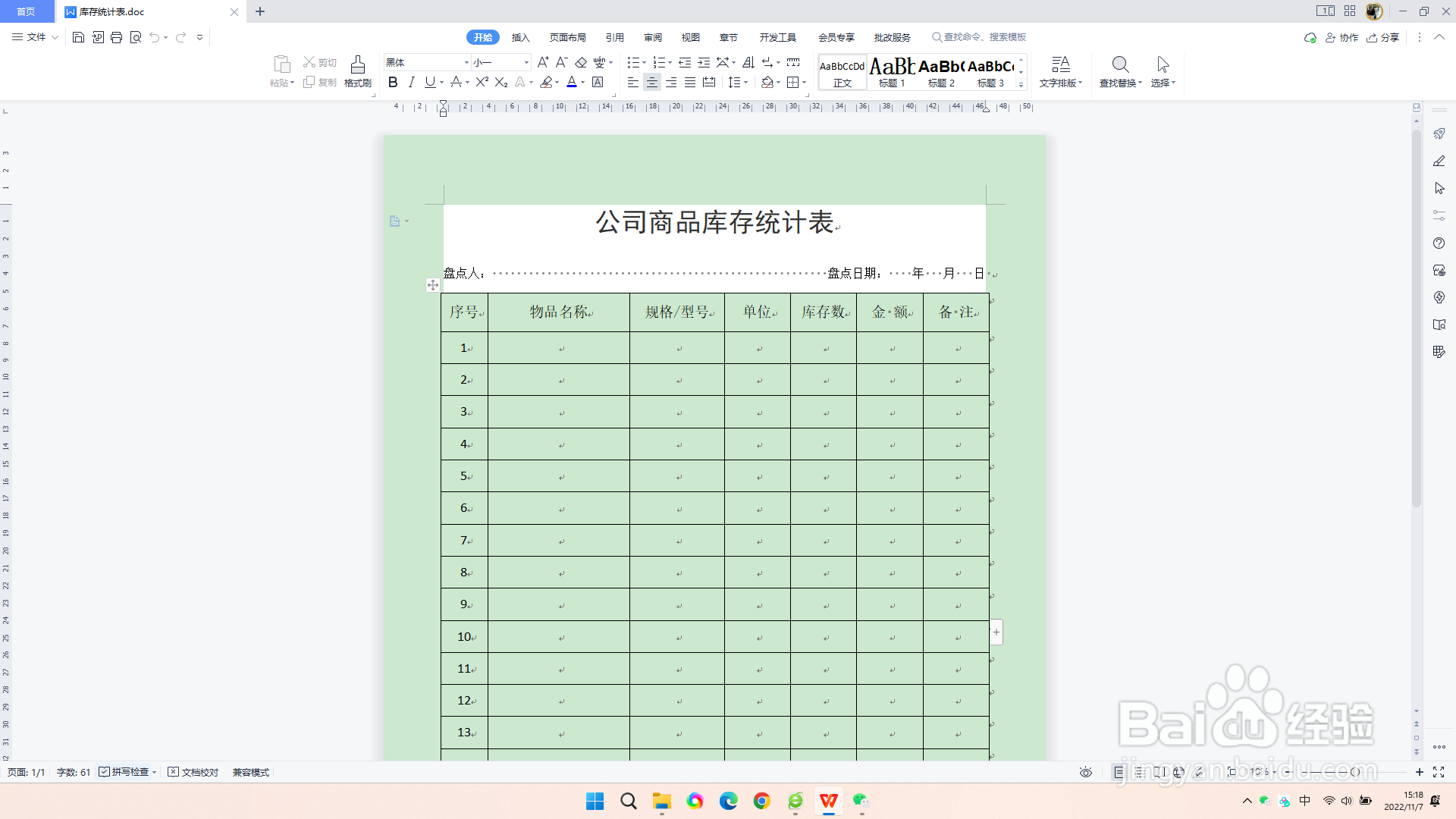
1、打开WORD文档,定位到含有底色或底纹的文字、段落,复制所选的有底色或底纹的段落、文字;
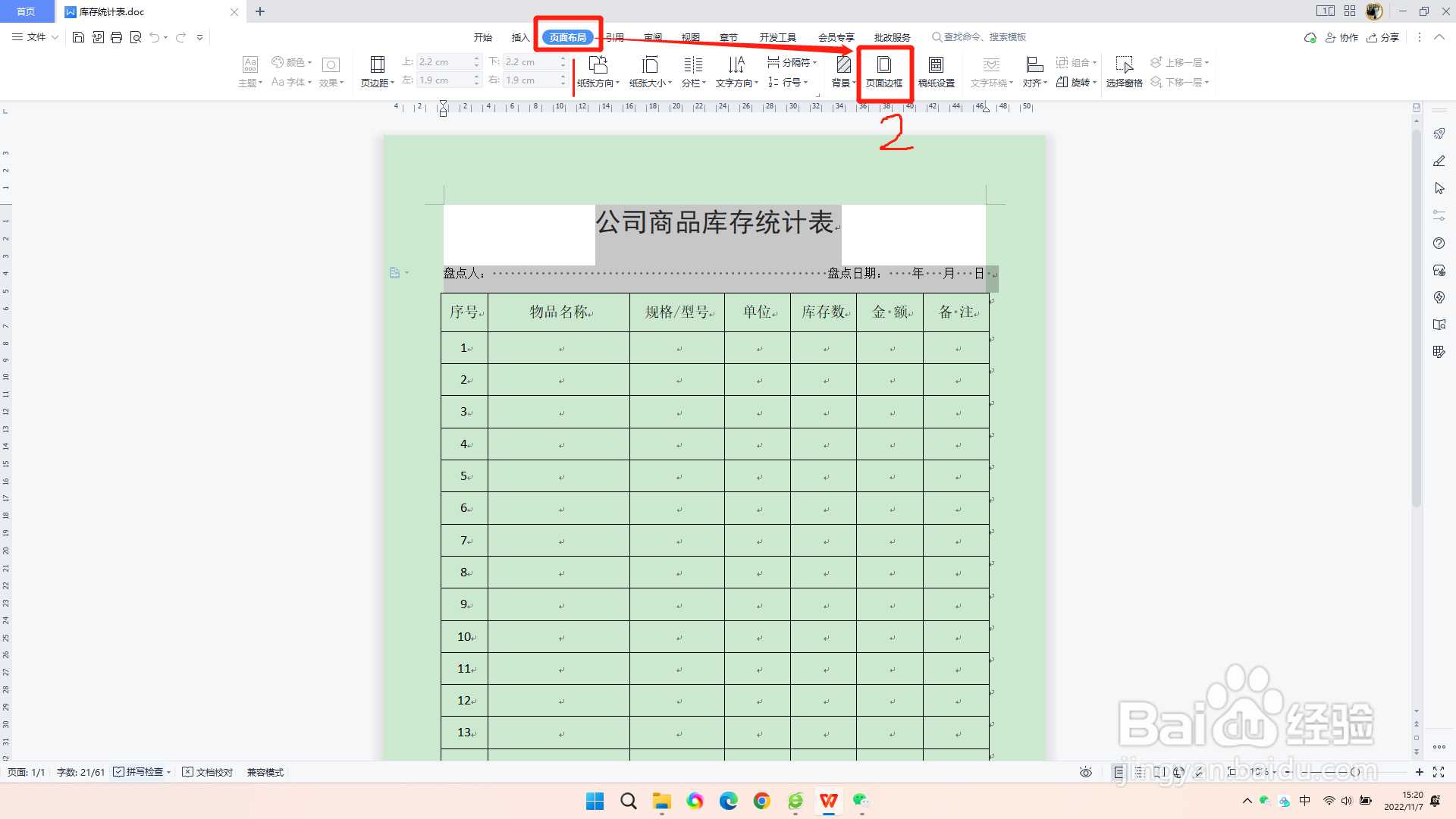
2、打开【页面布局】,点击【页面边框】;
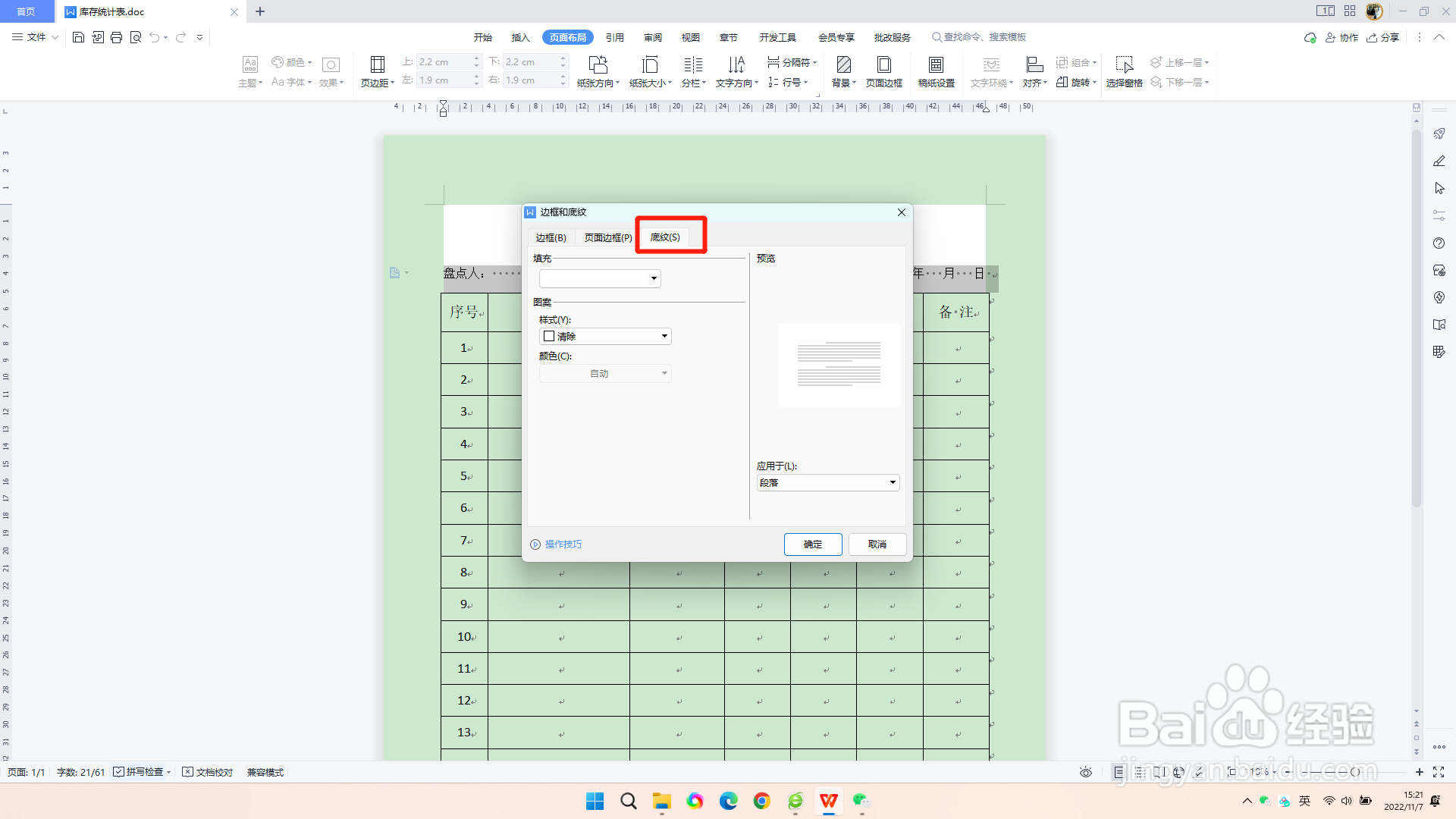
3、在【边框和底纹】弹窗中,切换选择“底纹”;
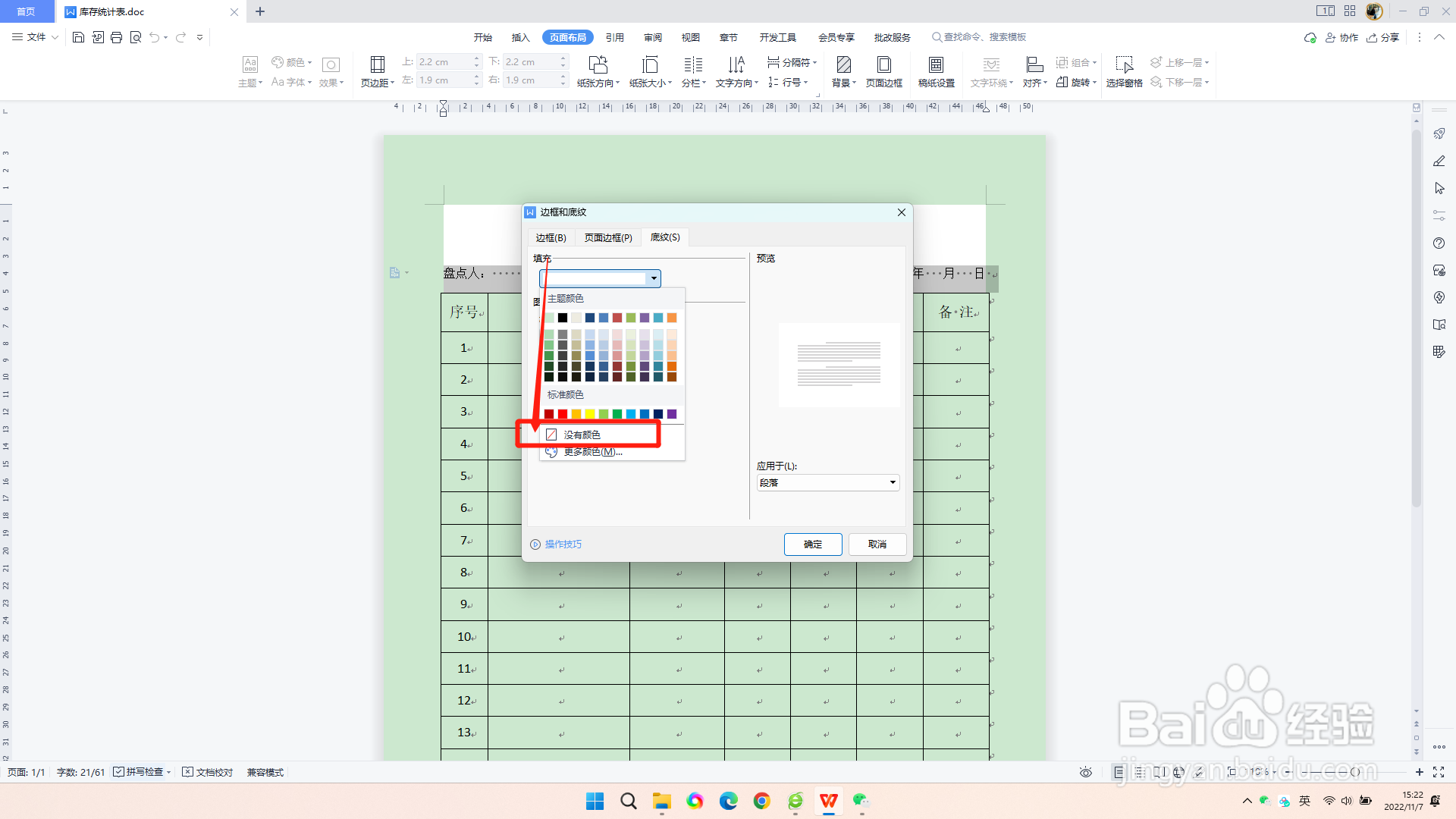
4、在【填充】选项中,选择“没有颜色”;
5、在【图案样式】选项中,选择“清除”;
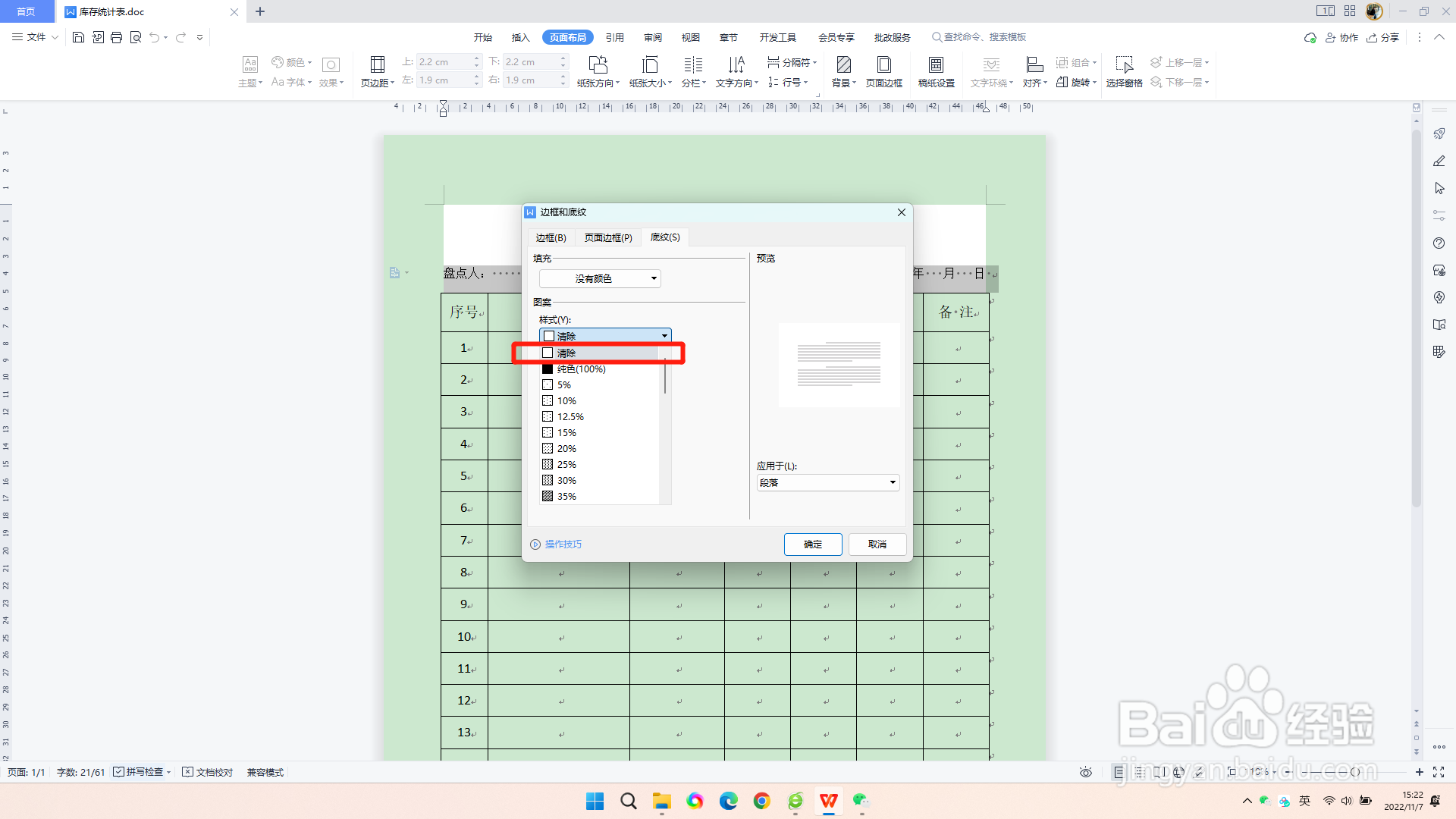
6、在【应用于】选项中,选择“段落”(如果所选的是纯文字,则此处选择文字);
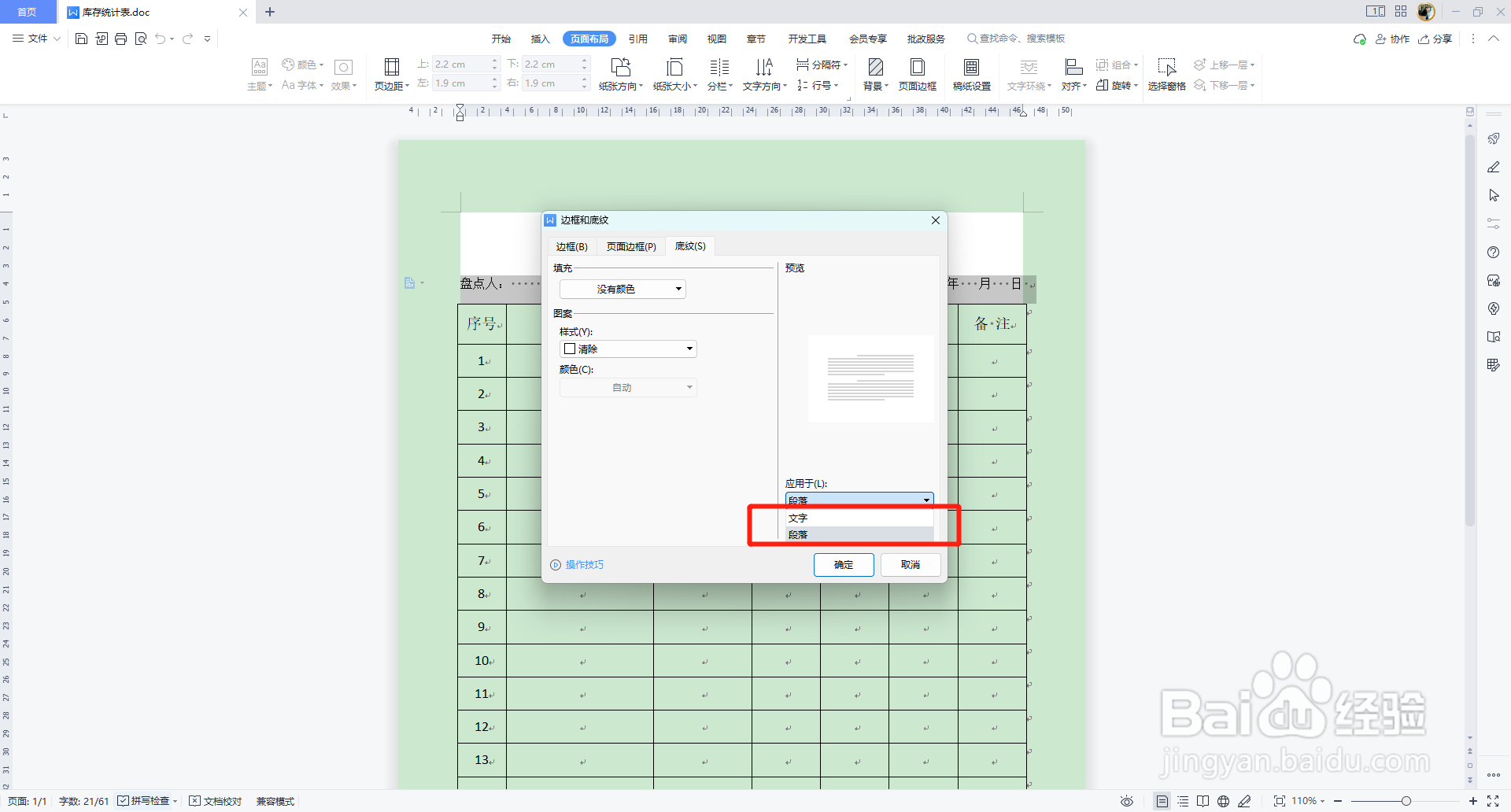
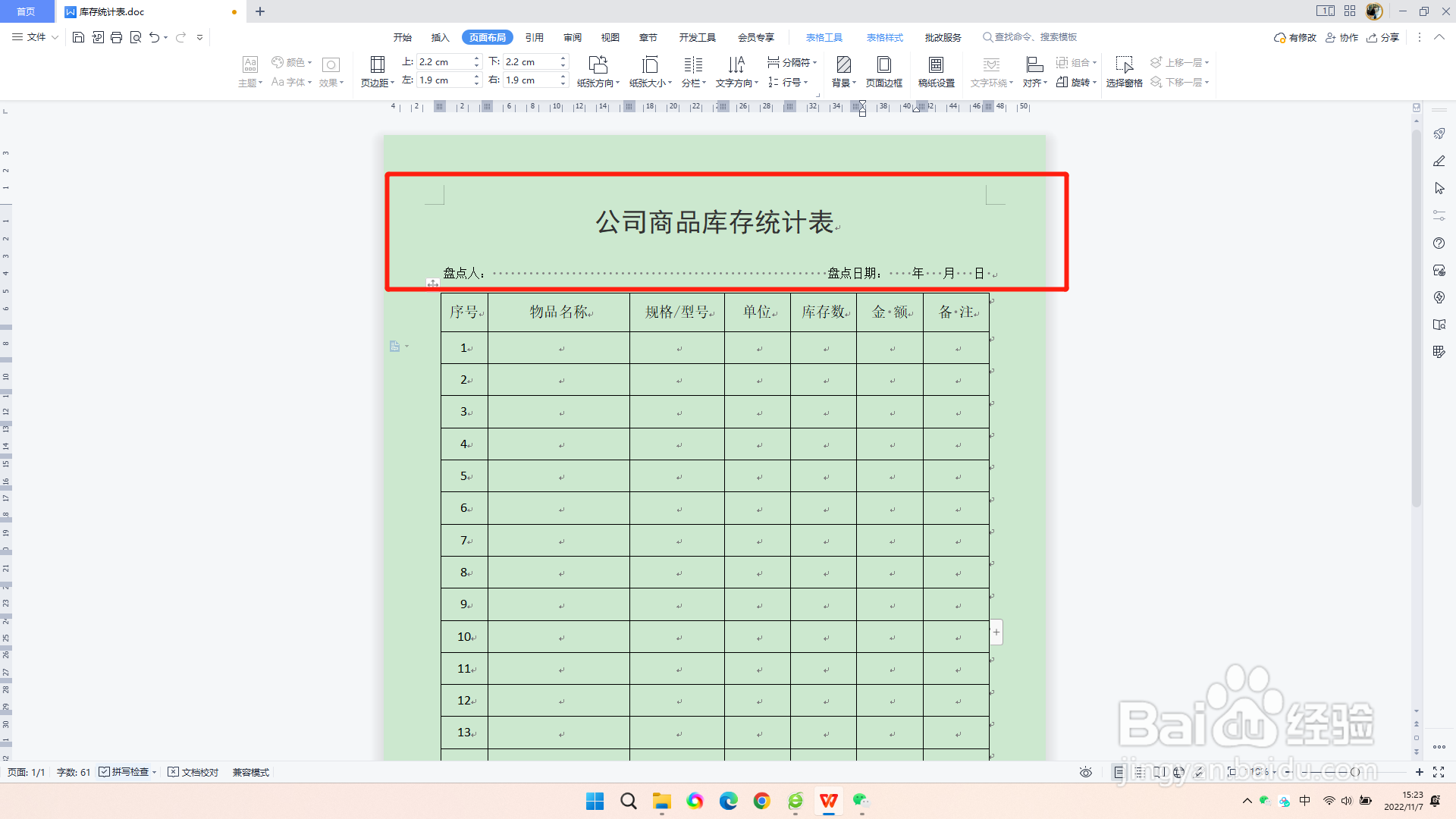
7、点击【确定】后,所选段落和文字的底纹底色就完成去除。
时间:2026-04-24 00:46:18
1、打开WORD文档,定位到含有底色或底纹的文字、段落,复制所选的有底色或底纹的段落、文字;
2、打开【页面布局】,点击【页面边框】;
3、在【边框和底纹】弹窗中,切换选择“底纹”;
4、在【填充】选项中,选择“没有颜色”;
5、在【图案样式】选项中,选择“清除”;
6、在【应用于】选项中,选择“段落”(如果所选的是纯文字,则此处选择文字);
7、点击【确定】后,所选段落和文字的底纹底色就完成去除。
