1、启动Word 2016,选择打开文档选项或文档模板选项执行打开、新建文档的操作。
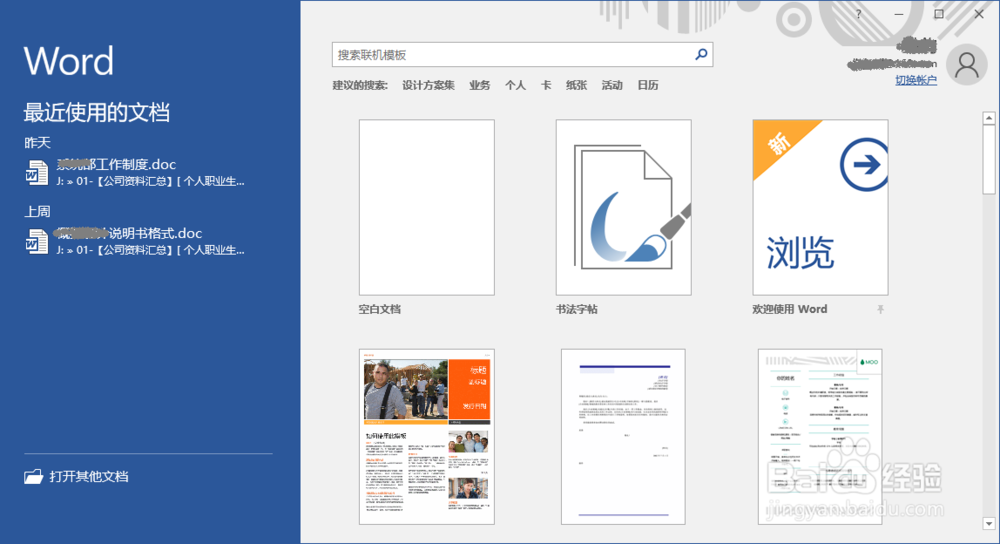
2、选择新建空白文档,显示Word 2016用户主界面。
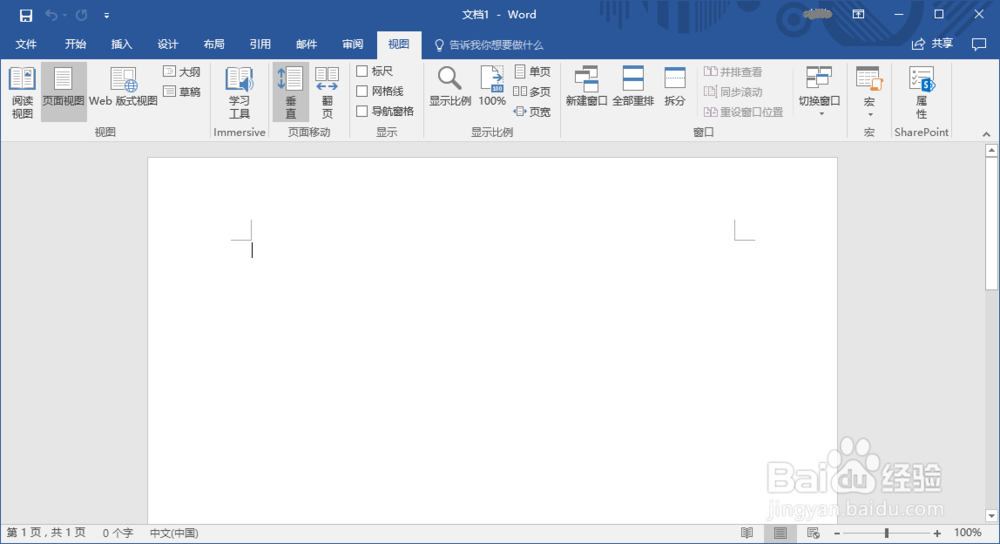
3、点击"文件"标签,选择"选项"。
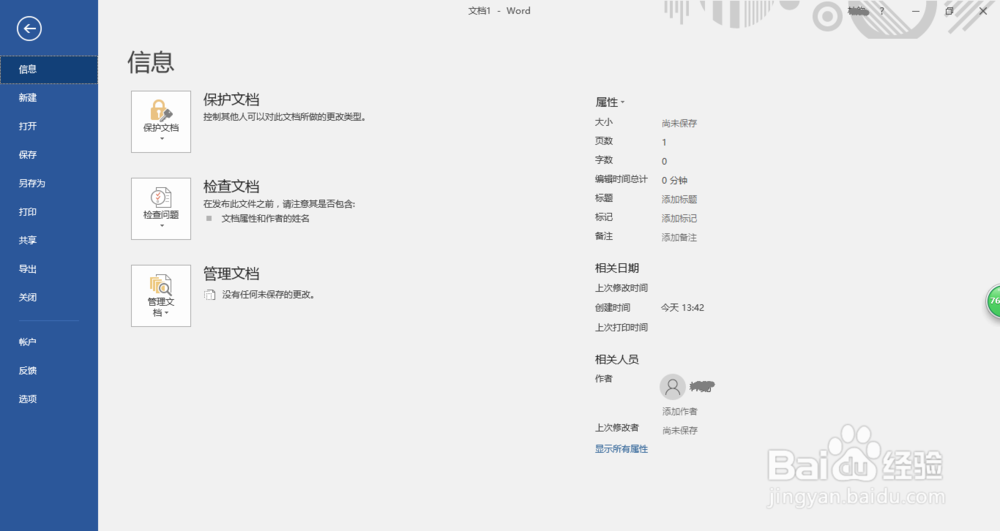
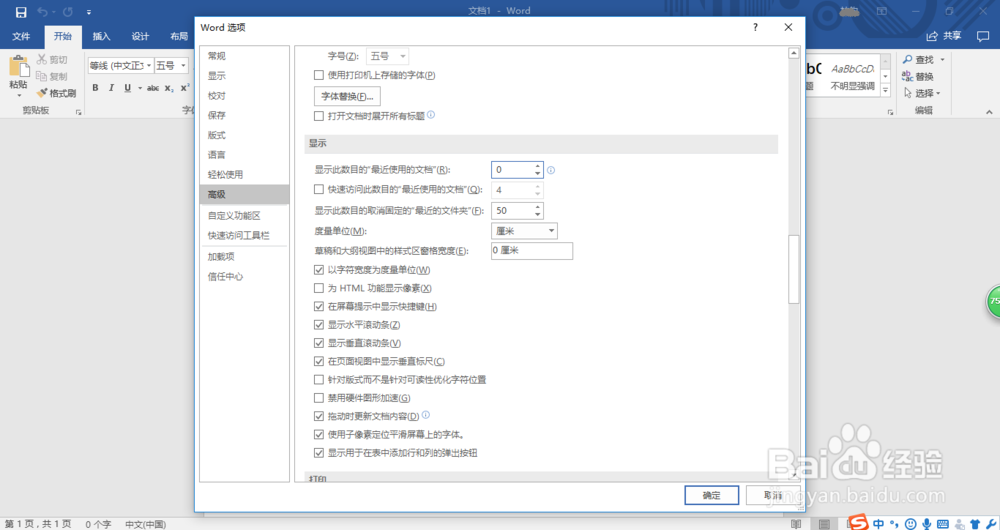
4、"Word 选项"对话框,点击"高级"。
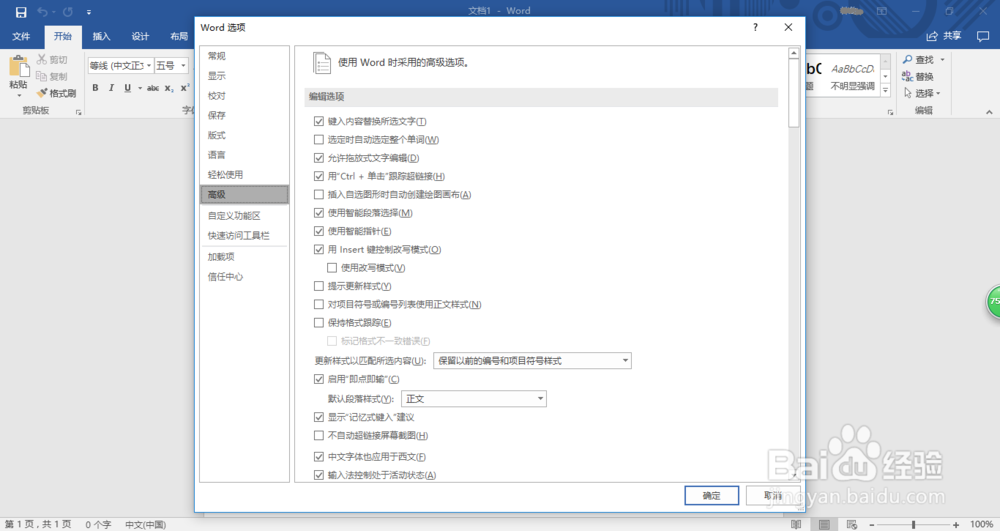
5、"显示"选项组,设置"显示此数目的取消固定的最近的文件夹"为 0。
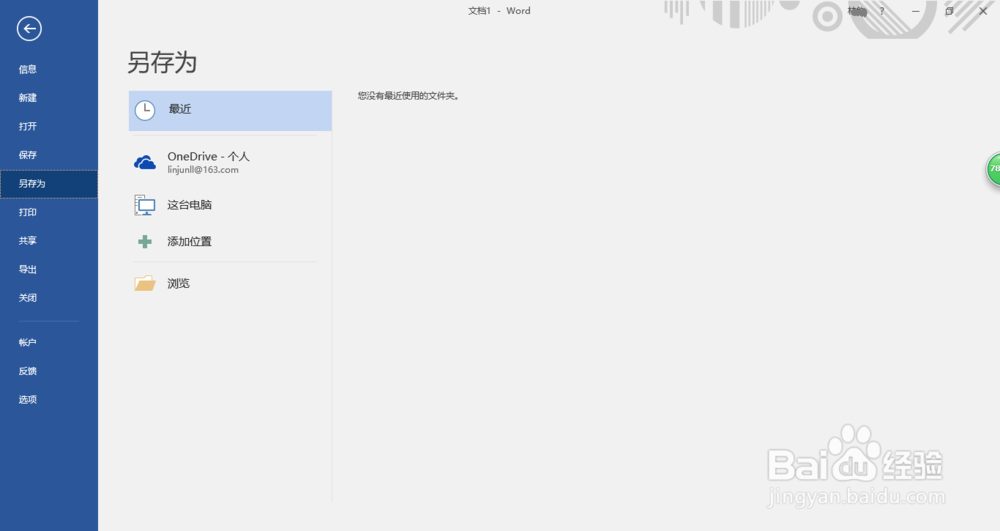
6、完成不显示最近打开文件夹的操作,查看结果。
时间:2026-04-25 05:10:41
1、启动Word 2016,选择打开文档选项或文档模板选项执行打开、新建文档的操作。
2、选择新建空白文档,显示Word 2016用户主界面。
3、点击"文件"标签,选择"选项"。
4、"Word 选项"对话框,点击"高级"。
5、"显示"选项组,设置"显示此数目的取消固定的最近的文件夹"为 0。
6、完成不显示最近打开文件夹的操作,查看结果。
