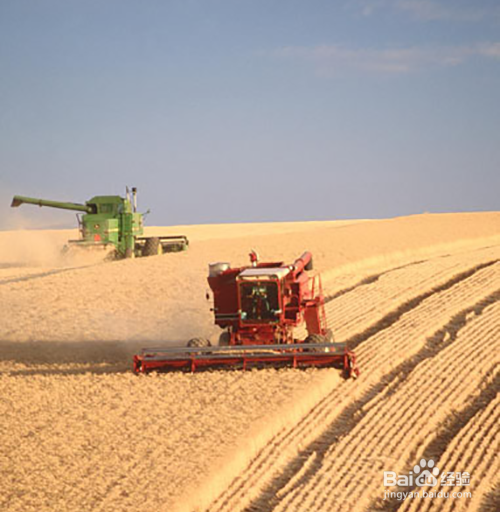
1、1. 打开PS软件,打开一幅图像。
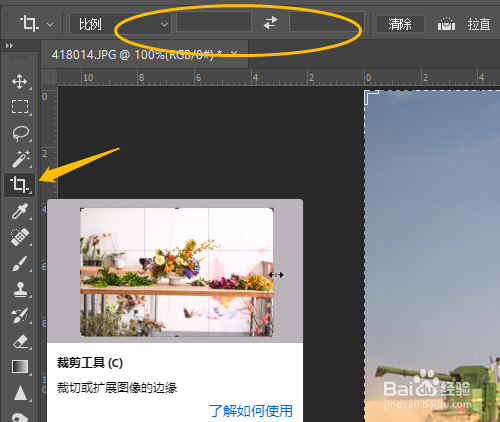
2、2. 点击裁剪工具,选项栏默认比例是没有具体数字。
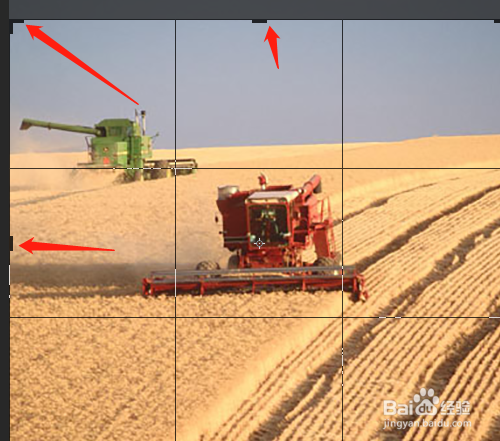
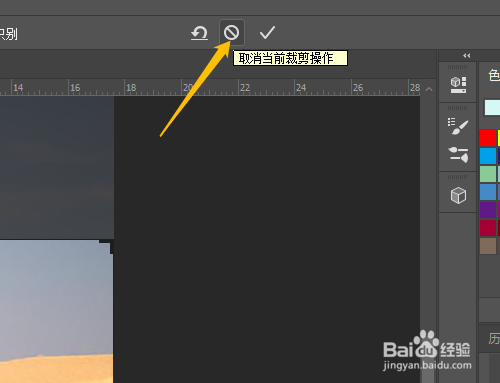
3、3. 鼠标在图像四周的黑色方框拖动,可以随意裁剪图像。点击右上方的取消当前裁剪操作。
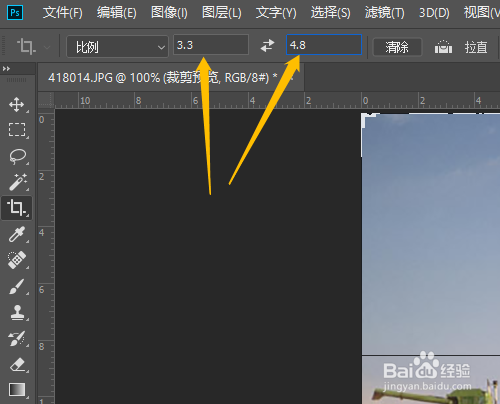
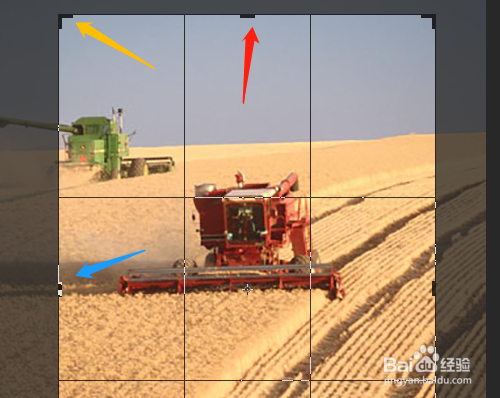
4、4. 设置数值,如大一寸尺寸3.3CM*4.8CM(其他相片尺寸可以百度一下),拖动任意黑色方框,裁剪范围都一起变化的。
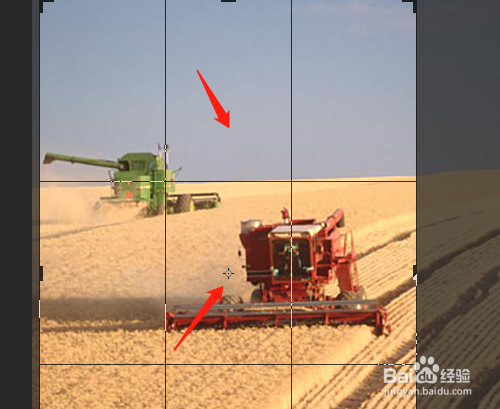
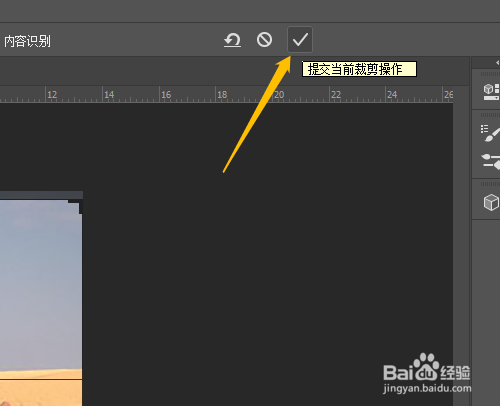
5、5. 鼠标在图像中适当移动图像位置,点击提交当前裁剪操作或按回车键完成操作。
时间:2026-04-23 10:34:50
1、1. 打开PS软件,打开一幅图像。
2、2. 点击裁剪工具,选项栏默认比例是没有具体数字。
3、3. 鼠标在图像四周的黑色方框拖动,可以随意裁剪图像。点击右上方的取消当前裁剪操作。
4、4. 设置数值,如大一寸尺寸3.3CM*4.8CM(其他相片尺寸可以百度一下),拖动任意黑色方框,裁剪范围都一起变化的。
5、5. 鼠标在图像中适当移动图像位置,点击提交当前裁剪操作或按回车键完成操作。
