Samsung Galaxy S6如何使用Android Beam功能?(G9208)

 时间:2026-02-17 01:20:11

当您开启Android Beam功能后,可以在本设备的NFC天线与其他设备的NFC天线接触时允许数据交换。例如:您可以共享网站链接、联系人及更多。只需要将设备背对背靠在一起,然后轻敲您的屏幕,将自动选择并传送当前应用程序中需共享的内容。如果您想实现此功能,请按照如下步骤进行操作:

步骤

注意:使用此功能必须两台设备都要支持NFC功能。

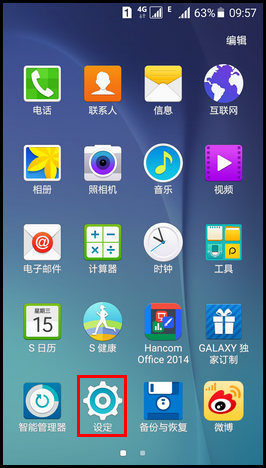
1.在待机页面下,点击【应用程序】。

Samsung Galaxy S6如何使用Android Beam功能?(G9208)

2.点击【设定】。

Samsung Galaxy S6如何使用Android Beam功能?(G9208)

3.向上滑动屏幕,选择【NFC和支付】。

Samsung Galaxy S6如何使用Android Beam功能?(G9208)

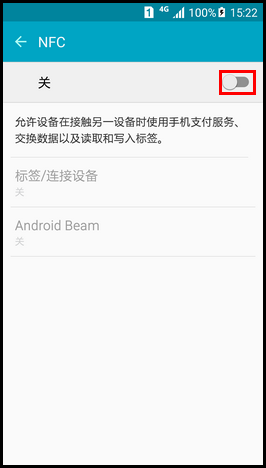
4.点击【NFC】。

Samsung Galaxy S6如何使用Android Beam功能?(G9208)

5.点击【关】右侧的滑块,显示【开】代表已开启。(接收的手机也需开启此项功能)
Samsung Galaxy S6如何使用Android Beam功能?(G9208)

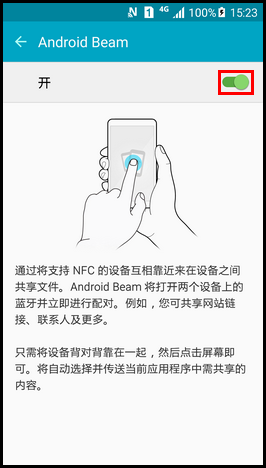
6.点击【Android Beam】。

Samsung Galaxy S6如何使用Android Beam功能?(G9208)

7.点击【Android Beam】右侧的滑块,显示【开】代表开启。

Samsung Galaxy S6如何使用Android Beam功能?(G9208)

Samsung Galaxy S6如何使用Android Beam功能?(G9208)

设置完毕后,请按下面的步骤继续操作。

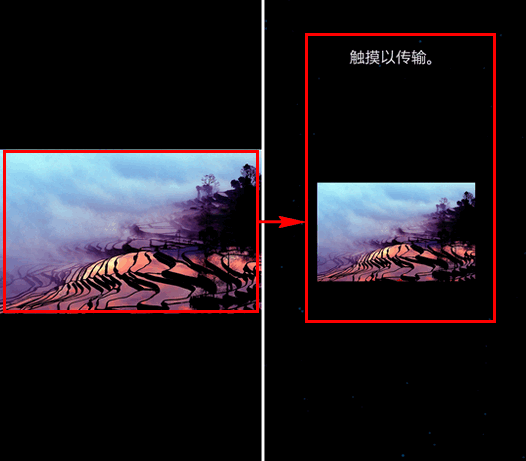
8.在手机中选择您要传输的图片(这里以传输“图片”为例),然后把手机和另一部手机背对背放置好,手机屏幕会显示【触摸以传输】,然后点击一下屏幕。

下图是手机的显示页面:
Samsung Galaxy S6如何使用Android Beam功能?(G9208)

9.手机屏幕会显示“传送分享请求中”,打开下拉顶帘,可以查看传送进度,等待传输完成即可。

Samsung Galaxy S6如何使用Android Beam功能?(G9208)

Samsung Galaxy S6如何使用Android Beam功能?(G9208)

  • 有效祛痘方法有哪些?
  • 法国自由行旅游攻略
  • 四川省选调生考试申论文章写作过渡段怎么写
  • 黑岩小说浏览到的好书怎么下载到本地
  • 无尽冒险1.0正式版隐藏密码攻略 获取福利礼包
  • 热门搜索
    初一历史手抄报 关于钓鱼岛的手抄报 中秋佳节手抄报 预防登革热手抄报 环保手抄报内容50字 我们的节日中秋节手抄报 三年级重阳节手抄报 儿童手抄报模板 手抄报版面设计图简单的 人与自然手抄报