1、首先打开我们WPS中的Word文件,可以在新建一个,电脑上没有的话,需要先下载一个。

2、在WPS中的Word文档里,点击开始菜单旁边的插入菜单,在插入菜单的右边可以看到有个符号的选项,我们点击符号,选择最下方的自定义符号中的空白方框。

3、这时我们看到在文档中已经有空白方框了,根据自己的需要排放到文档中。
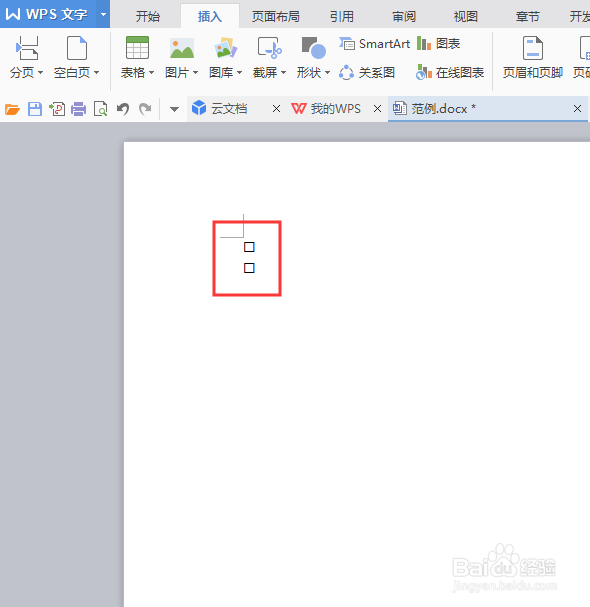
4、点击空白方框,你会看到看到很神奇的一幕,在空白方框中自动出来了已勾选的对号,这就是可勾选的方框了。
1、打开WPS中的Word文档。
2、选择插入菜单中最右边的符号,点击自定义符号中的空白方框。
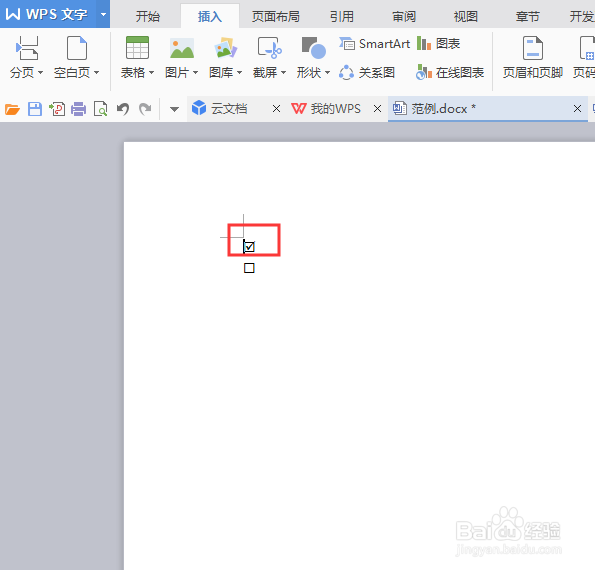
3、根据自己的需求点击空白方框,会出现已勾选的对号。
