Excel表格技巧—如何使用表格的查找快捷键

 时间:2026-05-01 14:06:46

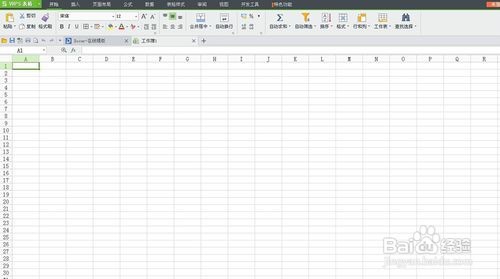
1、首先点击打开excel表格。

Excel表格技巧—如何使用表格的查找快捷键

2、打开软件后,进入到表格窗口。

Excel表格技巧—如何使用表格的查找快捷键

3、我们可以看到表中有着密密麻麻的数字,我们想找到数据“2565894”,可以点击工具栏【开始】,在下拉菜单中选择【查找】,这里我们要学习的是快捷键【Ctrl+F】:

Excel表格技巧—如何使用表格的查找快捷键

4、在跳出的【查找】对话框“查找内容”中输入“2565894”,选择【查找全部】,会发现在下拉菜单中显示有两个,第一个灰底的数据就是表格中出现绿色边框的单元格:

Excel表格技巧—如何使用表格的查找快捷键

5、这样我们就找到了相关数据,接下来我们决定将“2565894”全部替换成“3568975”。点击【替换】选项,在【替换为】一栏输入“3568975”,再点击【全部替换】:

6、最后我们可以看到表格中两处“2565894”全部变成了“3568975”:

Excel表格技巧—如何使用表格的查找快捷键

  • Excel表格怎么设置筛选搜索?
  • 在excel表格里检查错误数据怎么操作
  • EXCEL表格中的左上角有小绿三角如何去掉?
  • excel表头怎么设置筛选
  • excel查找快捷键
  • 热门搜索
    生命手抄报 劳动节手抄报简单一点 关于家乡的手抄报 经典诵读手抄报内容 科普小知识手抄报 成语故事手抄报 网络安全手抄报图片 中国梦手抄报资料 重阳节手抄报简单字少 拒绝邪教手抄报