1、打开word2010

2、选择功能区【邮件】选项卡下的【中文信封】
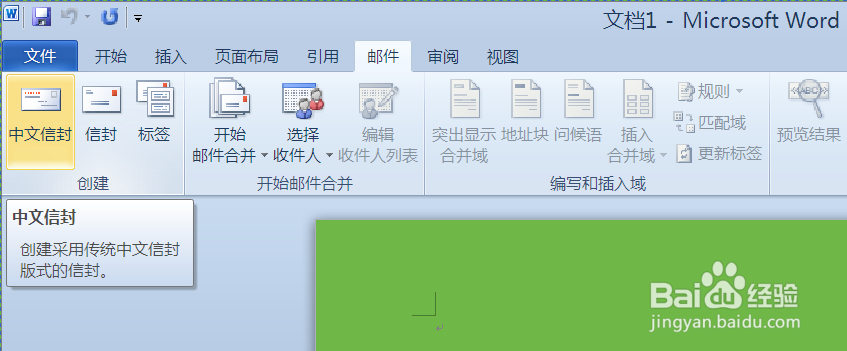
3、单击后弹出新的对话框,如图

4、点击下一步,进入如图,在样式里边可以根据自己的需求更改
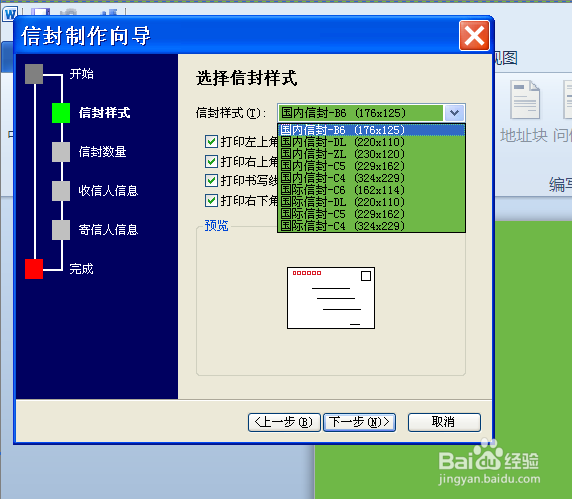
5、在点击下一步.这里可以自己输入,也可以在地址薄导入,看自己需求

6、 6、点击下一步,这里可以自己填写,如果是地址薄导入就不用
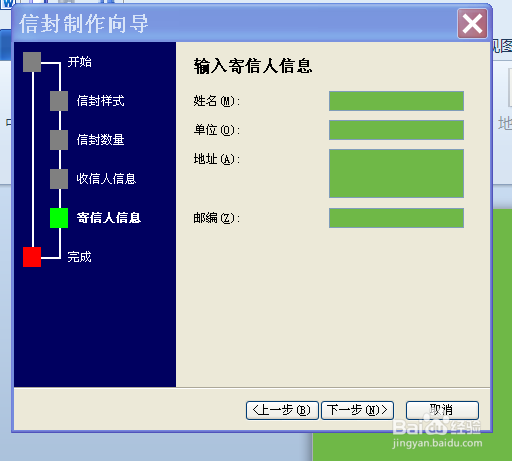
7、在点击下一步.点击下一步,这里可以自己填写,如果是地址薄导入就不用

8、点击下一步
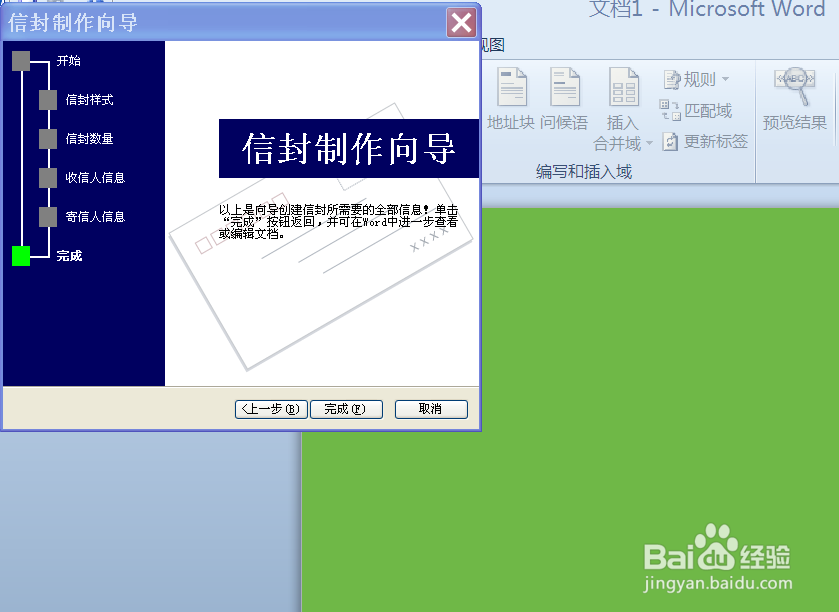
9、点击完成,我们的信封就做好了

时间:2026-05-03 03:11:34
1、打开word2010
2、选择功能区【邮件】选项卡下的【中文信封】
3、单击后弹出新的对话框,如图
4、点击下一步,进入如图,在样式里边可以根据自己的需求更改
5、在点击下一步.这里可以自己输入,也可以在地址薄导入,看自己需求
6、 6、点击下一步,这里可以自己填写,如果是地址薄导入就不用
7、在点击下一步.点击下一步,这里可以自己填写,如果是地址薄导入就不用
8、点击下一步
9、点击完成,我们的信封就做好了
