ArcGis10.2图形、标注、注记、要素转CAD

 时间:2026-05-02 19:31:42

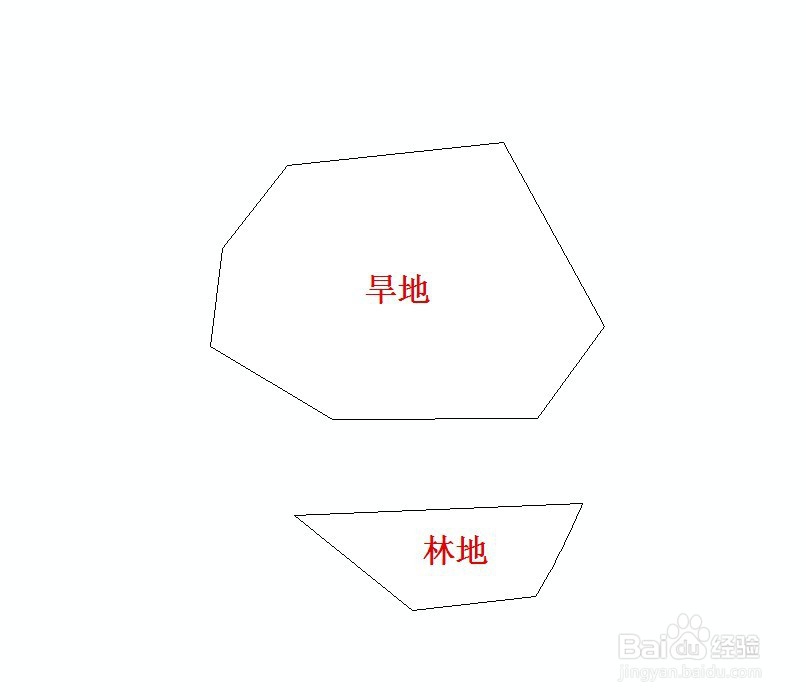
1、首先,打开arcgis,加入待转标注数据。

ArcGis10.2图形、标注、注记、要素转CAD

2、然后。右键点击数据,选择将标注转为注记。

ArcGis10.2图形、标注、注记、要素转CAD

3、然后,在窗口中勾选数据库,确定。

ArcGis10.2图形、标注、注记、要素转CAD

4、然后,选择导出CAD。

ArcGis10.2图形、标注、注记、要素转CAD

5、同时将数据和标注数据加入到导出工具中,点击确定。

ArcGis10.2图形、标注、注记、要素转CAD

6、最后,arcgis10.2图形、标注、注记、要素转CAD成功。

ArcGis10.2图形、标注、注记、要素转CAD

1、首先,打开arcgis,加入待转标注数据。

2、然后。右键点击数据,选择将标注转为注记。

3、然后,在窗口中勾选数据库,确定。
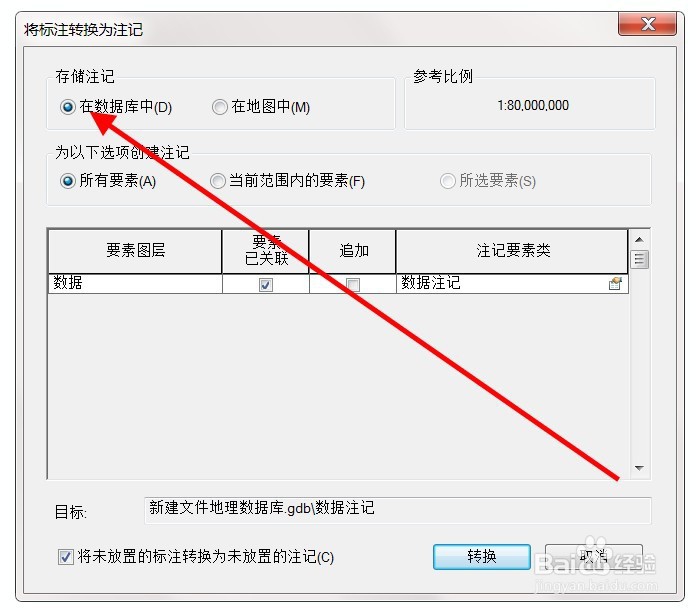
4、然后,选择导出CAD。

5、同时将数据和标注数据加入到导出工具中,点击确定。

6、最后,arcgis10.2图形、标注、注记、要素转CAD成功。
  • ArcMAP选择与某一面重复叠加的面
  • ArcGis 属性字段标注转CAD注记的方法
  • arcgis怎么批量裁剪图幅、分幅裁剪龙市唐川版
  • ARCGIS字段内容标注导出至CAD/DWG/DXF格式
  • arcgis标注如何导入到cad中
  • 热门搜索
    四年级英语手抄报 中秋节手抄报内容 感恩节手抄报 手抄报图 保护动物手抄报 关于疫情的手抄报 预防疾病手抄报 清明节手抄报大全图片 电子手抄报 过年手抄报