怎么在win7中添加扫描仪

 时间:2026-02-12 20:04:20

1、首先,我们在电脑上面找到左下角的开始菜单,如图所示。

怎么在win7中添加扫描仪

2、在菜单栏里,点击设备和打印机,如图所示。

怎么在win7中添加扫描仪

3、然后我们在左上角点击添加设备,如图所示。

怎么在win7中添加扫描仪

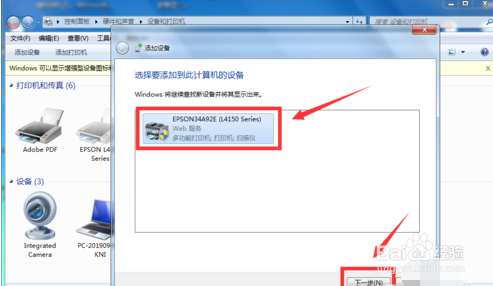
4、这时候,系统就会自动识别已连接的扫描仪设备,选中后,点击下一步。

怎么在win7中添加扫描仪

5、然后系统就会跳出一个扫描仪已成功添加到计算机,点击关闭。

怎么在win7中添加扫描仪

6、这时候,我们在打印机列表里面就可以看到添加进去的扫描仪设备了。

怎么在win7中添加扫描仪

1、1、在电脑桌面左下角点击开始菜单

2、找到设备和打印机,点击进入

3、再左上角点击添加设备

4、选中识别的扫描仪设备,点击下一步

5、扫描仪成功添加到计算机,在打印机列表内查找

  • 怎么在win7中添加扫描仪
  • win7提示Windows安全 输入网络密码怎么办?
  • WIN7家庭版如何设置局域网文件、打印机共享
  • HP M830 如何设置扫描到电脑的文件夹
  • 图解“您的安全设置已阻止不可信应用程序运行”
  • 热门搜索
    绿色校园手抄报 春节手抄报内容文字 扶贫手抄报 爱国卫生手抄报 安全教育的手抄报 中秋节手抄报图片 我的家乡手抄报 开学第一课手抄报 红领巾心向党手抄报内容 汉字手抄报图片