PS中如何给文字中间添加文字

 时间:2024-10-13 14:57:35

1、打开PS建立画布,然后输入文字,调整文字大小,如图

PS中如何给文字中间添加文字

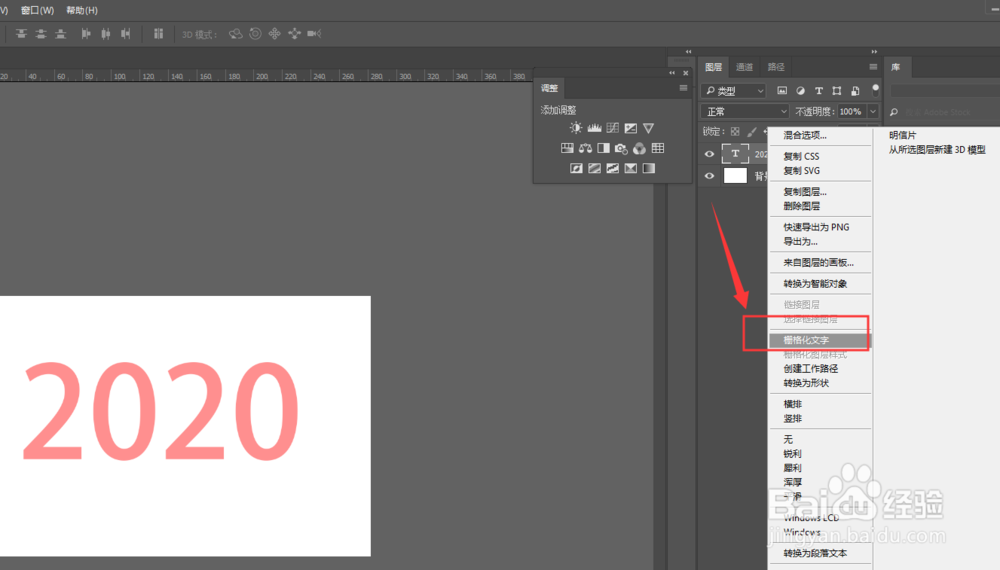
2、选择文字图层,打开右键属性,选择【栅格化文字】,将文字转为位图

PS中如何给文字中间添加文字

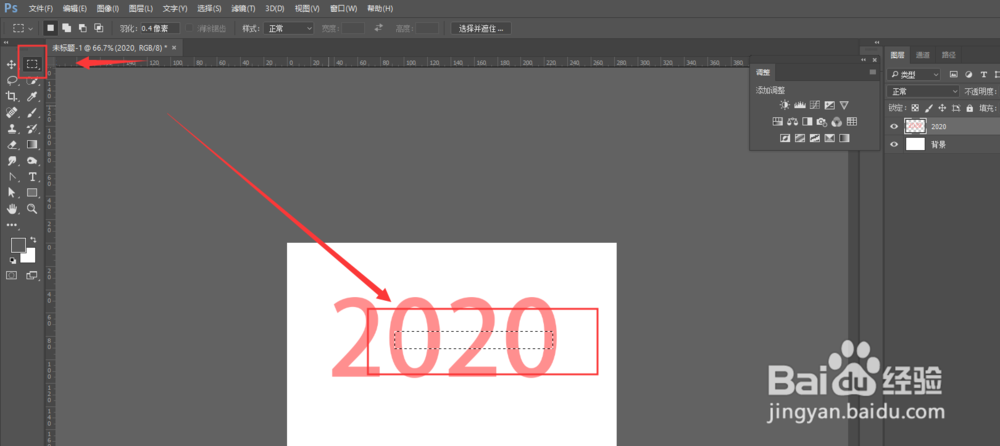
3、然后选择选框工具,在文字内部创建选框

PS中如何给文字中间添加文字

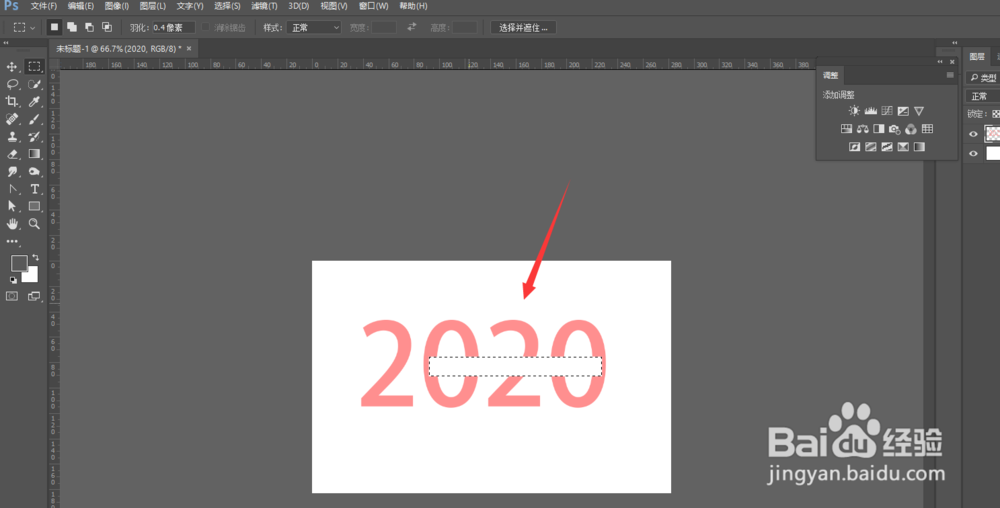
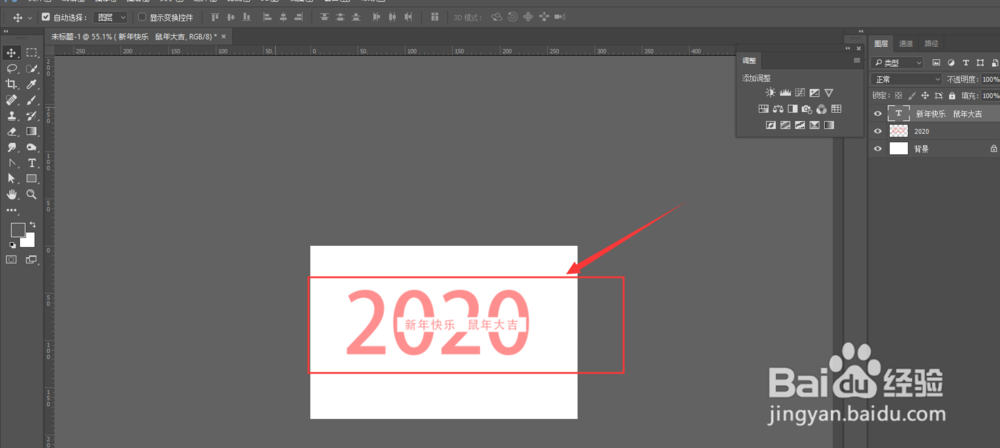
4、然后按键盘上的delete键删除,得到如图,ctrl+d取消选区

PS中如何给文字中间添加文字

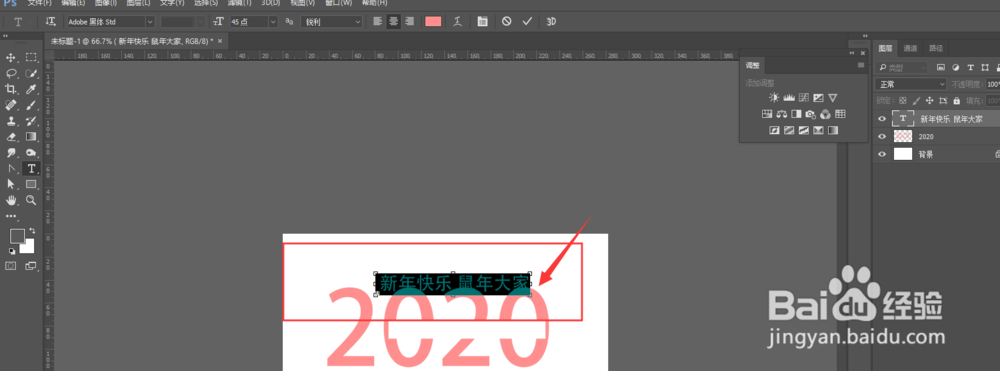
5、然后再选择文字工具,输入中间文字内容

PS中如何给文字中间添加文字

6、调整文字大小,将文字移动到中间删除部分,得到如图最后效果

PS中如何给文字中间添加文字

7、总结:1.打开PS建立画霎霈喊纪布,输入文字,调整大小2.选择文字图层,选择右键属性中的【栅格化文字】3.选择选框工具,在文字内部创建选框4.按妗哳崛搿键盘上的delete键删除5.再选择文字工具,输入中间文字内容6.调整文字大小,将文字移动到中间删除部分,得到最后效果

  • ps文字怎么调整和移动
  • PS里打字会有横线
  • ps如何复制文字
  • PS中如何对文字进行复制
  • 如何在PS里设置图片衬托于文字下方
  • 热门搜索
    关于春节手抄报大全 感恩手抄报花边 好看的手抄报边框 普法教育手抄报内容 热爱祖国手抄报图片 有关于感恩的手抄报 竞选大队委手抄报 关于火灾的手抄报 母爱手抄报内容 禁止吸烟手抄报内容