PS中色阶如何使用(69)

 时间:2026-02-13 14:43:46

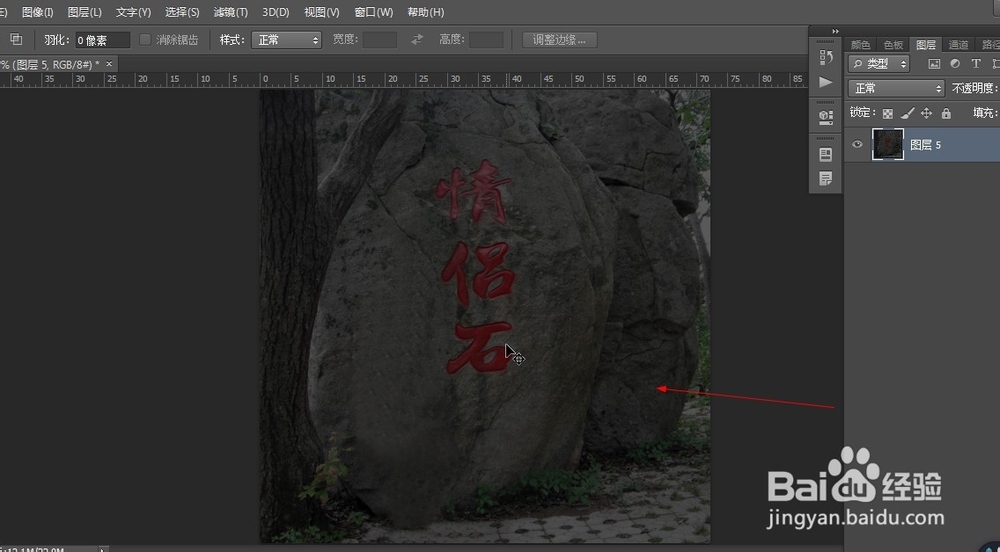
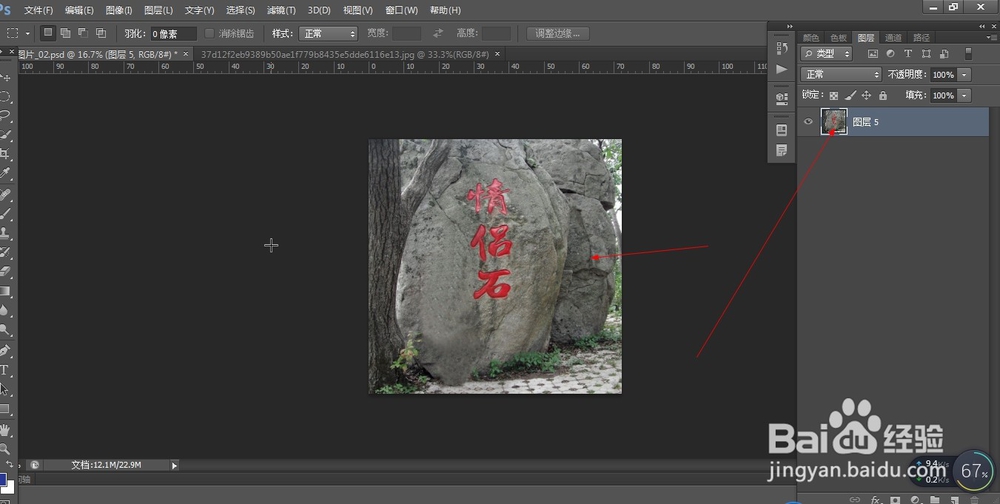
1、1.如图所示,我们使用PS软件打开这一张彩色照片。
PS中色阶如何使用(69)

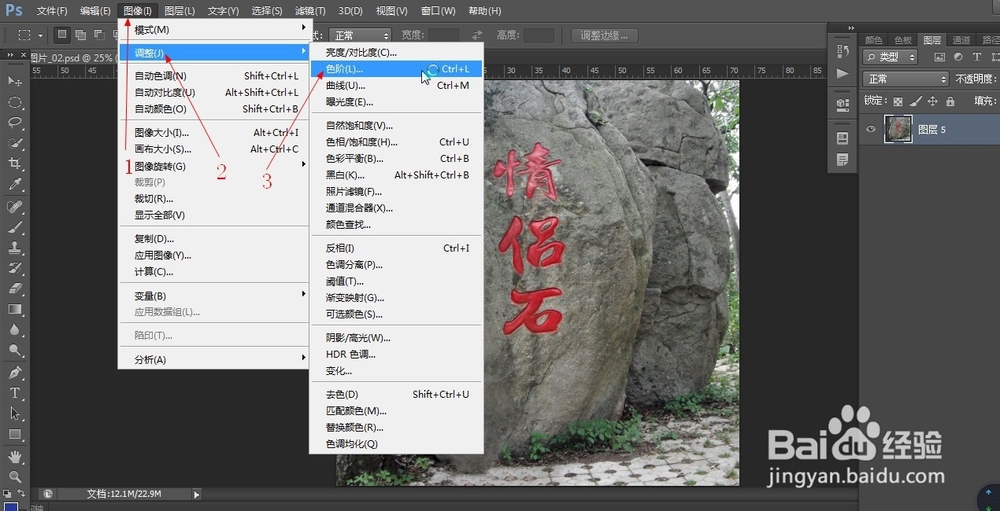
2、2.如图所示,我们点击箭头所指的“图像”,之后在弹出的下拉列表菜单中,我们点击箭头所指的“调整”,之后我们依次点击箭头所指的“色阶”。
PS中色阶如何使用(69)

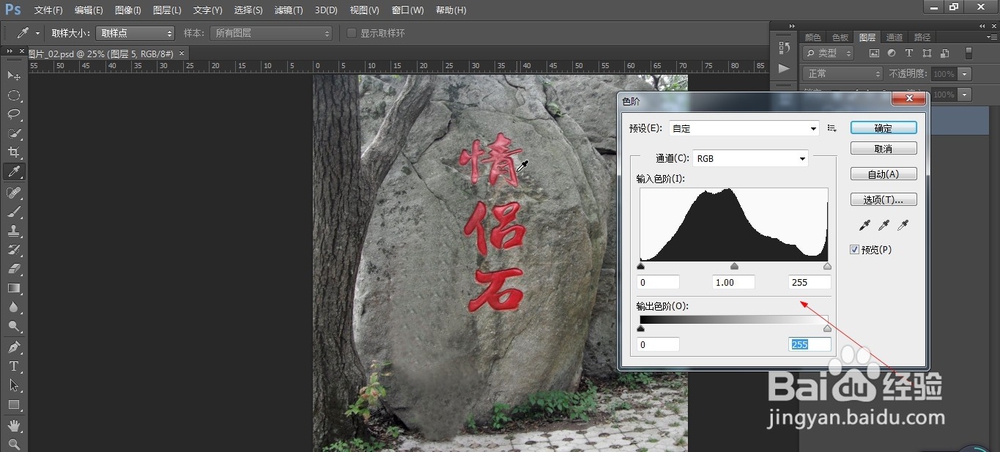
3、3.如图所示,现在弹出的的色阶对话框,我们还未对这个图像进行色阶功能的调整。
PS中色阶如何使用(69)

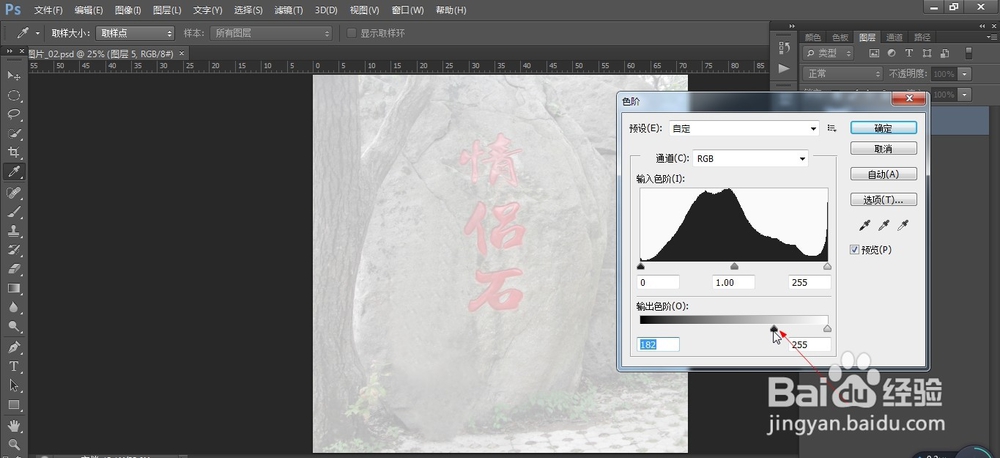
4、4.如图所示,我们先将这个黑色的三角向右边滑动,我们看到图像会变得很亮。
PS中色阶如何使用(69)

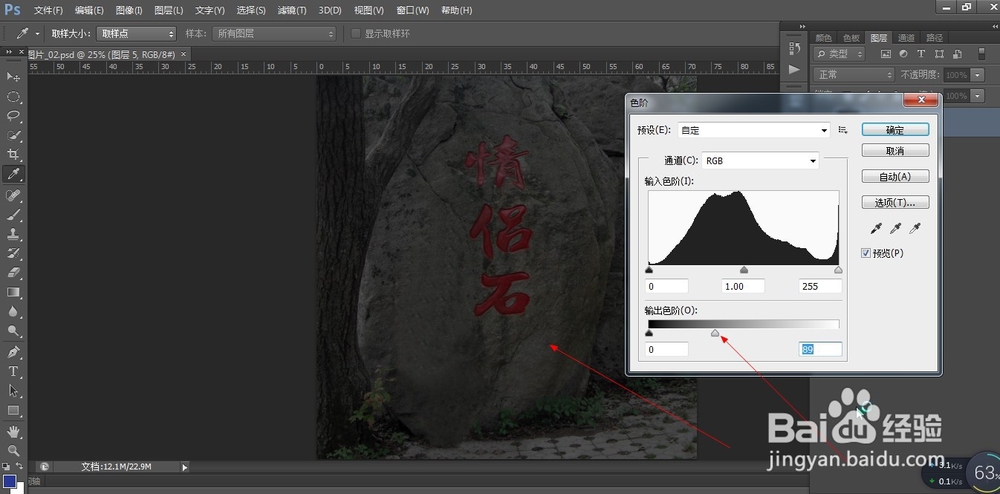
5、5.如图所示,我们将黑色三角放回原位,然后我们将这个白色三角向左滑动,我们看到这个图像会变得很暗。
PS中色阶如何使用(69)

6、6.如图所示,确定保持调节的这个比较的图像时,我们可以点击“确定”按钮,我们就可以得到这一张调节色阶较暗的图像了。

PS中色阶如何使用(69)

PS中色阶如何使用(69)

  • 蚂蚁庄园猜一猜成语五花八门答案
  • 网购如何防骗?
  • 店铺名称的四种来源
  • isee图片专家:[24]如何给人物照去红眼
  • 八个月宝宝把肚脐贴拿去吃怎么办
  • 热门搜索
    爱劳动手抄报内容 保护母亲河手抄报 一年级手抄报图片 地震手抄报内容 小学心理健康手抄报 道路交通安全手抄报 环境保护手抄报内容 关于读书的手抄报花边 小学生感恩手抄报内容 安全手抄报图案