1、在手机中,选中“备忘录”应用。
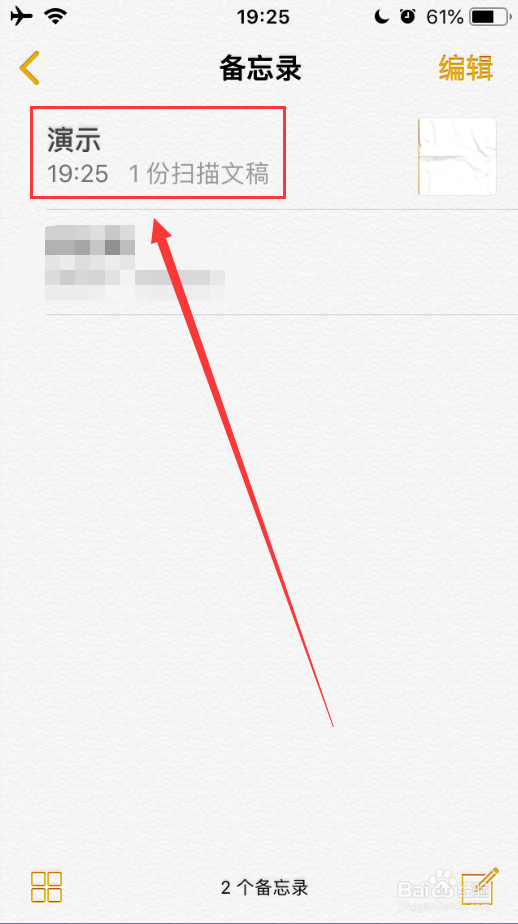
2、在主界面中,选中有扫描文稿的备忘录。
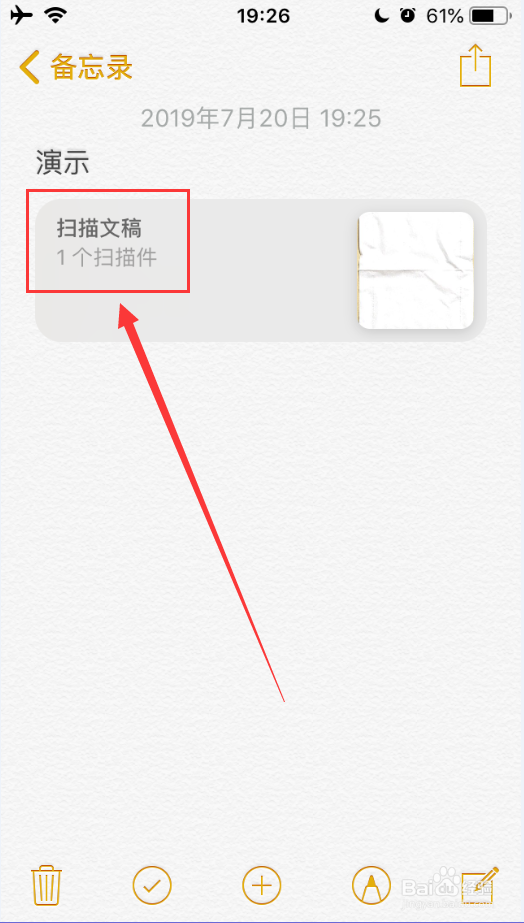
3、在备忘录中,选中扫描文稿。
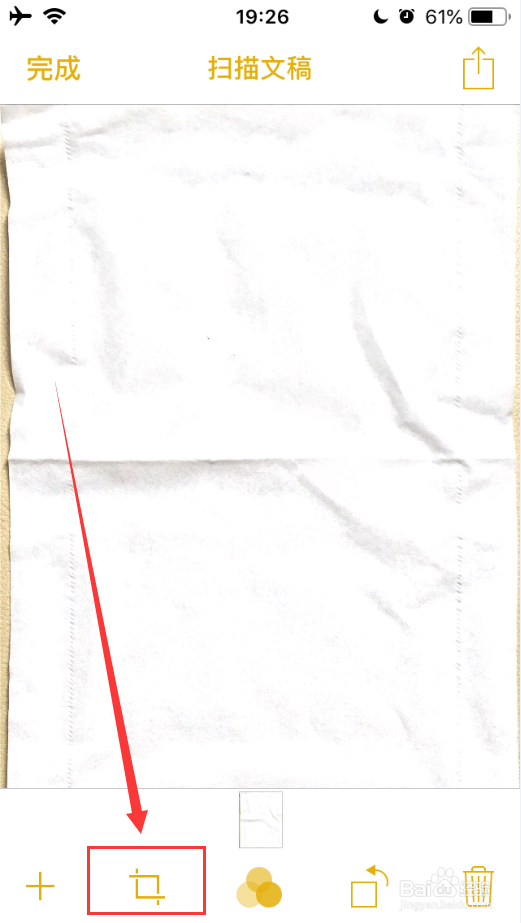
4、在“扫描文稿”界面中,点击底部“裁剪”图标。
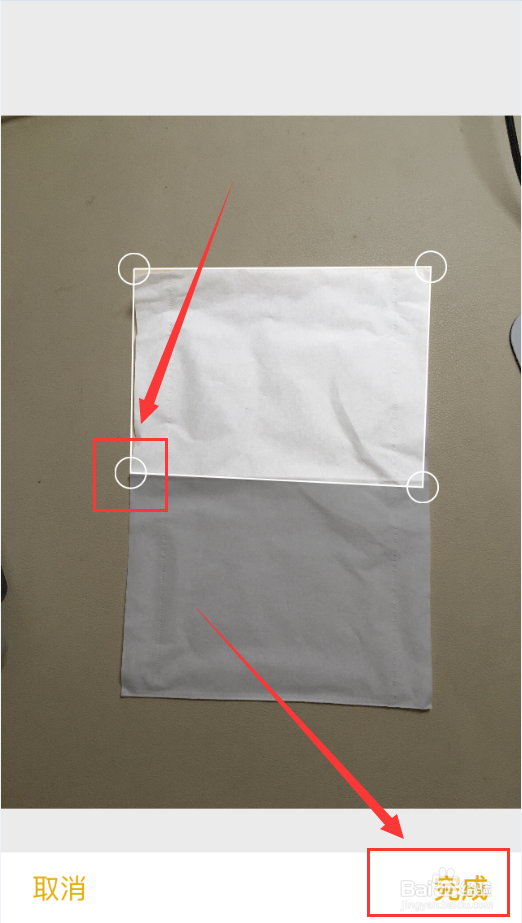
5、在编辑界面中,通过移动文稿四角的白色圆环调整裁剪的位置,然后点击右下角的“完成”。
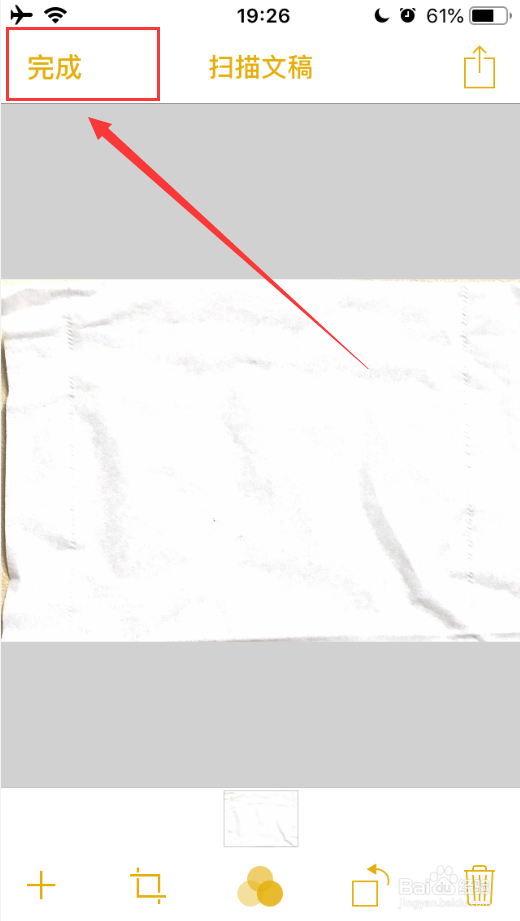
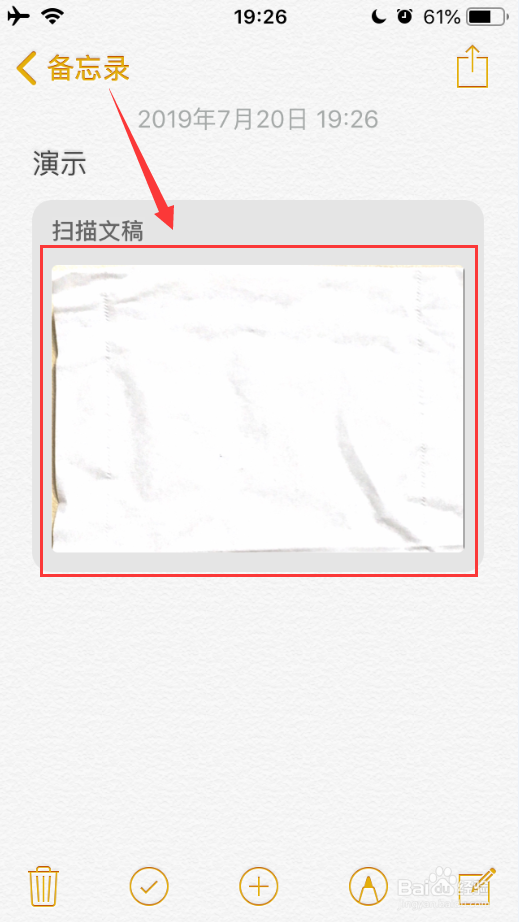
6、在“扫描文稿”页面中,继续点击左上角的“完成”选项,即可完成裁剪,虽然显示的只有裁剪的部分,但其他位置图片并没有删除,还可以做二次编辑。
时间:2026-04-22 12:24:39
1、在手机中,选中“备忘录”应用。
2、在主界面中,选中有扫描文稿的备忘录。
3、在备忘录中,选中扫描文稿。
4、在“扫描文稿”界面中,点击底部“裁剪”图标。
5、在编辑界面中,通过移动文稿四角的白色圆环调整裁剪的位置,然后点击右下角的“完成”。
6、在“扫描文稿”页面中,继续点击左上角的“完成”选项,即可完成裁剪,虽然显示的只有裁剪的部分,但其他位置图片并没有删除,还可以做二次编辑。
