PPT如何绘制圆点箭头

 时间:2026-02-15 13:20:14

1、首先点击打开ppt软件,点击选择“插入”主选项卡。

PPT如何绘制圆点箭头

2、然后点击选择“形状”设置选项中的“箭头”。

PPT如何绘制圆点箭头

3、接着拖动鼠标绘制一个箭头图形。

PPT如何绘制圆点箭头

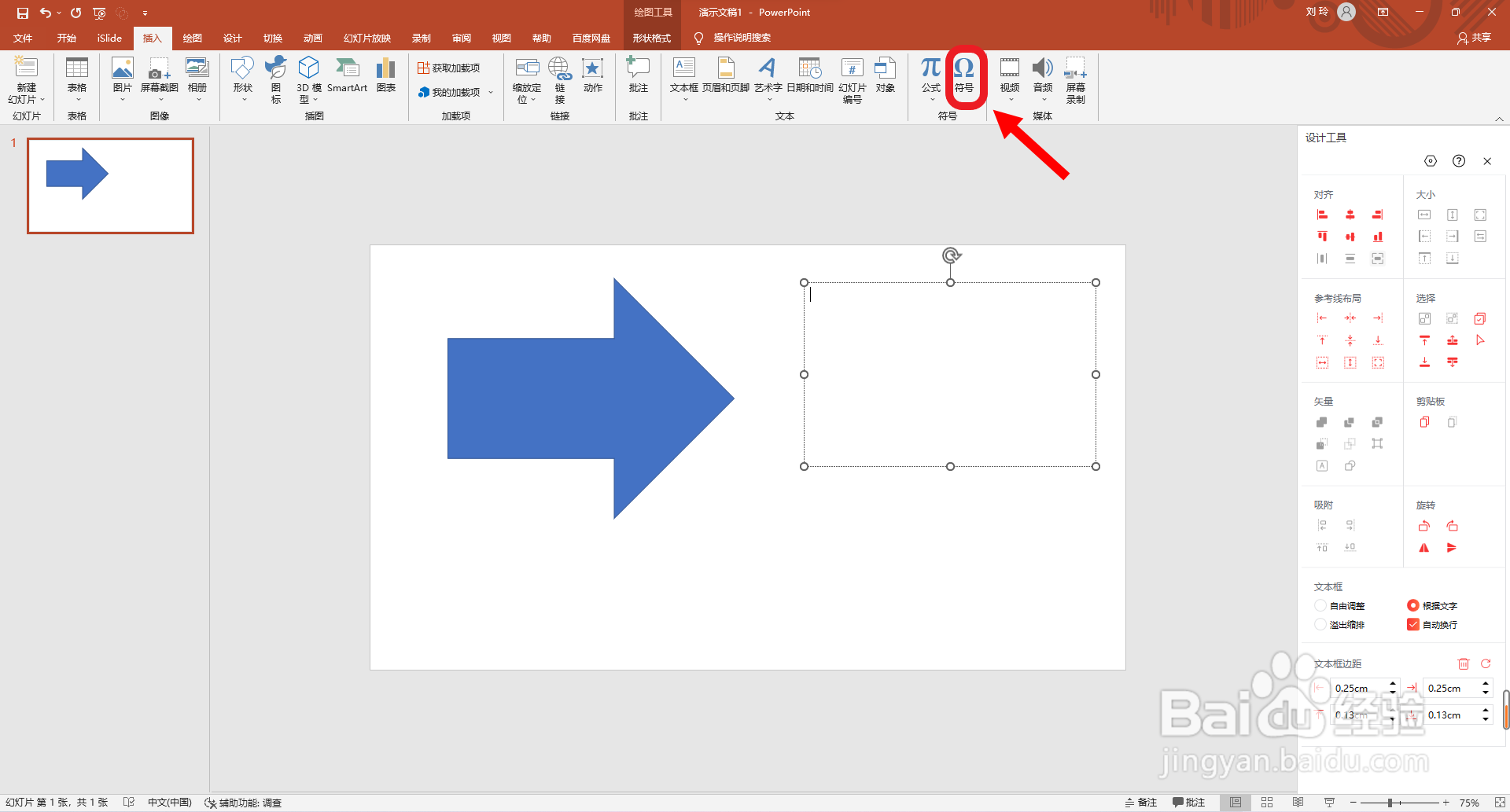
4、然后点击插入一个文本框,再点击“插入”主选项卡中的“符号”设置选项。

PPT如何绘制圆点箭头

5、接着再点击插入“圆形”符号。

PPT如何绘制圆点箭头

6、然后再复制粘贴符号至如图所示效果:

PPT如何绘制圆点箭头

7、接着再绘制一个比文本框略大的矩形,点击选择文本框和矩形,点击“相交”。

PPT如何绘制圆点箭头

8、然后再移动图形至如图所示位置,点击选择“箭头”形状和圆点图形,点击"剪除".

PPT如何绘制圆点箭头

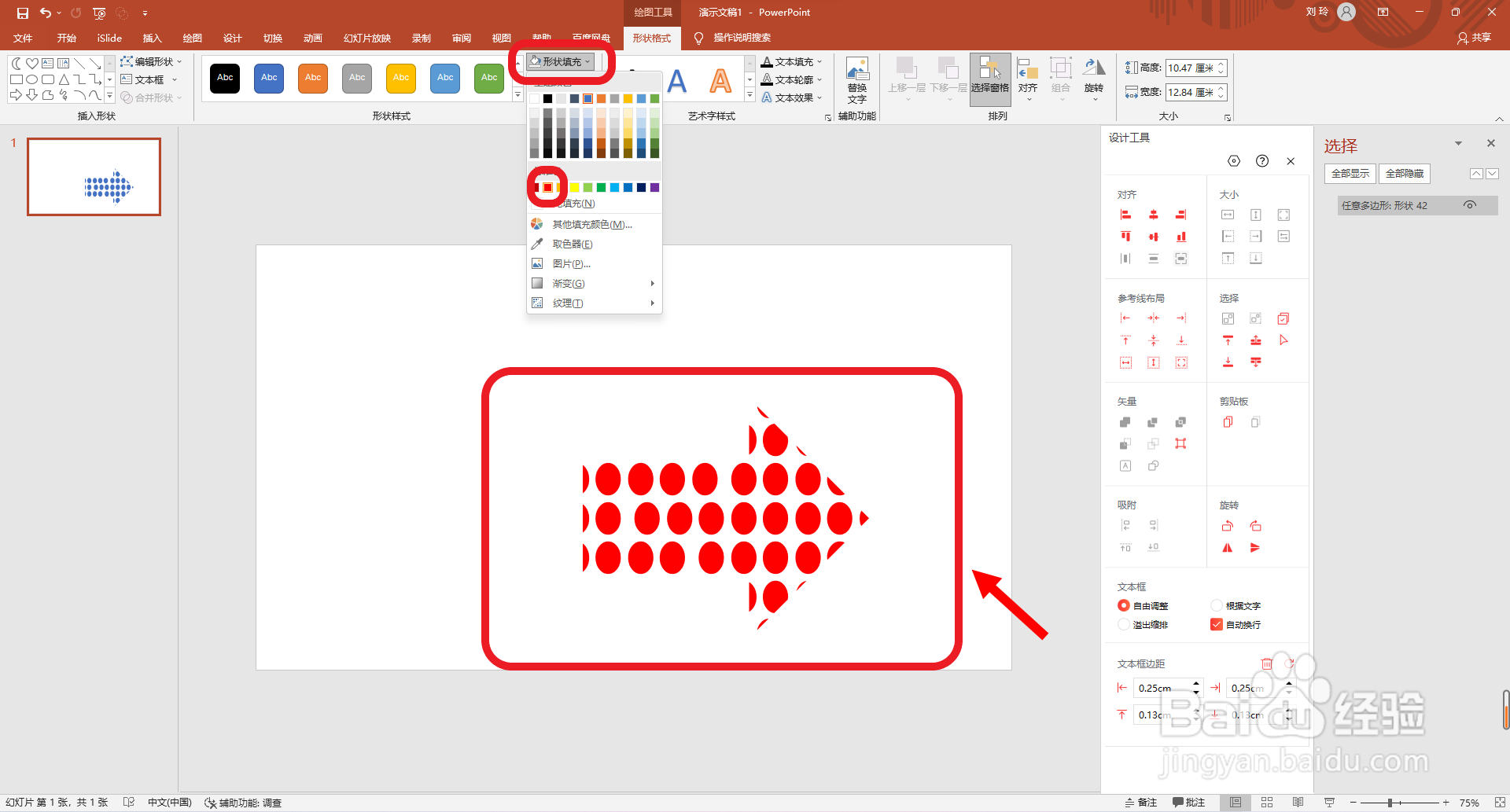
9、最后将图形设置为标准色红色填充颜色样式。这样就好了。

PPT如何绘制圆点箭头

  • ppt怎么画弧线
  • ppt如何去除两个图形重叠
  • ppt中箭头围绕圆圈怎么画
  • PPT中如何画圆柱形?
  • ppt中怎样绘制出拐弯的线条
  • 热门搜索
    知法守法手抄报 五年级手抄报大全 积极向上的手抄报 团结手抄报 安全手抄报的内容 小学生诚信手抄报 廉洁手抄报图片 万圣节英语手抄报 科技创新手抄报资料 爱祖国手抄报内容