怎么无损实现磁盘分区由MBR转换成UEFI格式

 时间:2026-02-14 06:10:08

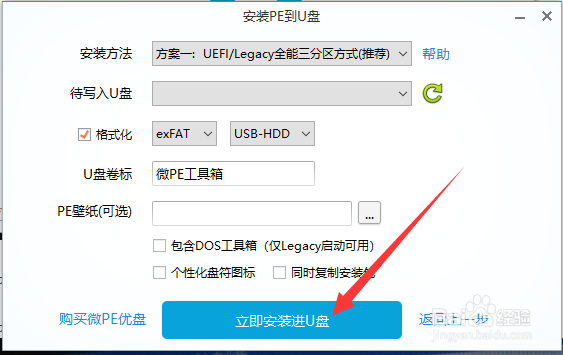
1、首先,我们需要利用微PE工具箱,将U盘创建成一个带启动功能的启动U盘,按如图所示进行操作即可。

怎么无损实现磁盘分区由MBR转换成UEFI格式

怎么无损实现磁盘分区由MBR转换成UEFI格式

2、接下来,我们用启动U盘启动系统并进入PE界面,打开如图所示的磁盘分区工具,找到相应的磁盘分区之后,右击选择调整分区大小,加大前锋区设置为200MB,点击开始按钮。

怎么无损实现磁盘分区由MBR转换成UEFI格式

怎么无损实现磁盘分区由MBR转换成UEFI格式

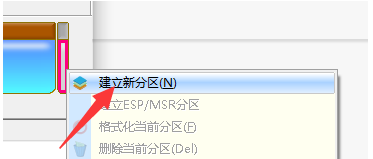
3、当对应的分区创建完成之后,我们右击选择建立新分区。

怎么无损实现磁盘分区由MBR转换成UEFI格式

怎么无损实现磁盘分区由MBR转换成UEFI格式

4、之后在弹出的建立新分区界面中,我们勾选efi系统分区选项,此时,将自动完成分区格式的转化操作。

怎么无损实现磁盘分区由MBR转换成UEFI格式

5、之后我们打开如图所示的软件,在恢复功能里面选择修复引导选项,以便完成系统引导选项的修复操作。

怎么无损实现磁盘分区由MBR转换成UEFI格式

6、当以上操作完成之后,我们就可以在WINDOWS界面中通过在运行窗口中输入系统信息及查看当前的BIOS模式。

怎么无损实现磁盘分区由MBR转换成UEFI格式

怎么无损实现磁盘分区由MBR转换成UEFI格式

  • 如何开启并设置磁盘UEFI引导模式
  • 如何解决这台电脑无法运行window11
  • win10安全模式怎么进入
  • 安装Win11系统如何跳过联网步骤
  • 磁盘对齐扇区2048和4096有什么区别
  • 热门搜索
    书的海洋手抄报 我爱科学手抄报内容 孝德手抄报 关于元旦节的手抄报 淘气包马小跳手抄报 小学生防火手抄报 法制在我心中手抄报 古诗词手抄报内容 愚人节手抄报 爱读书手抄报内容