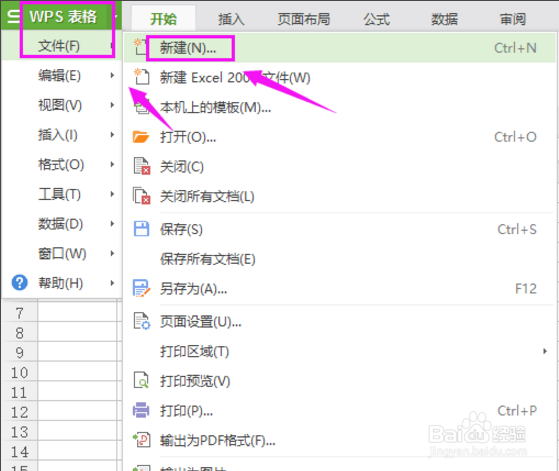
1、新建一个空白的Excel表格,如图。
2、我们先选中一个单元格,如图。

3、小编为大家介绍输入0-1之间的随机数,在任意表格中输入“=RAND()”,如图。

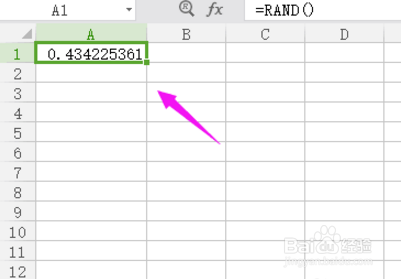
4、按键盘的回车键,就可以生成0-1之间的随机数,如图。
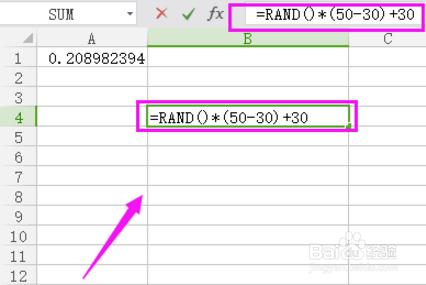
5、我们接着来看下锁定区域里面的随机数怎么生成,如30-50之间的,我们就要用“=RAND()*(B-A)+A”来计算,其中A是最小值,B是最大值,如图。
6、同样的按回车,也可以自动生成,如图。

时间:2026-04-23 17:44:27
1、新建一个空白的Excel表格,如图。
2、我们先选中一个单元格,如图。
3、小编为大家介绍输入0-1之间的随机数,在任意表格中输入“=RAND()”,如图。
4、按键盘的回车键,就可以生成0-1之间的随机数,如图。
5、我们接着来看下锁定区域里面的随机数怎么生成,如30-50之间的,我们就要用“=RAND()*(B-A)+A”来计算,其中A是最小值,B是最大值,如图。
6、同样的按回车,也可以自动生成,如图。
