怎么在word(WPS)中从第二第三页开始设置页码

 时间:2026-02-17 14:19:15

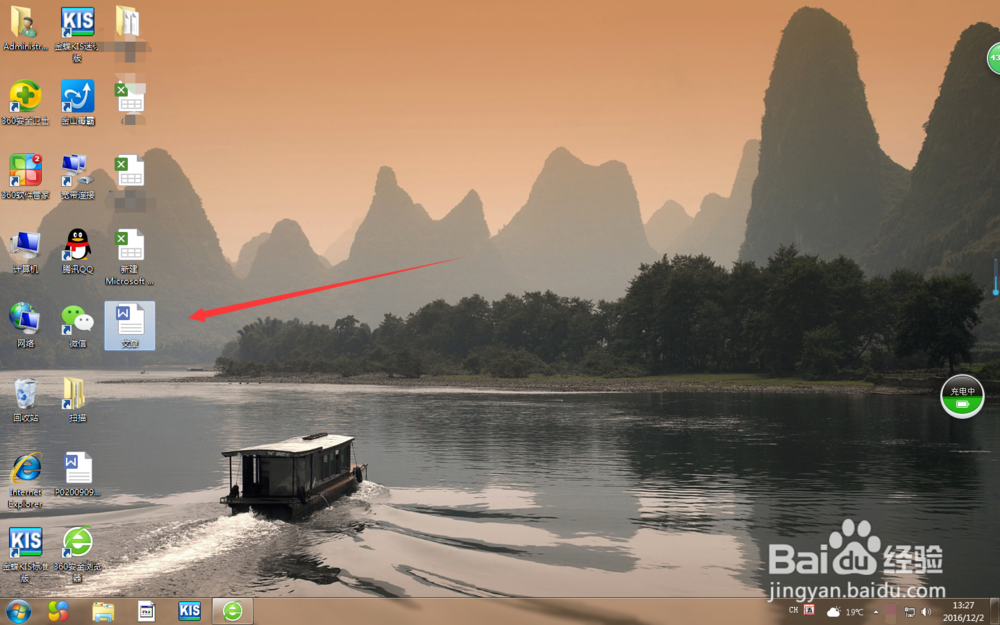
1、首先打开需要修改的文章

怎么在word(WPS)中从第二第三页开始设置页码

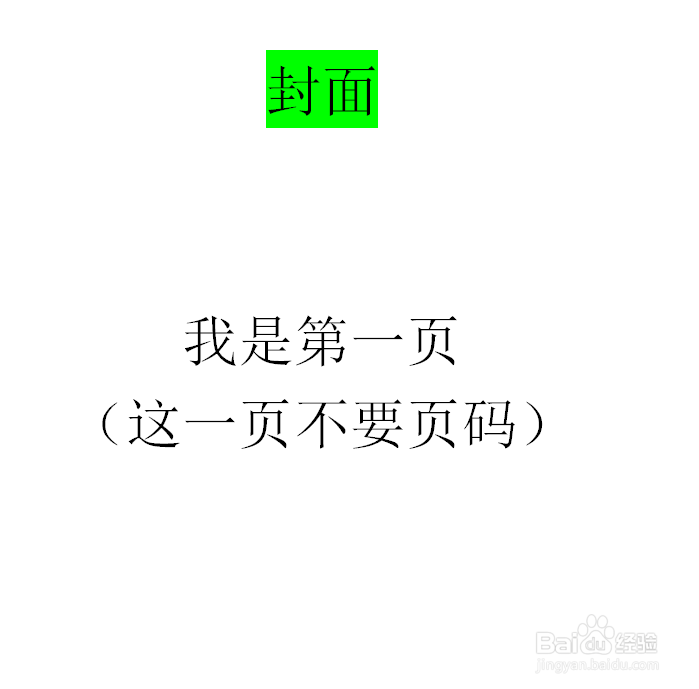
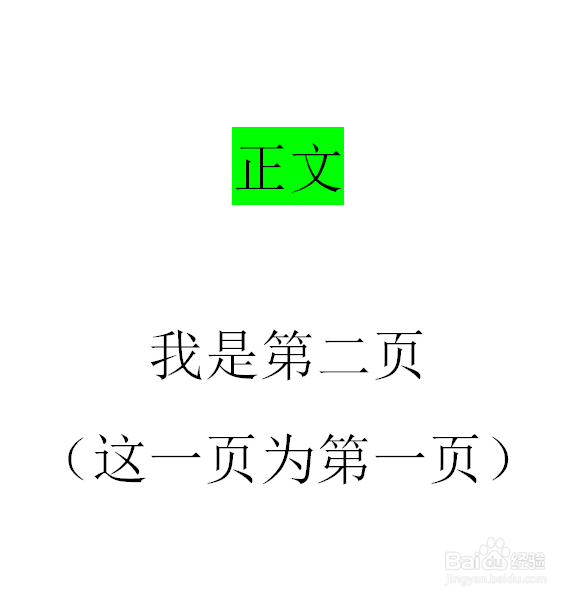
2、如图去掉封面,封面作为第一页不添加页码

怎么在word(WPS)中从第二第三页开始设置页码

怎么在word(WPS)中从第二第三页开始设置页码

怎么在word(WPS)中从第二第三页开始设置页码

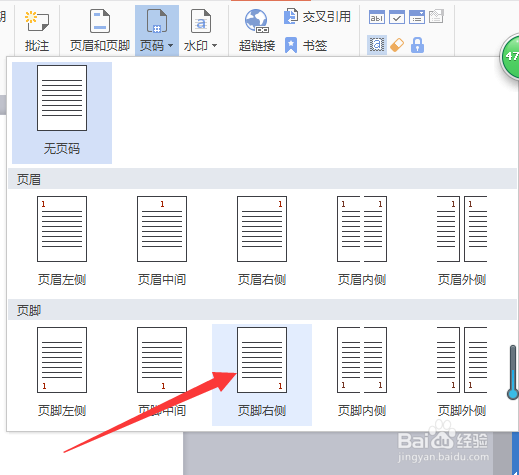
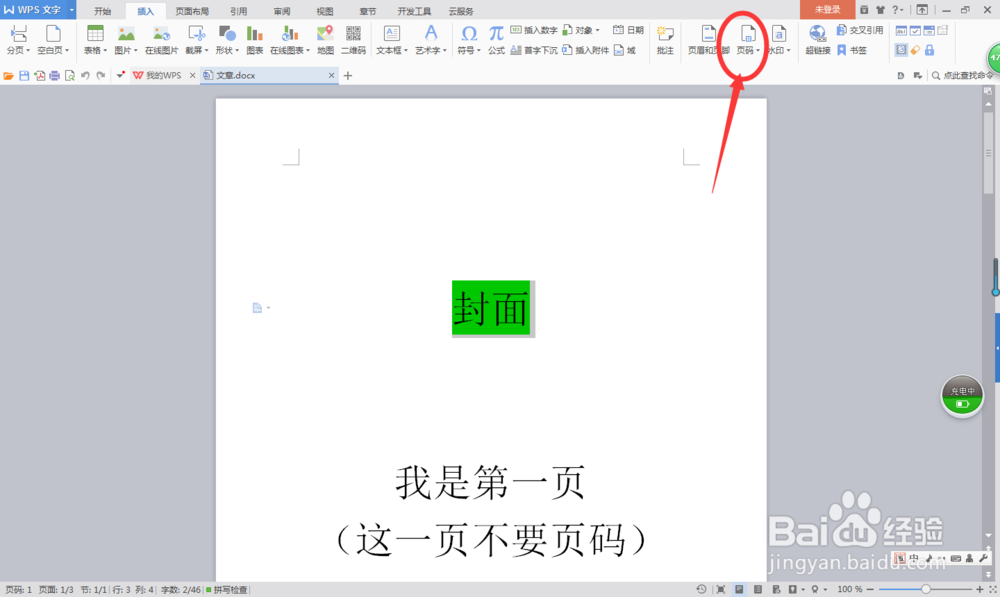
3、在“插入”中的“页码”中点击下,然后水水随便选择了个页码设置在右下角
怎么在word(WPS)中从第二第三页开始设置页码

怎么在word(WPS)中从第二第三页开始设置页码

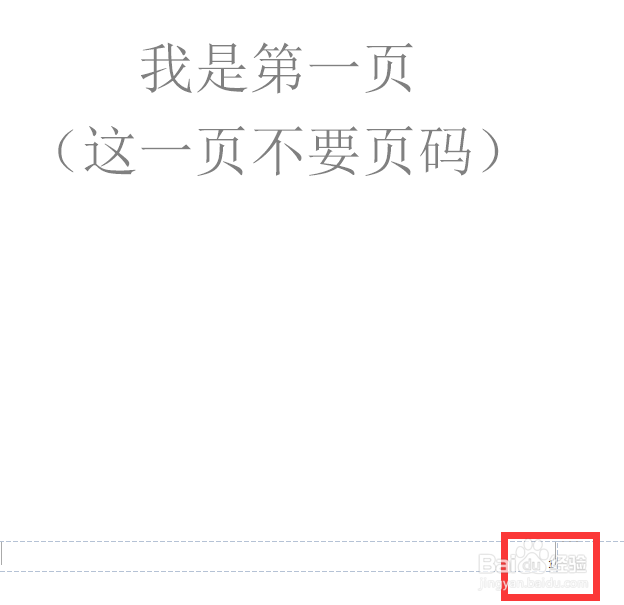
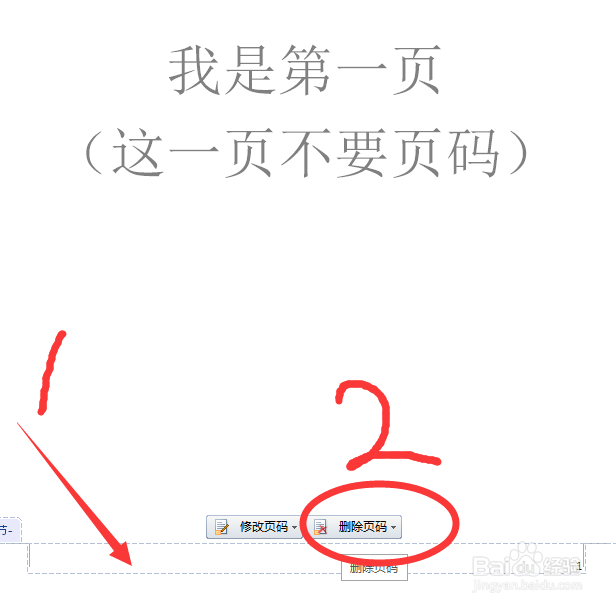
4、在要设置的第一页下面页脚处的小空白那点击下(如图一),就会出现“修改页码”和“删除页码”两个按钮,点击“修改页码”,将应用范围设置为“本页及之后”,将重新开始编号勾上,起始值为“1”。点击确定

怎么在word(WPS)中从第二第三页开始设置页码

怎么在word(WPS)中从第二第三页开始设置页码

怎么在word(WPS)中从第二第三页开始设置页码

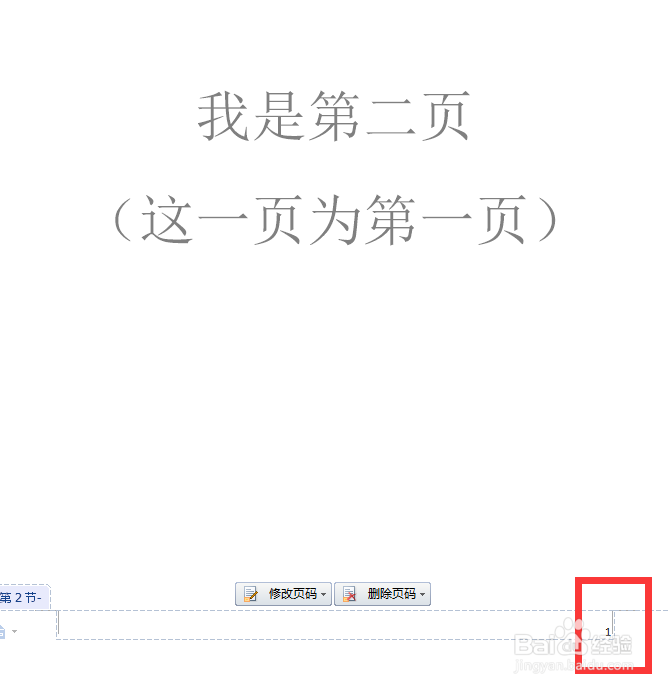
5、设置好后,第二页和第一页的页码都为“1”了,现在再把第一页的页码删掉就可以了,如图3,4.点击“删除页码”,选择“仅删除本页页码”,就可以了
怎么在word(WPS)中从第二第三页开始设置页码

怎么在word(WPS)中从第二第三页开始设置页码

怎么在word(WPS)中从第二第三页开始设置页码

怎么在word(WPS)中从第二第三页开始设置页码

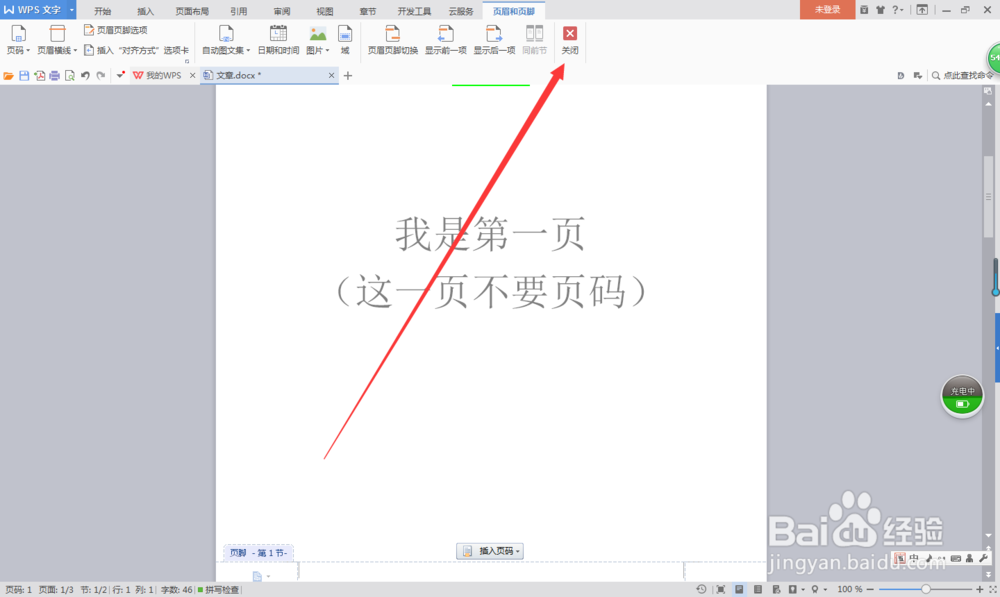
6、最再“关闭”页面设置就大功告成了

怎么在word(WPS)中从第二第三页开始设置页码

  • 页码从第三页开始设置怎么设
  • 页码从第三页开始设置怎么设
  • 怎么使页码和上一页不同
  • 目录格式怎么设置
  • word页码怎么设置在中间
  • 热门搜索
    读书日手抄报 关于廉洁的手抄报 新年手抄报简单又漂亮 交通安全教育手抄报 重阳节手抄报内容大全 教师节的手抄报 母亲节手抄报简单好画 新学期新起点手抄报 关于国庆的手抄报 缅怀先烈手抄报简单又漂亮