光影魔术手制作负冲素雅图片

 时间:2026-04-23 02:20:44

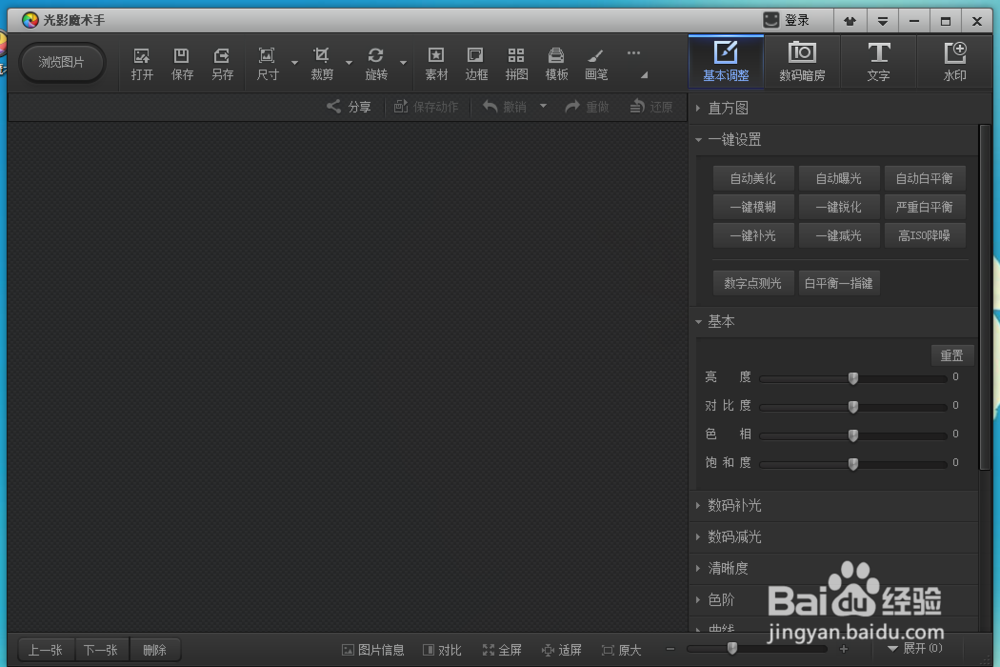
1、打开光影魔术手这款软件,进入光影魔术手的操作界面,如图所示:
光影魔术手制作负冲素雅图片

2、在这个界面内找到打开选项,如图所示:

光影魔术手制作负冲素雅图片

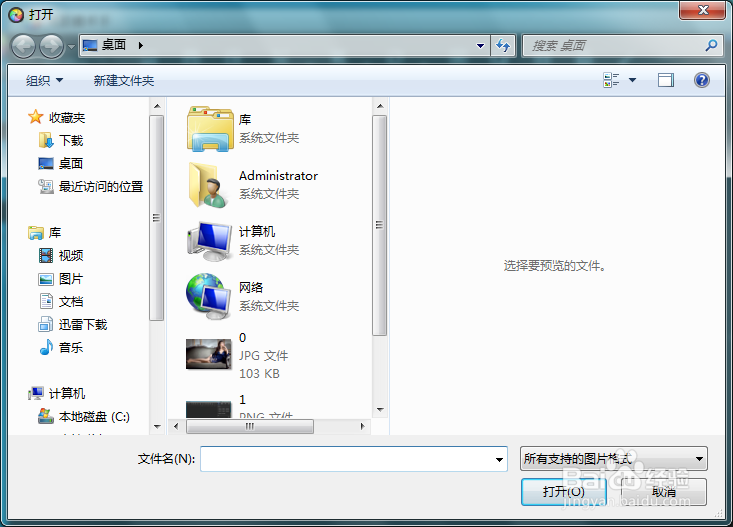
3、点击打开选项后,弹出打开图片对话框,如图所示:

光影魔术手制作负冲素雅图片

4、在电脑里找到我们需要的图片,点击下面的打开,进入图片编辑操作界面,如图所示:

光影魔术手制作负冲素雅图片

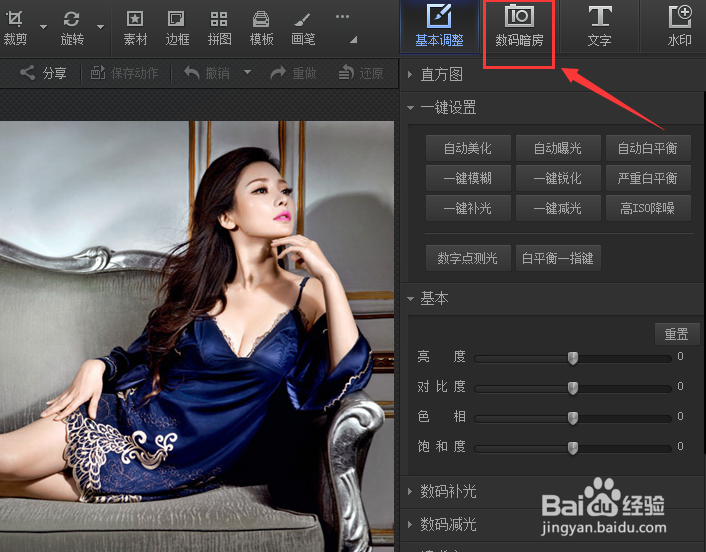
5、在这个界面内找到数码暗房选项,如图所示:

光影魔术手制作负冲素雅图片

6、点击数码暗房选项,在其内找到反转片负冲选项,如图所示:

光影魔术手制作负冲素雅图片

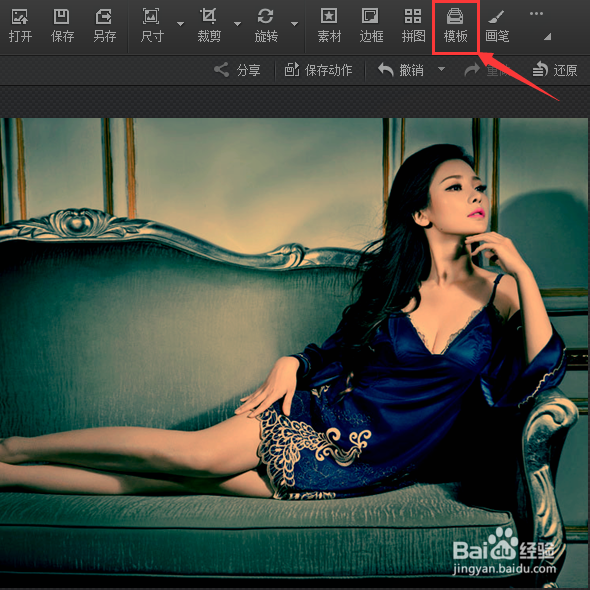
7、点击反转片负冲选项,我们的图片自动添加该效果,然后在上面的菜单区找到模板选项,如图所示:
光影魔术手制作负冲素雅图片

8、点击模板选项,在其子级菜单里找到素雅淡紫色选项,如图所示:

光影魔术手制作负冲素雅图片

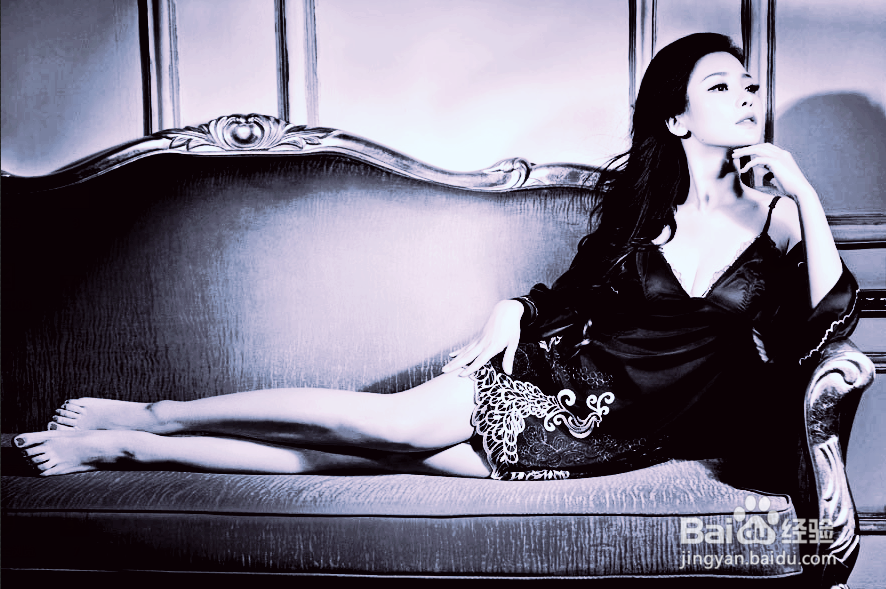
9、点击素雅淡紫色选项后,我们的图片就制作完成了,效果如图所示:

光影魔术手制作负冲素雅图片

  • 光影魔术手制作负冲LOMO效果图片
  • 用光影魔术手制作反转片负冲效果图片
  • 光影魔术手如何制作反转片负冲效果图片
  • 光影魔术手制作反转片负冲效果图片
  • 使用光影魔术手如何制作图片的反转片负冲效果
  • 热门搜索
    健康手抄报图片大全 小学生禁毒手抄报 清明节手抄报一年级 端午节的手抄报怎么画 我爱阅读手抄报图片 拒绝邪教手抄报 儒家文化手抄报 动物手抄报 五一的手抄报 关于青春的手抄报