excel如何将文本快速批量转换为数字

 时间:2026-04-22 02:24:43

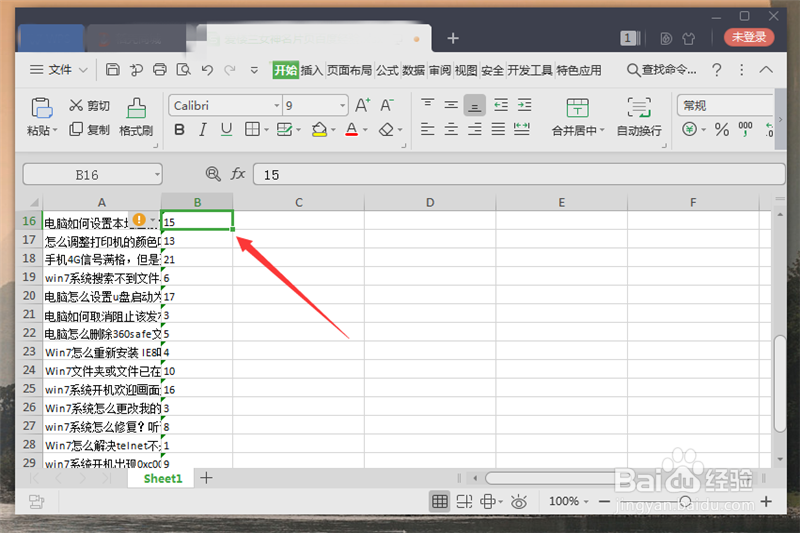
1、首先我们在EXCEL里面,将文本数字的EXCEL打开,如图所示。

文本数字在单元格的左侧,并且有绿标三角提示,如图所示。

excel如何将文本快速批量转换为数字

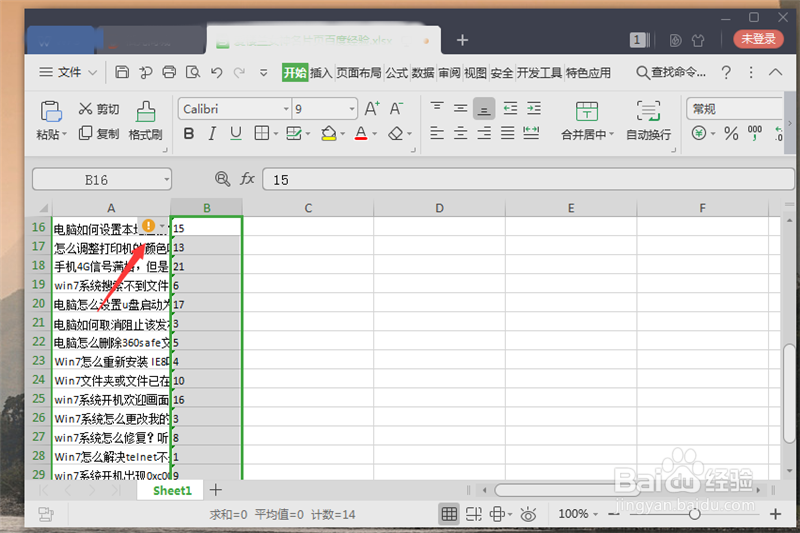
2、然后我们需要先批量选中文本数字,先点击一个最上面的数字,如图所示。

excel如何将文本快速批量转换为数字

3、然后按住Shift按键不懂,鼠标点击最底下的文本数字,可以选择一列文本数字。横向可以按住Ctrl按键点击选中,将所有的文本数字选中即可,如图所示。

建议一列一列的连续选中文本数字转换。

excel如何将文本快速批量转换为数字

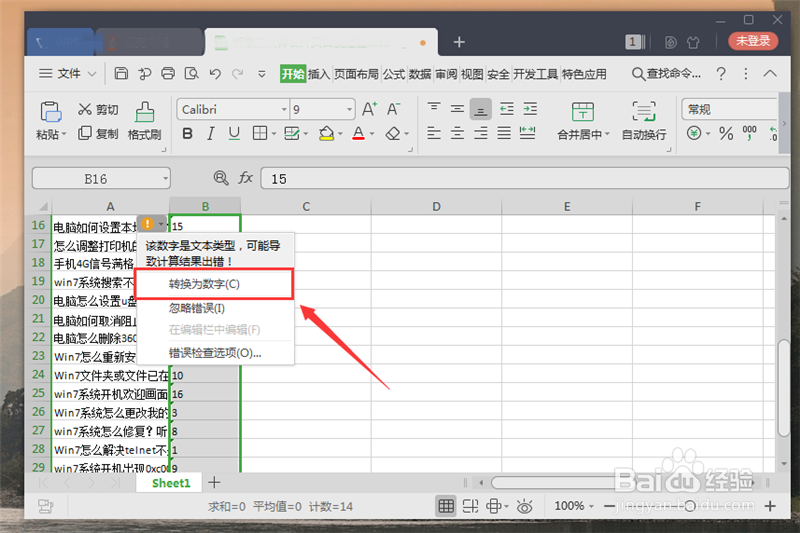
4、然后选中区域最上面会弹出一个按钮,我们点击一下,如图所示。

excel如何将文本快速批量转换为数字

5、然后在弹出来的选项,点击【转换为数字】选项,如图所示。

excel如何将文本快速批量转换为数字

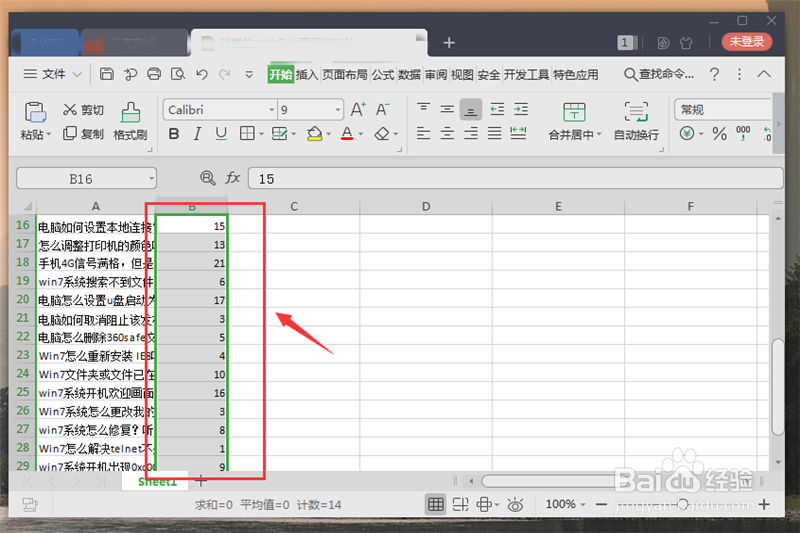
6、最后可以看到数字已经在单元格的右侧,就变成了数字,数字就可以进行数学计算了,如图所示。
excel如何将文本快速批量转换为数字

  • 数字是文本类型,如何批量转换为数字
  • Excel文本如何批量转数字
  • excel如何把文本格式的数字批量转换成数字格式
  • 怎样将文本型数字批量转换为数值
  • 文本类型怎么批量改为数字
  • 热门搜索
    卫生与健康手抄报 安全教育的手抄报 妇女节手抄报 厉行节约反对浪费手抄报 科技创新手抄报 十分简单的读书手抄报 五年级数学手抄报 抗美援朝手抄报 防溺水手抄报图片 弟子规手抄报