Excel表中怎样显示正确格式的身份证号码

 时间:2026-04-22 03:17:27

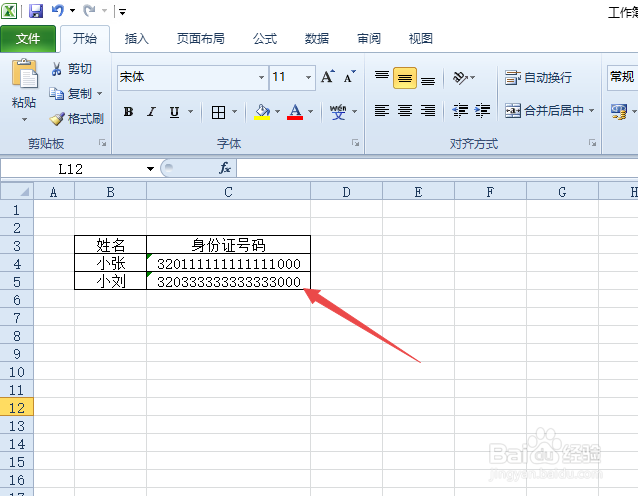
1、首先,我们打开我们的电脑,然后我们打开我们电脑中的一个文档,如图所示,此时我们可以看到身份证号码并没有显示出来,显示的是个科学计算;

Excel表中怎样显示正确格式的身份证号码

2、我们选中图示中的区域;

Excel表中怎样显示正确格式的身份证号码

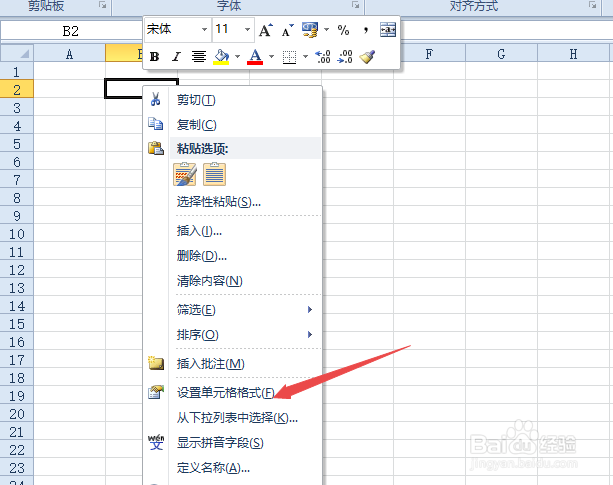
3、然后我们右击选择设置单元格格式;

Excel表中怎样显示正确格式的身份证号码

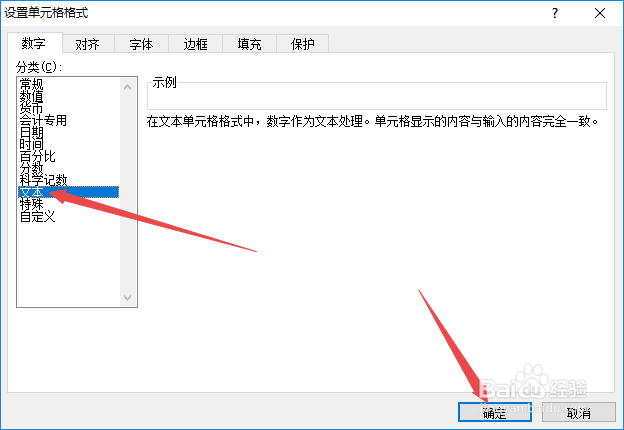
4、弹出的界面,我们要选择文本的格式;

Excel表中怎样显示正确格式的身份证号码

5、之后我们点击确定;

Excel表中怎样显示正确格式的身份证号码

6、然后我们可以看到此时并没有变化,我们双击第一个单元格;

Excel表中怎样显示正确格式的身份证号码

7、然后我们可以看到出现了身份证号码了,我们点击空白处;

Excel表中怎样显示正确格式的身份证号码

8、之后我们将单元格的列宽拉伸大一些,此时我们可以看到出现了身份证号码了,我们双击下方的单元格;

Excel表中怎样显示正确格式的身份证号码

9、之后我们看到下方的单元格也出现了身份证号码了。

Excel表中怎样显示正确格式的身份证号码

1、另外,我们直接右击一个单元格,弹出的界面,我们点击设置单元格格式;

Excel表中怎样显示正确格式的身份证号码

2、之后我们点击文本,然后我们点击确定;

Excel表中怎样显示正确格式的身份证号码

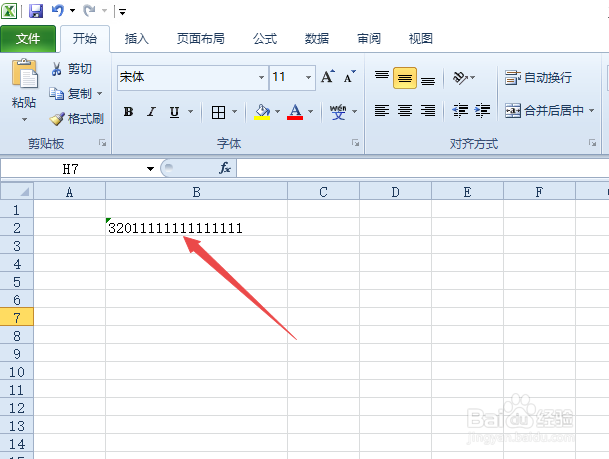
3、之后我们直接在里面输入身份证号码。我们可以看到此时身份证号码也就显示出来了。
Excel表中怎样显示正确格式的身份证号码

  • photoshop express如何开启图片自动增强功能
  • 开水器的日常保养方法!
  • 即墨古城旅游攻略
  • 理发店宣传海报设计
  • wps演示中如何进行时尚矩形图文排版
  • 热门搜索
    手抄报关于环保 重阳节手抄报内容30字 小学保护环境手抄报 安全知识手抄报资料 科学手抄报图片 小学生卫生手抄报 做美德少年手抄报 国庆节手抄报简单又好画 文明交通我见证手抄报 关于迎新年的手抄报