1、双击PS快捷方式,打开界面。

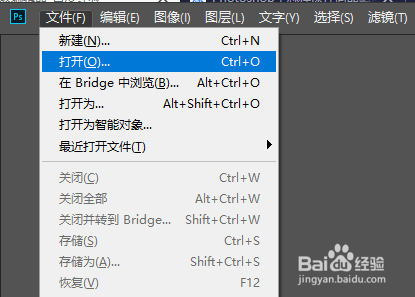
2、点击【文件】【打开】。
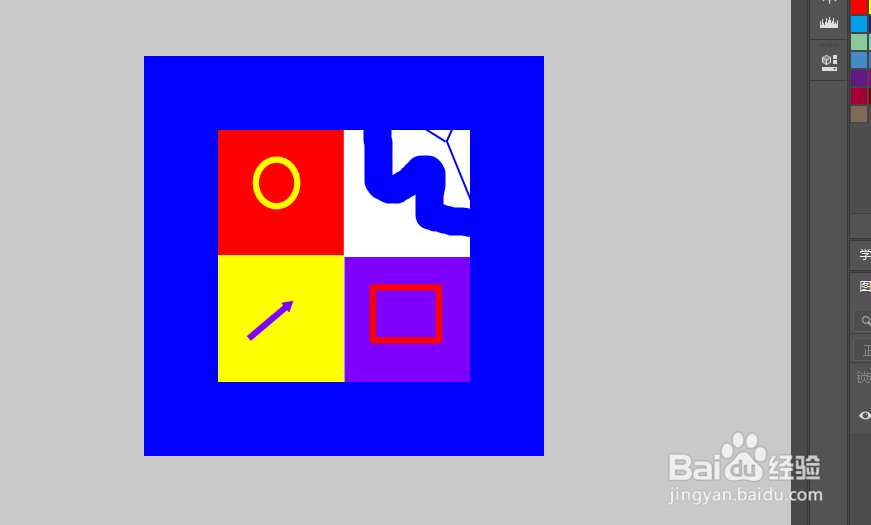
3、打开一素材图片
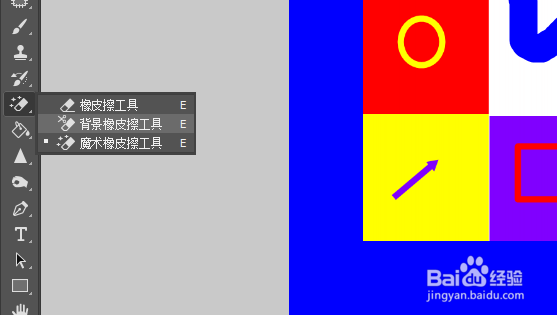
4、依次【工具箱】【魔术橡皮擦工具】
5、工具属性栏显示相关属性

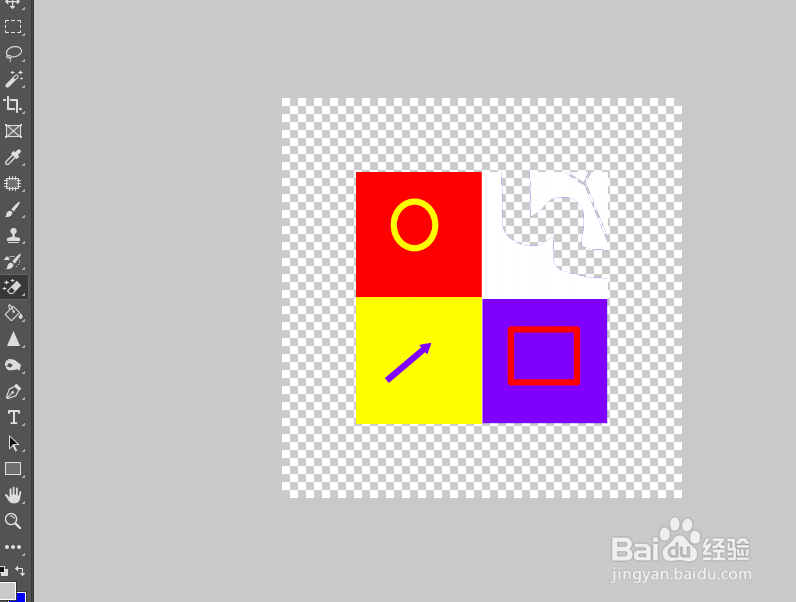
6、鼠标单击背景区,擦除背景
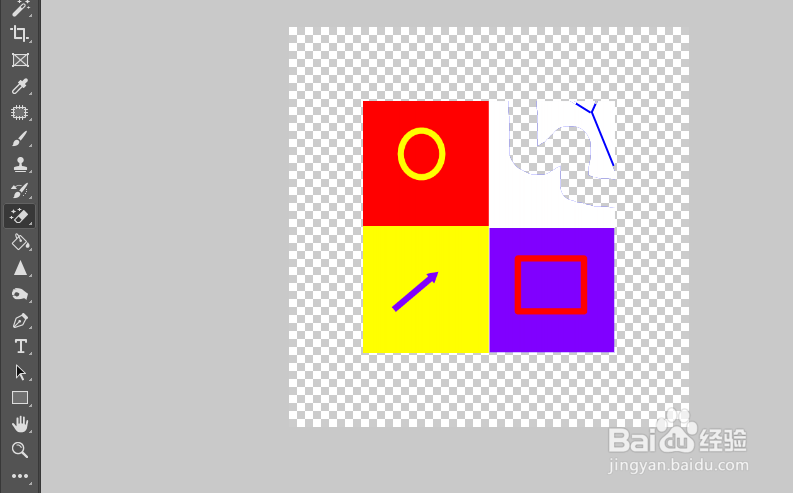
7、单击打开【历史记录】面板【打开】,恢复到打开状态,工具属性栏取消【连续】

8、再次在背景区左键单击,即可完成抠取。
时间:2026-04-22 01:02:05
1、双击PS快捷方式,打开界面。
2、点击【文件】【打开】。
3、打开一素材图片
4、依次【工具箱】【魔术橡皮擦工具】
5、工具属性栏显示相关属性
6、鼠标单击背景区,擦除背景
7、单击打开【历史记录】面板【打开】,恢复到打开状态,工具属性栏取消【连续】
8、再次在背景区左键单击,即可完成抠取。
