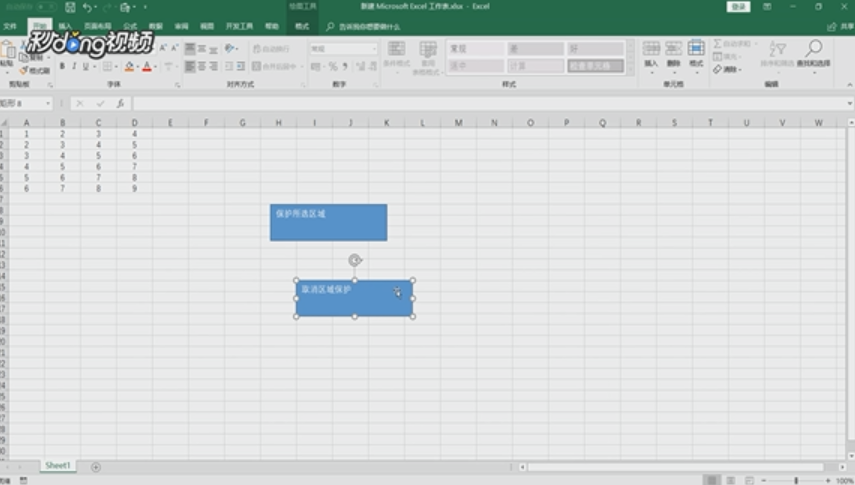
1、本教程以保护下表数据不能修改为例。绘制按钮,本教程以插入一个矩形形状来实现该操作。

2、复制该按钮,绘制”取消保护“按钮。
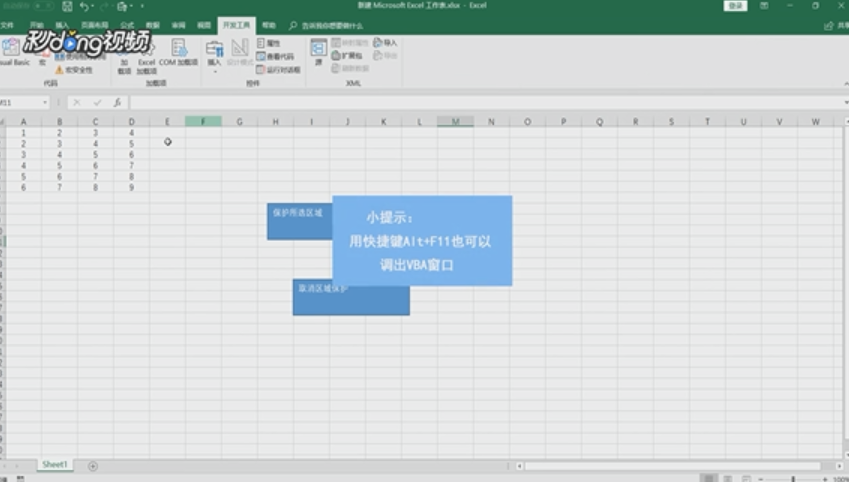
3、可以快捷按键”Alt+F11“切换到VBA界面。
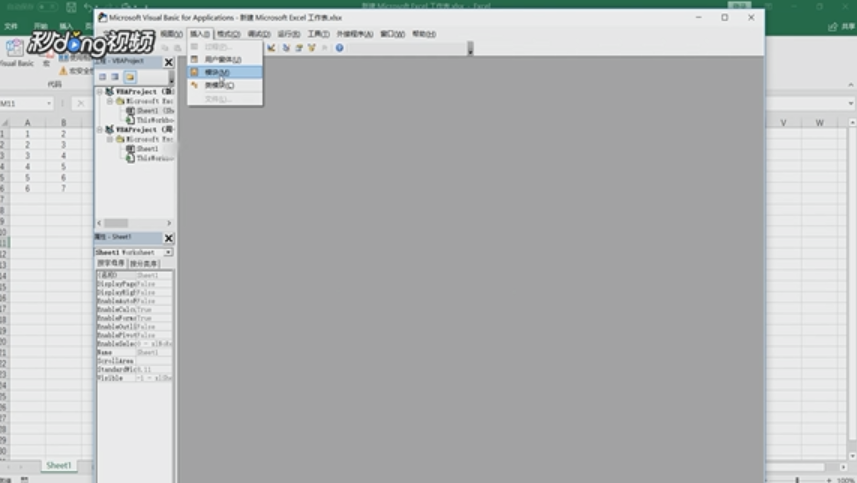
4、插入模块。
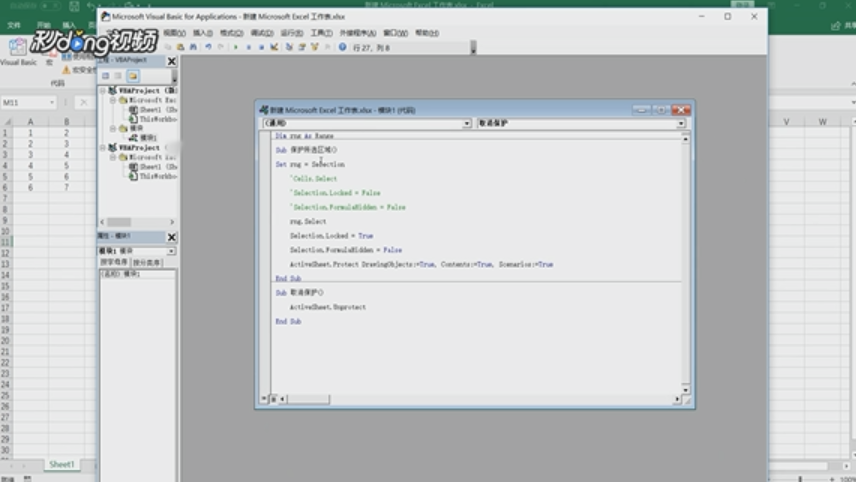
5、输入以下代码,返回Excel界面。
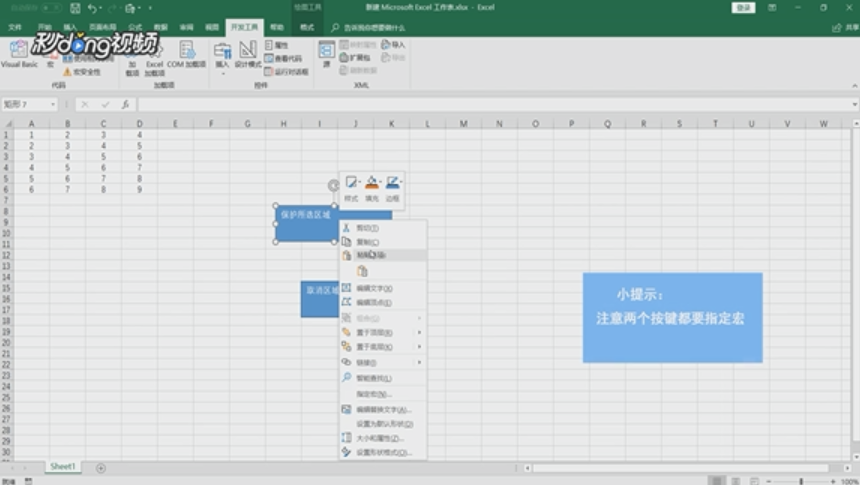
6、有两个按钮需要指定宏代码。
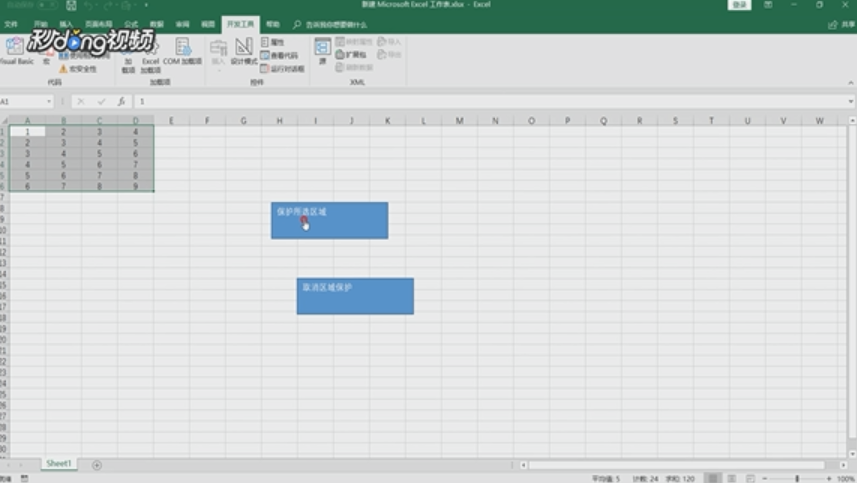
7、以保护所选区按钮为例,选中需要保护的区域,点击”保护所选区域“即可。
8、此时修改会弹出警告。

9、若要取消保护,点击”取消区域保护“按钮即可。

时间:2026-04-22 04:35:06
1、本教程以保护下表数据不能修改为例。绘制按钮,本教程以插入一个矩形形状来实现该操作。
2、复制该按钮,绘制”取消保护“按钮。
3、可以快捷按键”Alt+F11“切换到VBA界面。
4、插入模块。
5、输入以下代码,返回Excel界面。
6、有两个按钮需要指定宏代码。
7、以保护所选区按钮为例,选中需要保护的区域,点击”保护所选区域“即可。
8、此时修改会弹出警告。
9、若要取消保护,点击”取消区域保护“按钮即可。
