1、新建一个文档,将尺寸设为:700×350,分辨率:72像素/英寸。
注:Ctrl+N,新建文档。

2、在左侧的工具箱,选择矩形选框工具。
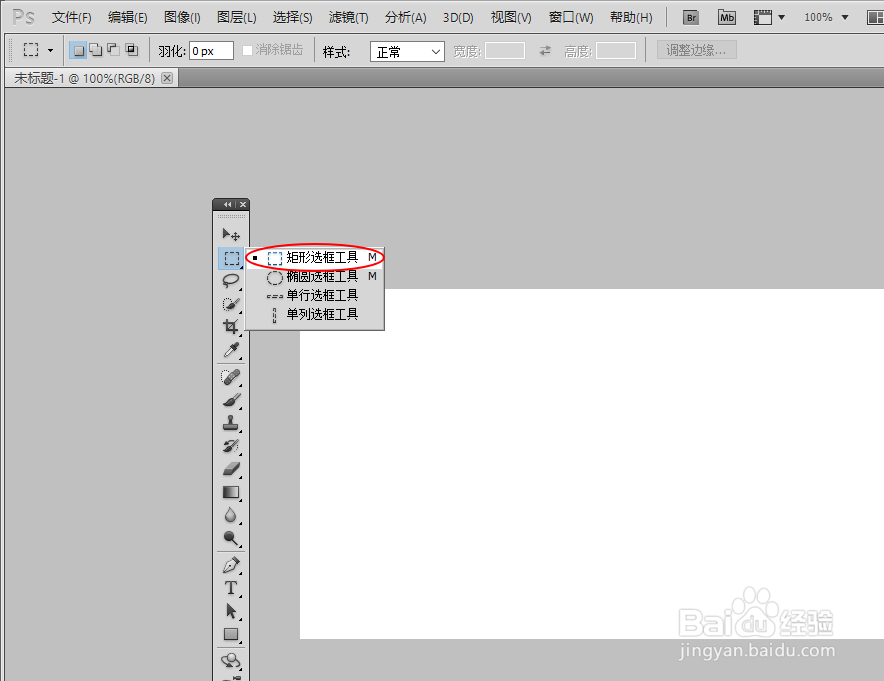
3、画布的空白区域,按住Shift键 绘制矩形选区。

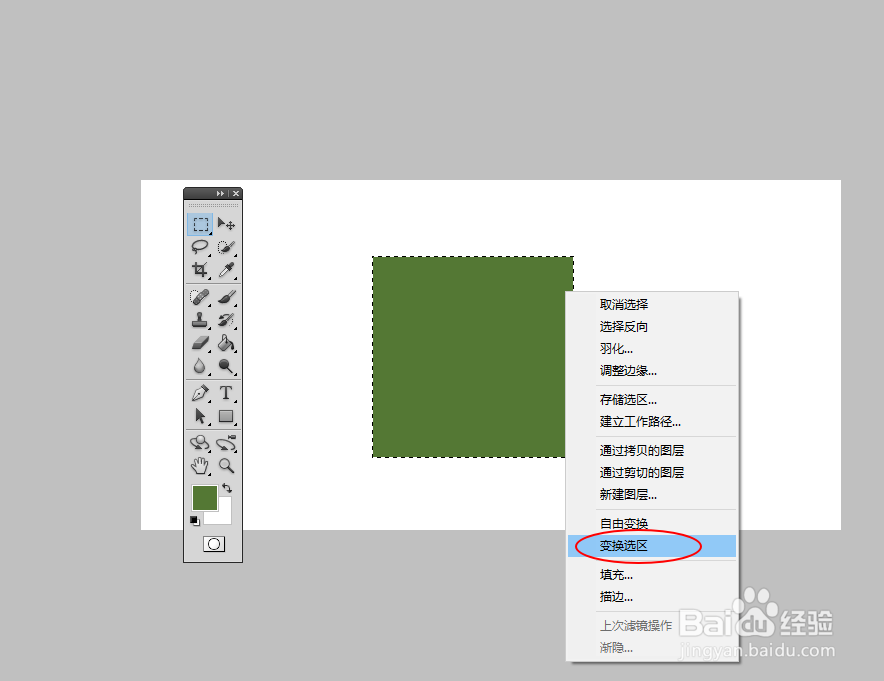
1、将前景颜色设为深绿色(#547834),使用油漆桶工具填充选区。

2、选择矩形工具,在选区内部右击鼠标执行“变换选区”命令。
3、再次右击鼠标选择“透视”命令,将上方的两个点向内拖拽,使其产生扭变成三角图形。
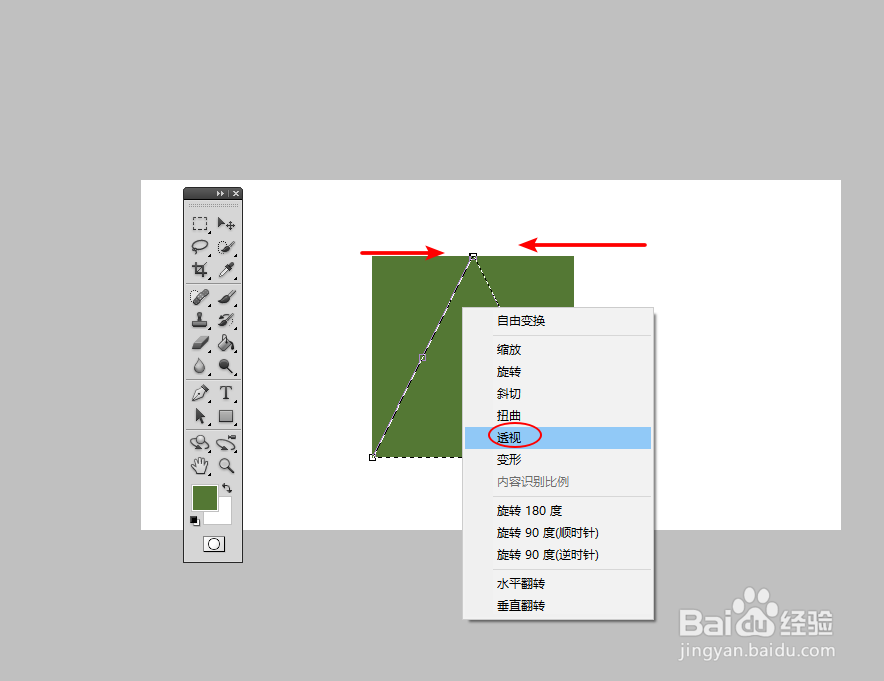
4、使用以上同样的方法,将前景色设为浅绿色(#8cff4d),通过油漆桶工具填充选区。

时间:2026-04-21 18:34:36
1、新建一个文档,将尺寸设为:700×350,分辨率:72像素/英寸。
注:Ctrl+N,新建文档。
2、在左侧的工具箱,选择矩形选框工具。
3、画布的空白区域,按住Shift键 绘制矩形选区。
1、将前景颜色设为深绿色(#547834),使用油漆桶工具填充选区。
2、选择矩形工具,在选区内部右击鼠标执行“变换选区”命令。
3、再次右击鼠标选择“透视”命令,将上方的两个点向内拖拽,使其产生扭变成三角图形。
4、使用以上同样的方法,将前景色设为浅绿色(#8cff4d),通过油漆桶工具填充选区。
