word插入表格的详细步骤

 时间:2026-04-21 15:59:05

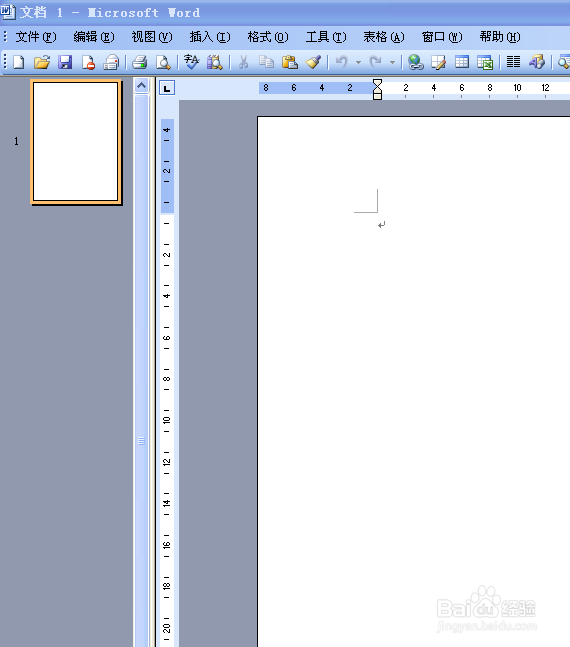
1、打开桌面上的”word“图标,或者是我们提前保存下来的word文档;

word插入表格的详细步骤

word插入表格的详细步骤

2、打开表格以后,我们可以看到在菜单栏有个“表格按钮”,;

word插入表格的详细步骤

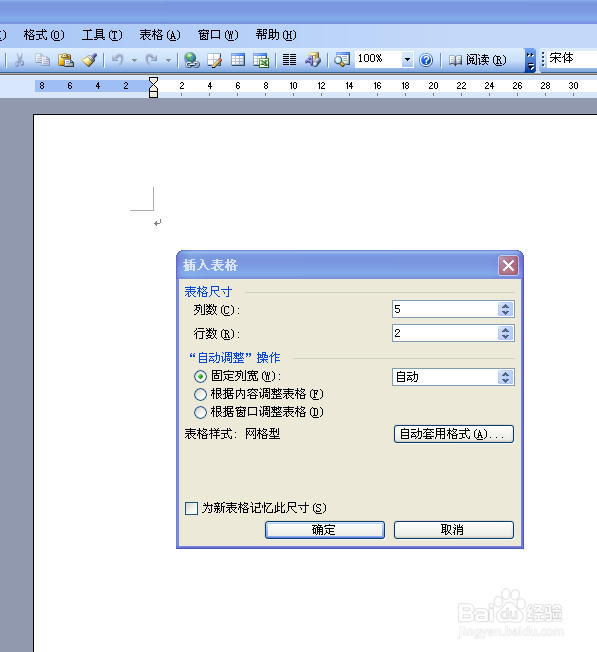
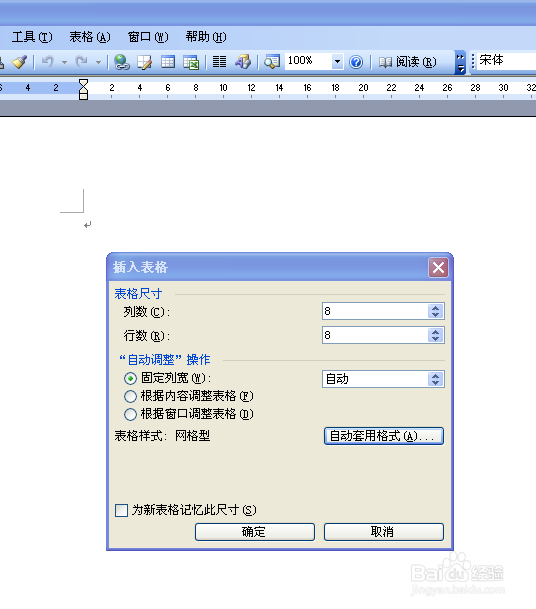
3、单击“表格按钮”后,选择“插入”“表格”会出现如下图的对话框;

word插入表格的详细步骤

4、然后我们可根据自己文件具体需要选择“列数”行数";

word插入表格的详细步骤

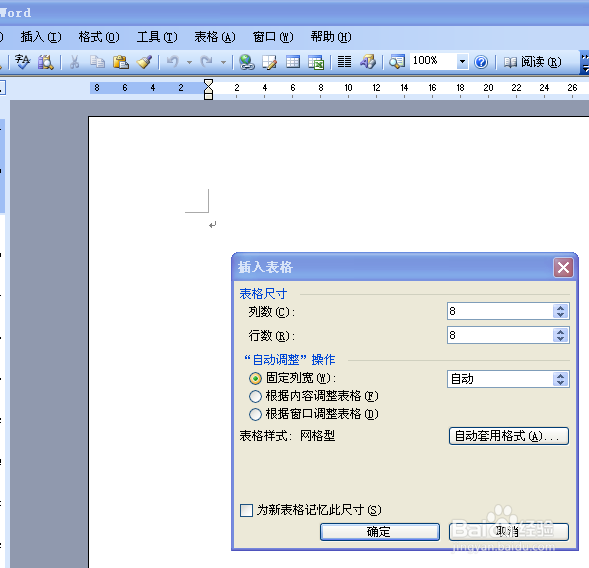
5、选好后在“自动调整”操作的选项里调整表格;第一项:固定列宽可以选择自动也可以选择多少厘米,第二项:根据内容调整表格,第三项:根据窗口调整表格;
word插入表格的详细步骤

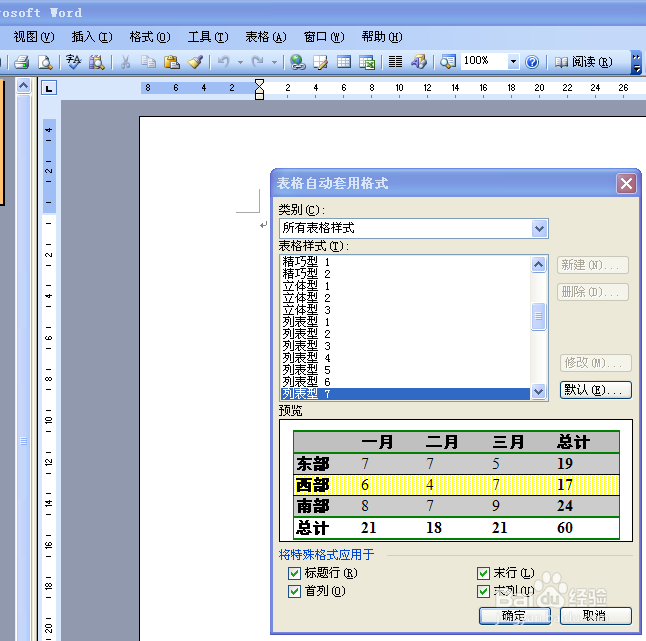
6、也可以根据表格样式自动套用格式,这里面有很多表格样式供选择,可以根据自己文件的需要来选择;
word插入表格的详细步骤

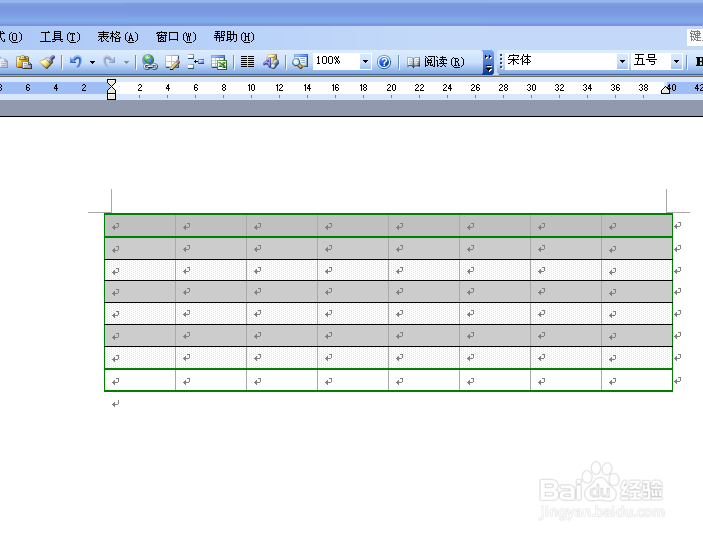
7、选好后我们可以单击“确定”按钮,这里我们是以插入8行8列为例,编辑好的表格如下图:
word插入表格的详细步骤

  • word中插入表格的方法
  • 国际旅行社办理流程/步骤有哪些
  • 表格中如何给工作表重命名?
  • 如何用新版word创建pdf文档
  • Word文档如何统计字数?
  • 热门搜索
    运动会手抄报内容 向国旗敬礼手抄报图片 手抄报装饰图案 关于感恩手抄报内容 安全消防手抄报 孝敬老人的手抄报 四年级手抄报图片大全 热爱生命手抄报资料 备战期中手抄报 节约用水手抄报资料